
Tanya AI tentang page ini
 ChatGPT
 Claude
 Perplexity
 Google AI Mode
 Microsoft Copilot
 Grok
 Mistral Le Chat
Urus subscriber dalam list
Page Subscribers memaparkan semua subscriber dalam satu list. Di page ini, anda boleh mencari subscriber, filter subscriber mengikut status, menyusun jadual dan membuka profil setiap subscriber.
Buka page Subscribers
Section titled “Buka page Subscribers”Setiap subscriber berada dalam satu list. Ikut langkah ini untuk melihat subscriber dalam satu list.
- Log masuk ke console Mail Niaga.
- Klik Audience → Subscribers. Page ini membuka list yang paling lama dalam akaun anda.
- Untuk list lain, klik nama list di bahagian atas kanan page, kemudian pilih list itu.
Cara lain: klik Audience → Lists, kemudian klik bilangan subscriber bagi list itu. Dalam setiap list, tab Subscribers mempunyai menu View all, Add, Import dan Export.
Cari & filter subscriber
Section titled “Cari & filter subscriber”Bar di atas jadual mempunyai pilihan ini:
| Pilihan | Gunakan untuk |
|---|---|
| Select | Pilih subscriber untuk tindakan pukal: Clear selection, Whole page atau All subscribers. |
| Sort by | Susun mengikut Date added, Sort by email atau Recently updated. Klik butang anak panah di sebelahnya untuk menukar susunan menaik atau menurun. |
| All statuses | Filter mengikut status: Subscribed, Unsubscribed, Unconfirmed atau Blacklisted. |
| All verification | Filter mengikut hasil pengesahan e-mel: Deliverable, Risky, Undeliverable, Unknown atau Unverified. |
| Columns | Pilih lajur yang dipaparkan: setiap list field kecuali Email, serta Created dan Updated. Tandakan lajur, kemudian klik Apply. |
| Kotak carian | Cari subscriber dengan alamat e-mel atau nama. |
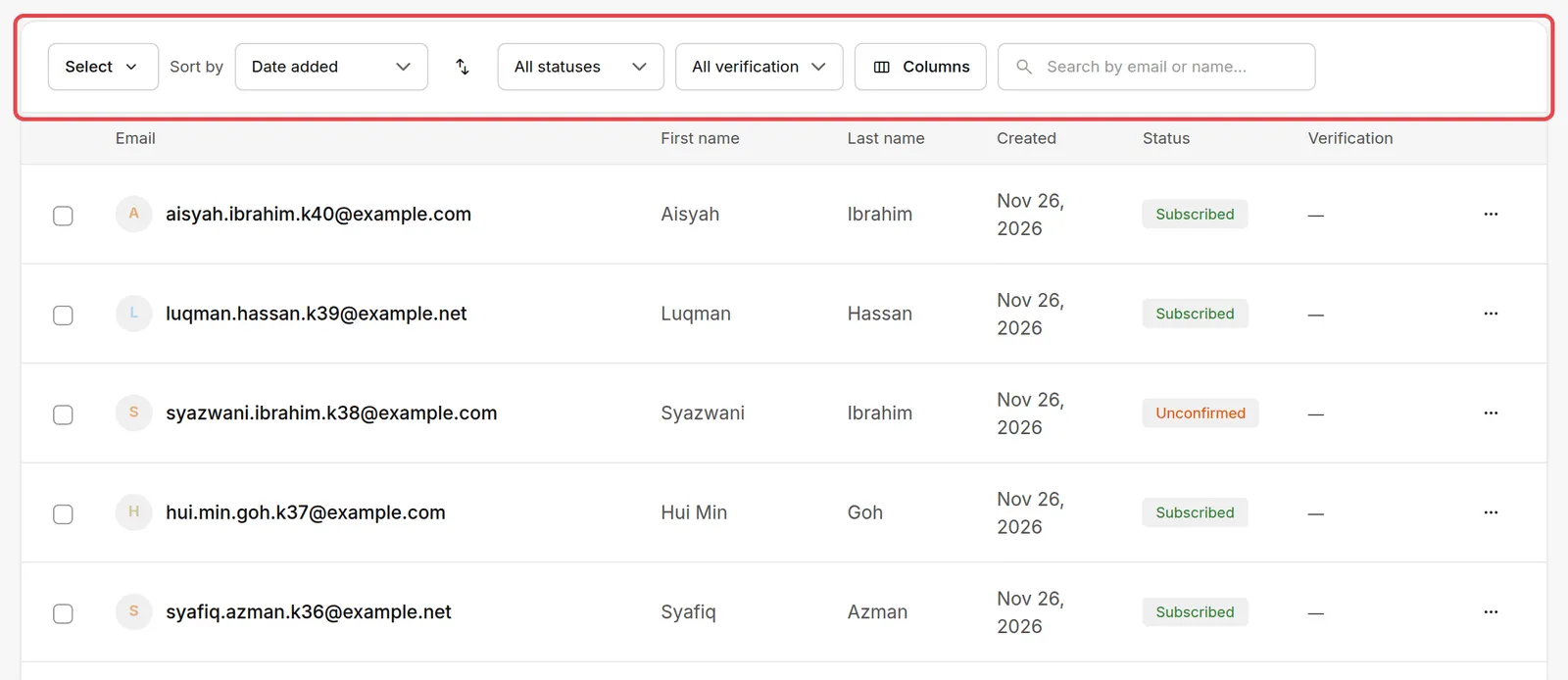
Jika tiada subscriber yang sepadan, page memaparkan No subscribers found. Tukar kata carian atau filter, kemudian cuba lagi.
Fahami status subscriber
Section titled “Fahami status subscriber”Lajur Status menunjukkan sama ada subscriber menerima kempen anda.
| Status | Maksud |
|---|---|
| Subscribed | Subscriber aktif. Subscriber ini menerima kempen anda. |
| Unsubscribed | Subscriber sudah unsubscribe. Subscriber ini tidak lagi menerima kempen. |
| Unconfirmed | Subscriber mendaftar melalui list double opt-in tetapi belum mengesahkan langganan. |
| Blacklisted | Alamat ini ada dalam blacklist. Alamat ini disekat dalam semua list anda. |
Lajur Verification menunjukkan hasil pengesahan alamat e-mel, contohnya Deliverable atau Unknown. Jika alamat itu belum disemak, lajur ini memaparkan tanda sempang (-).
Gunakan menu setiap subscriber
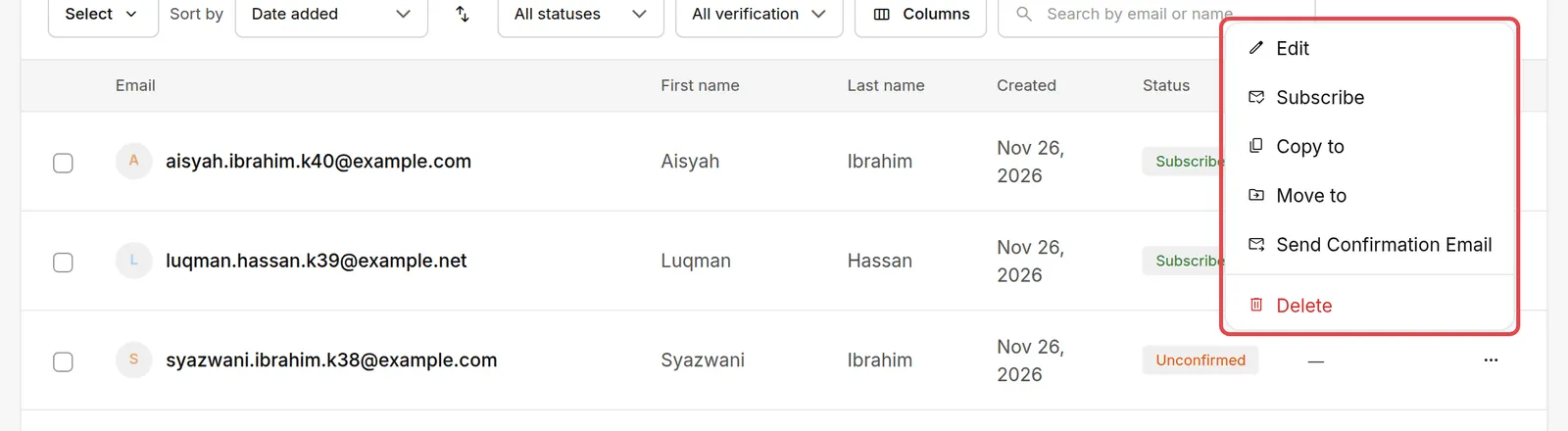
Section titled “Gunakan menu setiap subscriber”Klik ikon … di hujung baris subscriber untuk membuka menunya. Item dalam menu berubah mengikut status subscriber.
| Item | Bila dipaparkan | Fungsi |
|---|---|---|
| Edit | Sentiasa | Buka profil subscriber. |
| Subscribe | Status bukan Subscribed | Tukar status subscriber ini kepada Subscribed. |
| Unsubscribe | Status Subscribed | Tukar status subscriber ini kepada Unsubscribed. |
| Copy to, Move to | Sentiasa | Copy atau pindahkan subscriber ke list lain. Lihat Tindakan pukal untuk subscriber. |
| Send Confirmation Email | Status Unconfirmed | Hantar semula e-mel pengesahan langganan. |
| Delete | Sentiasa | Padam subscriber daripada list ini. |
Lihat profil subscriber
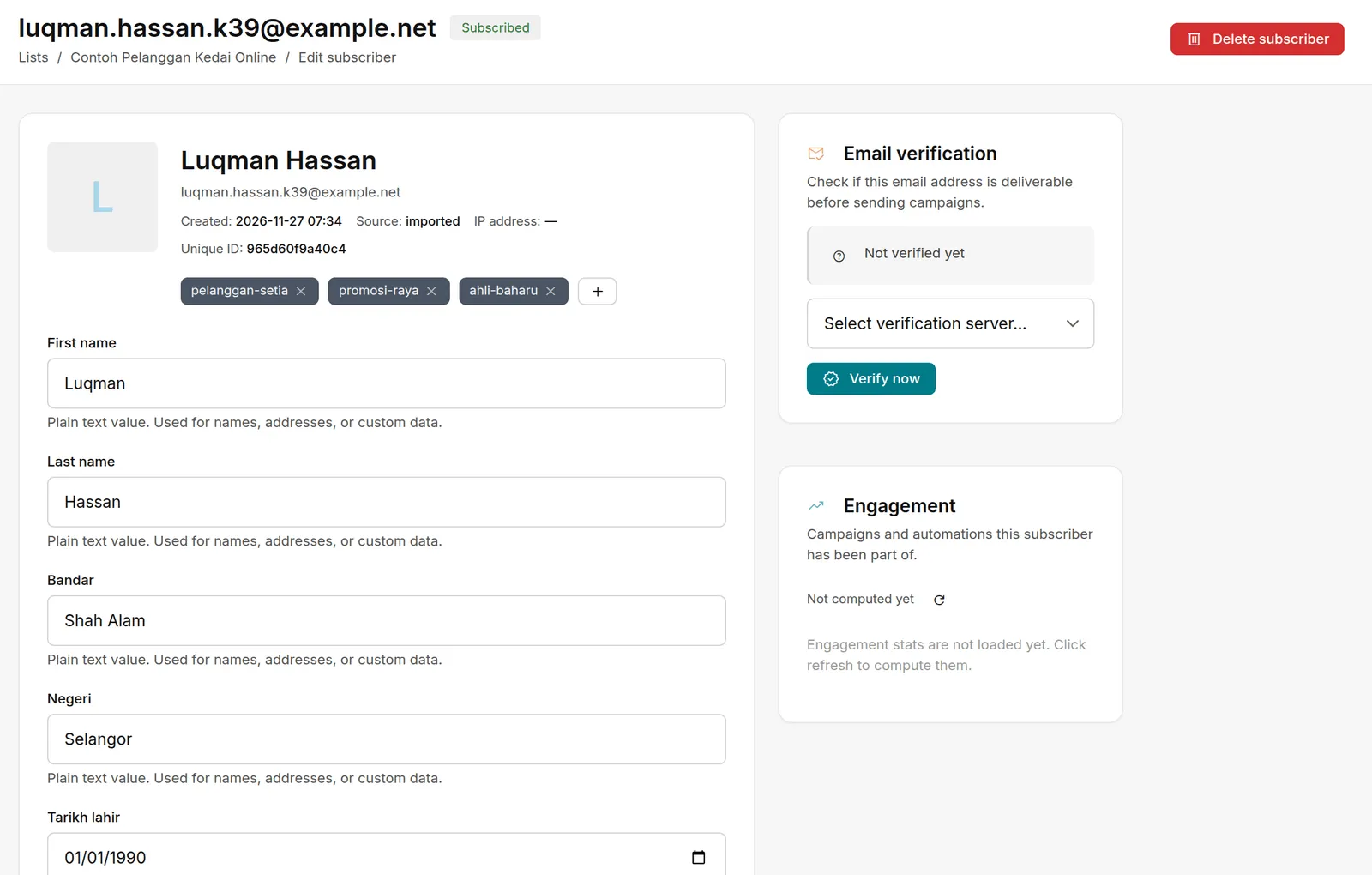
Section titled “Lihat profil subscriber”Klik alamat e-mel subscriber dalam jadual, atau klik Edit dalam menu baris. Page profil memaparkan bahagian ini:
| Bahagian | Keterangan |
|---|---|
| Kad profil | Nama, alamat e-mel, Created, Source, IP address dan Unique ID. |
| Tag | Tag subscriber ini. Klik + untuk menambah tag. Lihat Guna tag untuk subscriber. |
| List field | Satu kotak bagi setiap list field, contohnya First name dan Last name. Ubah nilai, kemudian klik Save changes. |
| Email verification | Jika alamat belum disemak, kad ini memaparkan Not verified yet dan butang Verify now. Selepas semakan, kad ini memaparkan hasil semakan, tarikh Last checked dan butang Reset verification untuk mengosongkan hasil itu. Lihat Sahkan alamat e-mel dalam list. |
| Engagement | Kempen dan automasi yang melibatkan subscriber ini. Jika kad memaparkan Not computed yet, klik ikon refresh untuk mengira statistik. |
| Delete subscriber | Butang merah di bahagian atas kanan. Padam subscriber ini. |
Lihat aktiviti subscriber
Section titled “Lihat aktiviti subscriber”Page Engagement memaparkan aktiviti seorang subscriber: Received, Opens, Clicks, Open rate dan Click rate. Di bawahnya ada timeline aktiviti kempen dan automasi.
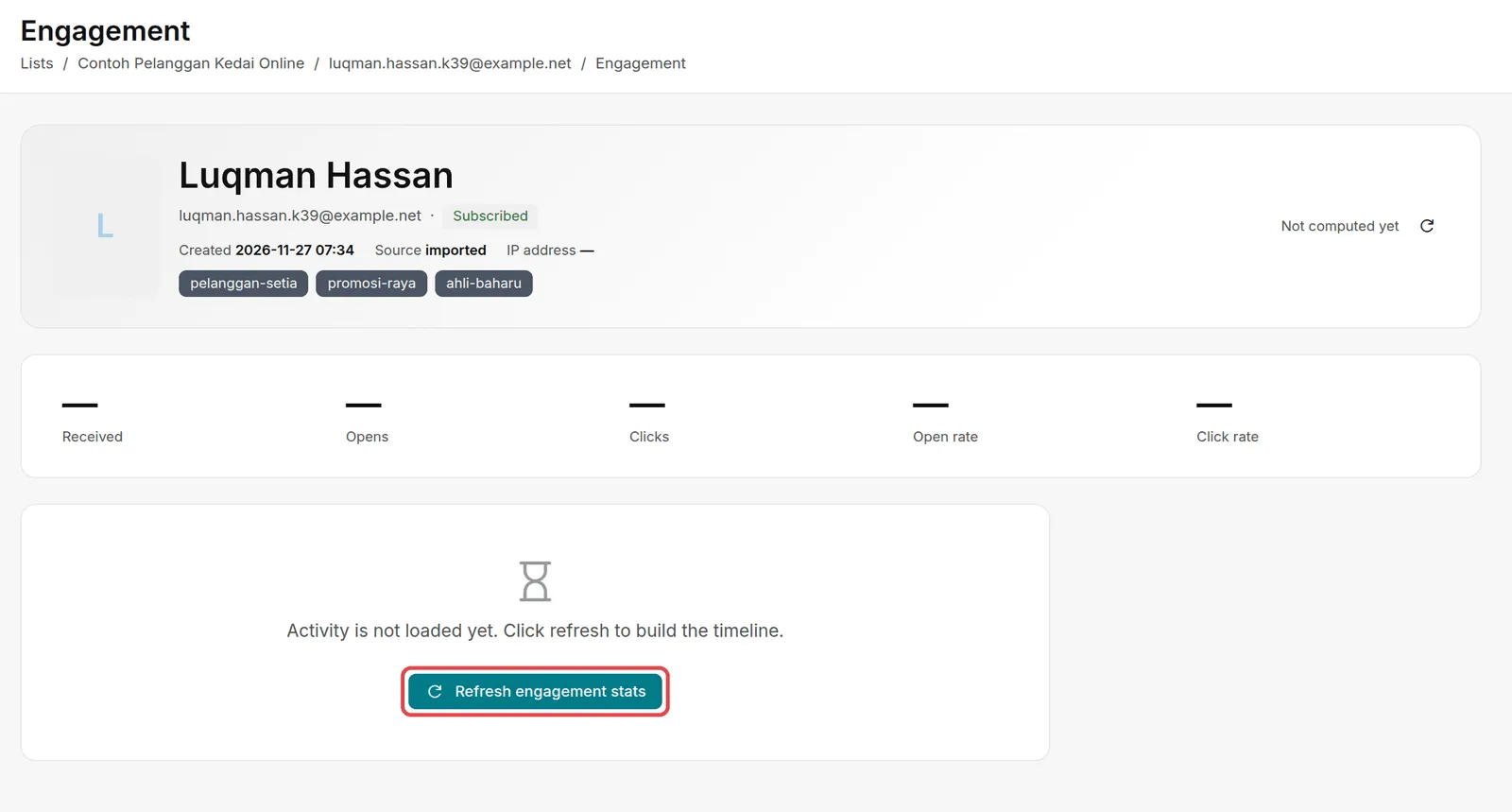
Selepas statistik dikira, klik View all activity → pada kad Engagement di page profil. Jika page ini memaparkan Not computed yet, klik Refresh engagement stats untuk membina timeline. Pengiraan mengambil masa beberapa minit.
- Filter status Unconfirmed sebelum kempen penting. Subscriber ini belum mengesahkan langganan. Hantar semula e-mel pengesahan melalui menu baris atau tindakan pukal.
- Semak lajur Verification sebelum kempen besar. Alamat Undeliverable atau Risky boleh menyebabkan bounce dan menjejaskan reputasi penghantaran anda.
- Paparkan lajur yang anda perlukan sahaja. Gunakan Columns untuk menyembunyikan lajur yang jarang anda semak. Jadual akan lebih mudah dibaca di skrin kecil.
Isu-isu biasa
Kenapa saya tidak nampak subscriber daripada semua list sekali gus?
Dalam Mail Niaga, setiap subscriber berada dalam satu list. Page subscriber memaparkan satu list sahaja. Klik nama list di bahagian atas kanan page untuk bertukar ke list lain.
Kenapa **Audience** → **Subscribers** terus membuka satu list tertentu?
Menu itu membuka list yang paling lama dalam akaun anda. Untuk list lain, klik nama list di bahagian atas kanan page, atau buka Audience → Lists dan klik bilangan subscriber bagi list itu.
Boleh saya menukar alamat e-mel seorang subscriber?
Page profil subscriber tidak mempunyai ruangan e-mel. Jadi, anda tidak boleh mengubah alamat e-mel di situ. Tambah subscriber baru dengan alamat yang betul, kemudian padam subscriber yang lama.
Adakah artikel ini membantu?
Terima kasih atas maklum balas anda.
Maaf, artikel ini tidak membantu. Chat di Messenger dan kami akan membantu anda menyelesaikannya.