
Tanya AI tentang page ini
 ChatGPT
 Claude
 Perplexity
 Google AI Mode
 Microsoft Copilot
 Grok
 Mistral Le Chat
Ubah page & e-mel langganan list
Setiap list mempunyai set template sendiri untuk page dan e-mel yang subscriber lihat. Template ini meliputi setiap langkah, iaitu semasa subscriber mendaftar, mengemas kini profil dan berhenti melanggan. Anda boleh mengubah setiap template di Forms / Pages dalam list.
Buka senarai template
Section titled “Buka senarai template”Ikut langkah ini untuk melihat semua template list:
- Pergi ke Audience → Lists dan buka list anda.
- Klik Forms / Pages → All templates.
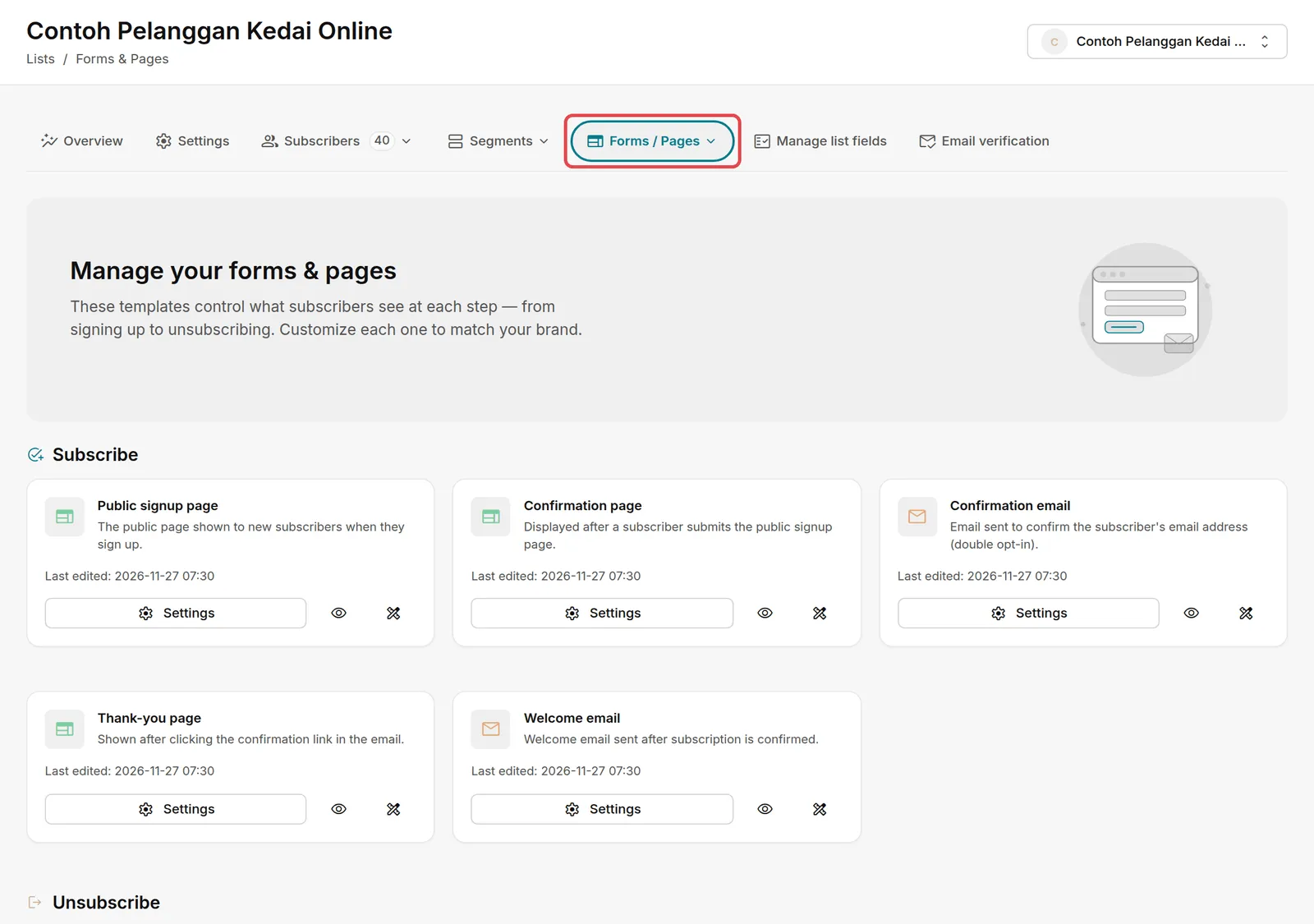
Template dibahagikan kepada tiga kumpulan:
| Kumpulan | Template | Jenis | Bila digunakan |
|---|---|---|---|
| Subscribe | Public signup page | Page | Page awam untuk orang mendaftar. |
| Confirmation page | Page | Selepas pelawat menghantar page pendaftaran. | |
| Confirmation email | E-mel untuk mengesahkan alamat e-mel (double opt-in). | ||
| Thank-you page | Page | Selepas subscriber klik link pengesahan dalam e-mel. | |
| Welcome email | E-mel selamat datang selepas langganan disahkan. | ||
| Unsubscribe | Unsubscribe form | Page | Borang yang dibuka apabila subscriber klik link unsubscribe. |
| Success page | Page | Selepas subscriber berjaya berhenti melanggan. | |
| Goodbye email | E-mel yang mengesahkan bahawa subscriber sudah berhenti melanggan. | ||
| Unsubscribe notification | E-mel kepada pemilik list apabila subscriber berhenti melanggan. | ||
| Update profile | Update email | E-mel dengan link untuk mengemas kini profil. | |
| Update form | Page | Borang untuk subscriber mengemas kini maklumat mereka. | |
| Success page | Page | Selepas profil berjaya dikemas kini. | |
| Email sent page | Page | Selepas subscriber meminta link untuk mengemas kini profil. |
Klik Settings pada kad untuk membuka template itu. Menu Forms / Pages juga mempunyai link ke setiap template, kecuali Unsubscribe notification. Template itu hanya ada di All templates.
Ubah template dengan builder atau HTML
Section titled “Ubah template dengan builder atau HTML”Setiap template mempunyai empat butang:
| Butang | Kegunaan |
|---|---|
| Open builder | Ubah template dengan builder seret dan lepas. |
| Use HTML editor | Paste HTML anda sendiri. |
| Preview | Lihat hasil template. |
| Reset to default | Pulihkan template default. Semua perubahan anda pada template itu hilang. |
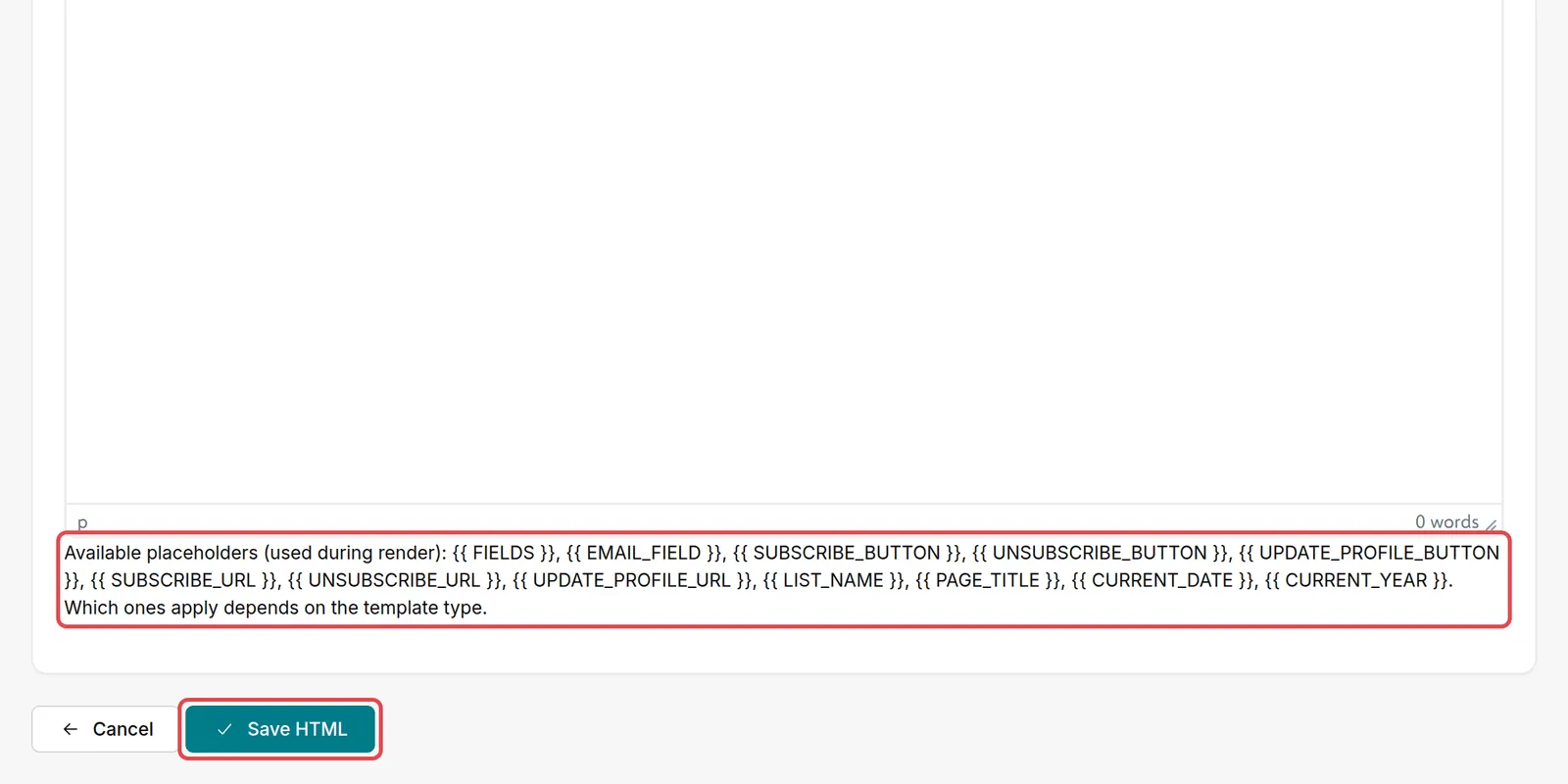
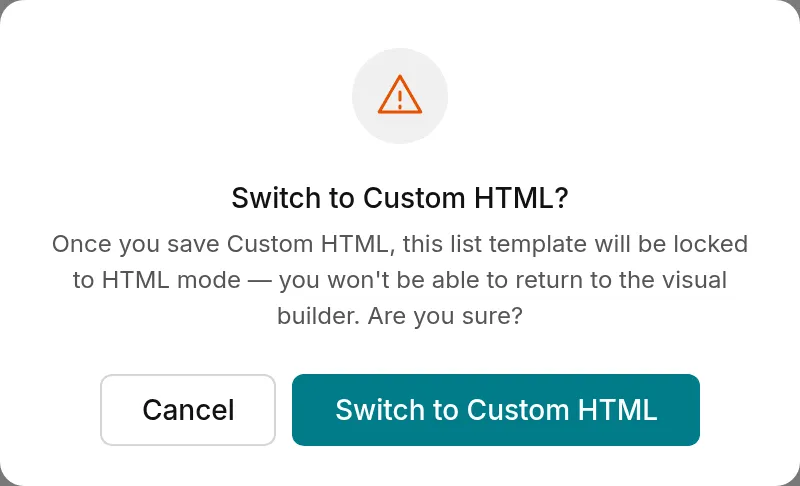
Dalam HTML editor, petunjuk di bawah editor menyenaraikan placeholder yang boleh digunakan, seperti {{ FIELDS }} dan {{ SUBSCRIBE_BUTTON }}. Klik Save HTML untuk menyimpan. Pada kali pertama, console bertanya Switch to Custom HTML?. Klik Switch to Custom HTML untuk teruskan, atau klik Cancel.
Sesetengah template memerlukan placeholder tertentu dalam HTML anda:
| Template | Placeholder yang wajib |
|---|---|
| Public signup page | {{ FIELDS }}, {{ SUBSCRIBE_BUTTON }} |
| Confirmation email | {{ SUBSCRIBE_CONFIRM_URL }} |
| Welcome email | {{ UNSUBSCRIBE_URL }} |
| Unsubscribe form | {{ UNSUBSCRIBE_BUTTON }} |
| Update email | {{ UPDATE_PROFILE_URL }} |
| Update form | {{ FIELDS }}, {{ UPDATE_PROFILE_BUTTON }}, {{ UNSUBSCRIBE_URL }} |
Petunjuk di bawah HTML editor tidak menyenaraikan {{ SUBSCRIBE_CONFIRM_URL }}. Tetapi Confirmation email memerlukan placeholder ini untuk link pengesahan.
Hantar subscriber ke page anda sendiri
Section titled “Hantar subscriber ke page anda sendiri”Untuk Confirmation page, Thank-you page, kedua-dua Success page dan Email sent page, anda boleh menggunakan page di laman web anda. Ikut langkah ini:
- Buka template itu daripada Forms / Pages, contohnya Thank-you page.
- Di Settings, pilih Use an external URL.
- Isi alamat page anda.
- Klik Save.
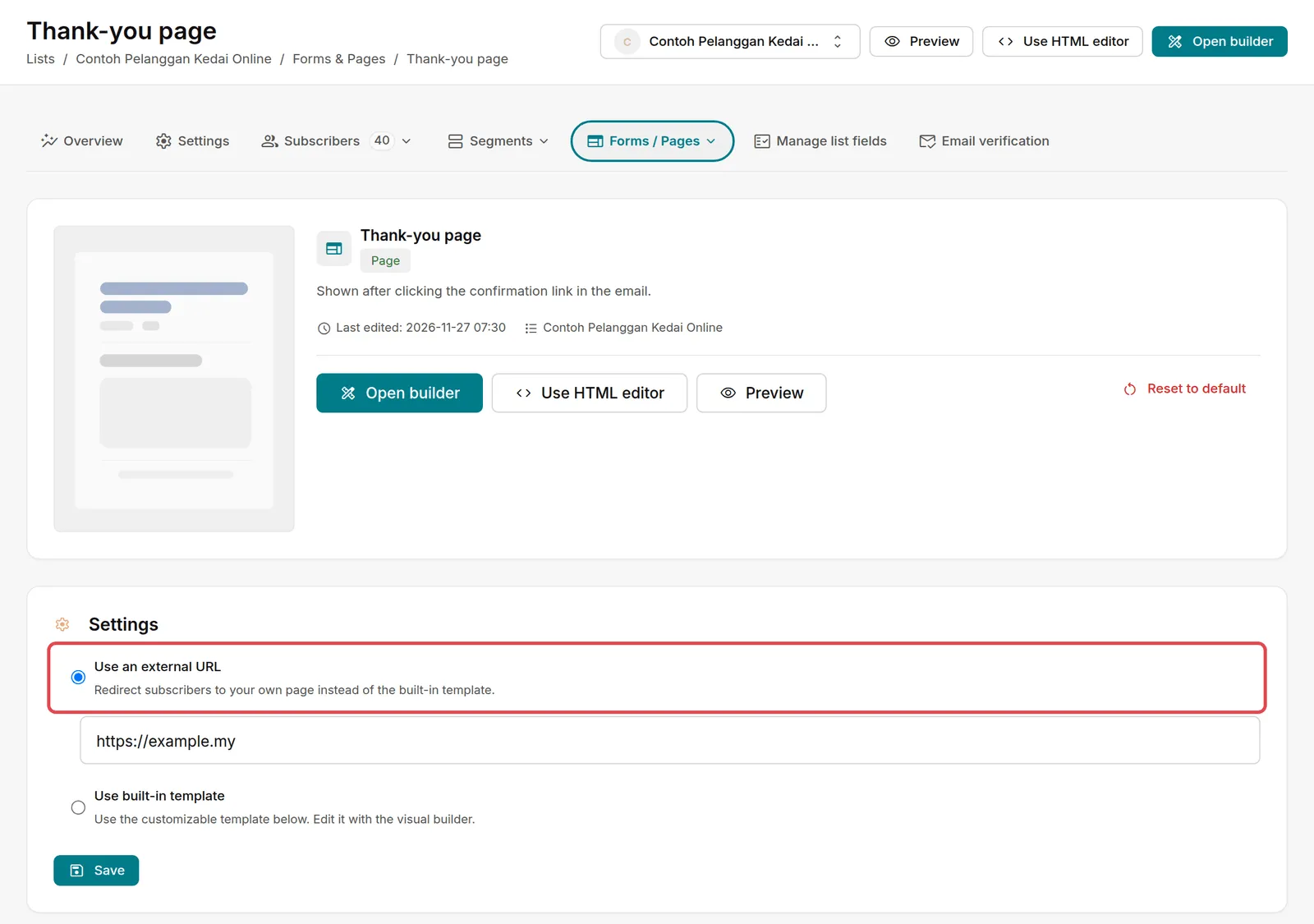
Untuk kembali ke template Mail Niaga, pilih Use built-in template dan klik Save.
Tukar subjek e-mel
Section titled “Tukar subjek e-mel”Template jenis Email mempunyai ruangan Email subject. Ikut langkah ini:
- Buka template e-mel, contohnya Confirmation email.
- Isi subjek di Email subject. Anda boleh menggunakan tag seperti
{{ SUBSCRIBER_FIRST_NAME }}. - Klik Save subject.
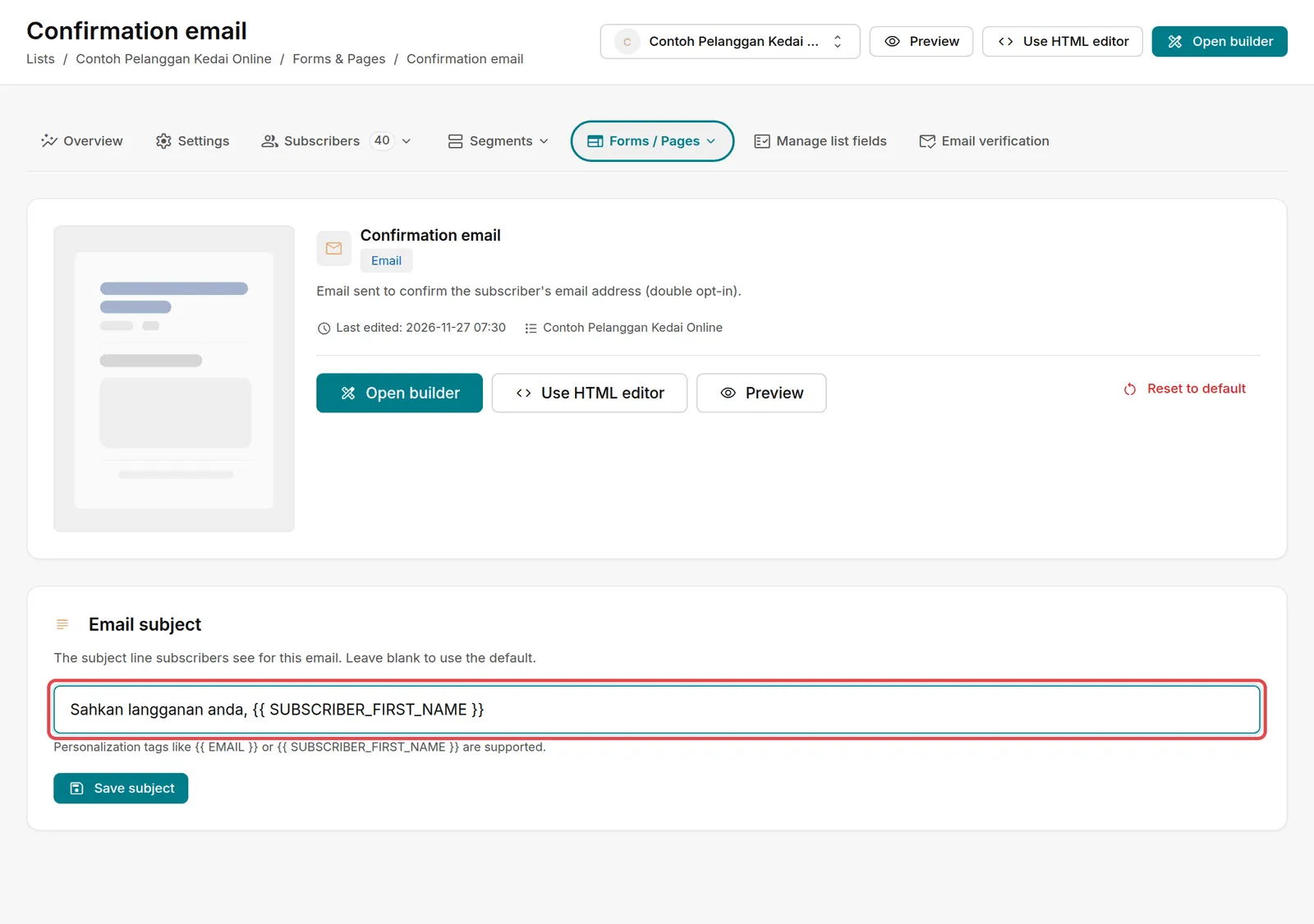
Biarkan ruangan ini kosong untuk menggunakan subjek default.
- Tukar teks default kepada Bahasa Melayu. Template default dalam bahasa Inggeris, jadi subscriber tempatan lebih faham jika anda menukarnya.
- Klik Preview selepas setiap perubahan. Anda melihat hasilnya sebelum subscriber melihatnya.
- Cuba builder dahulu sebelum anda menggunakan HTML sendiri. HTML mengunci template, jadi pilih HTML hanya apabila builder tidak mencukupi.
Isu-isu biasa
Kenapa builder tidak boleh dibuka lagi selepas saya menyimpan HTML sendiri?
Selepas anda menyimpan HTML sendiri, template itu dikunci dalam mod HTML. Klik Reset to default untuk menggunakan builder semula. Semua perubahan anda pada template itu akan hilang.
Boleh saya menghantar subscriber ke page di laman web saya sendiri?
Boleh, untuk page seperti Confirmation page dan Thank-you page. Pilih Use an external URL, dan isi alamat page anda. Kemudian klik Save.
Kenapa e-mel pengesahan masih menggunakan subjek default?
Jika ruangan Email subject kosong, e-mel itu menggunakan subjek default. Isi subjek anda dan klik Save subject.
Adakah artikel ini membantu?
Terima kasih atas maklum balas anda.
Maaf, artikel ini tidak membantu. Chat di Messenger dan kami akan membantu anda menyelesaikannya.