
Tanya AI tentang page ini
 ChatGPT
 Claude
 Perplexity
 Google AI Mode
 Microsoft Copilot
 Grok
 Mistral Le Chat
Kemas kini alamat bil & butiran invois
Page Billing dalam console Mail Niaga menyimpan alamat bil anda. Alamat ini dicetak pada invois dan resit. Kemas kini alamat ini sebelum anda membuat bayaran. Dengan cara ini, invois anda betul untuk akaun syarikat.
Buka page Billing
Section titled “Buka page Billing”Page ini ada dalam menu pengguna di bahagian bawah sidebar.
-
Klik nama anda di bahagian bawah sidebar.
-
Klik Billing.
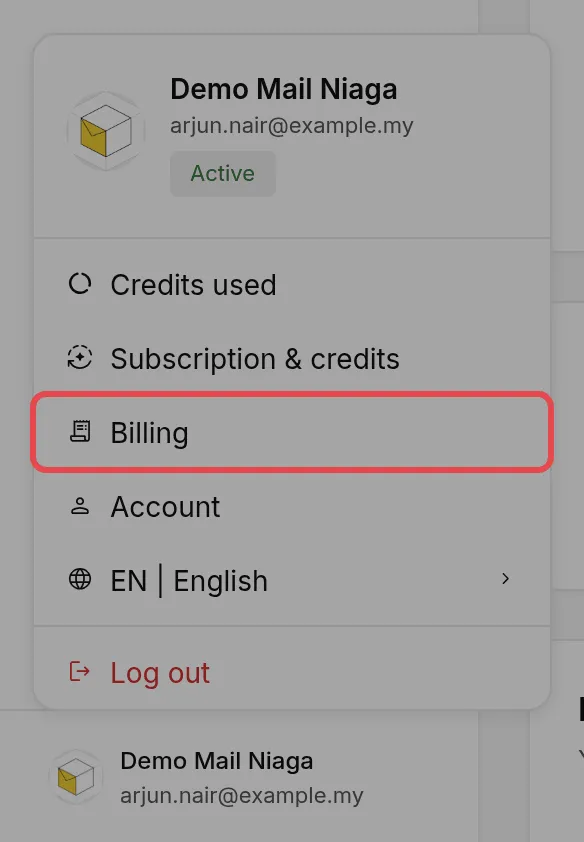
Anda juga boleh membuka Account Settings (menu pengguna → Account). Kemudian klik Billing di bahagian BILLING & PLAN pada menu kiri.
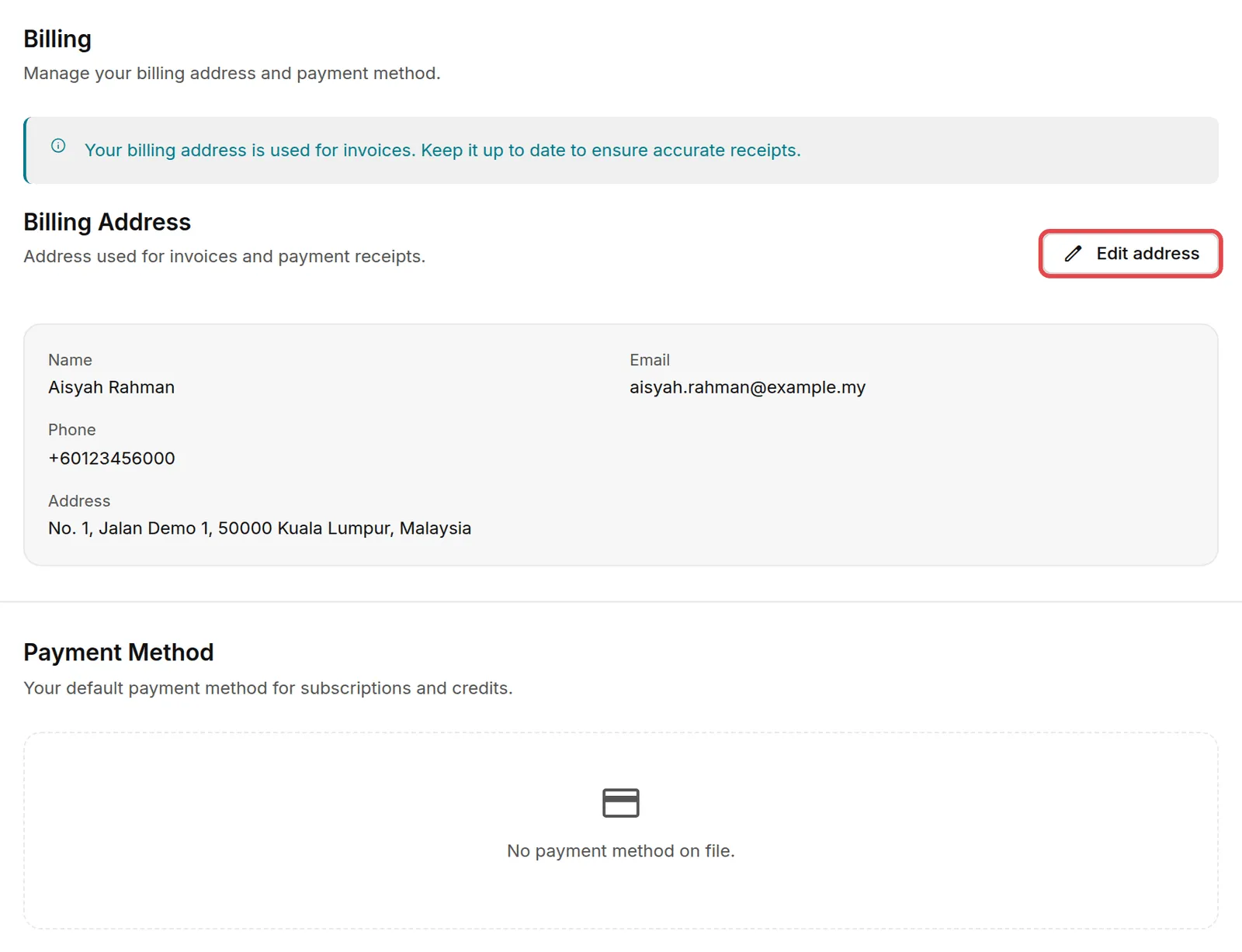
Page Billing ada dua bahagian. Bahagian Billing Address menunjukkan Name, Email, Phone dan Address untuk invois. Bahagian Payment Method menunjukkan kaedah bayaran yang disimpan untuk langganan dan kredit.
Kemas kini alamat bil
Section titled “Kemas kini alamat bil”Ikut langkah ini untuk menukar nama, e-mel, telefon atau alamat pada invois.
- Di bahagian Billing Address, klik Edit address.
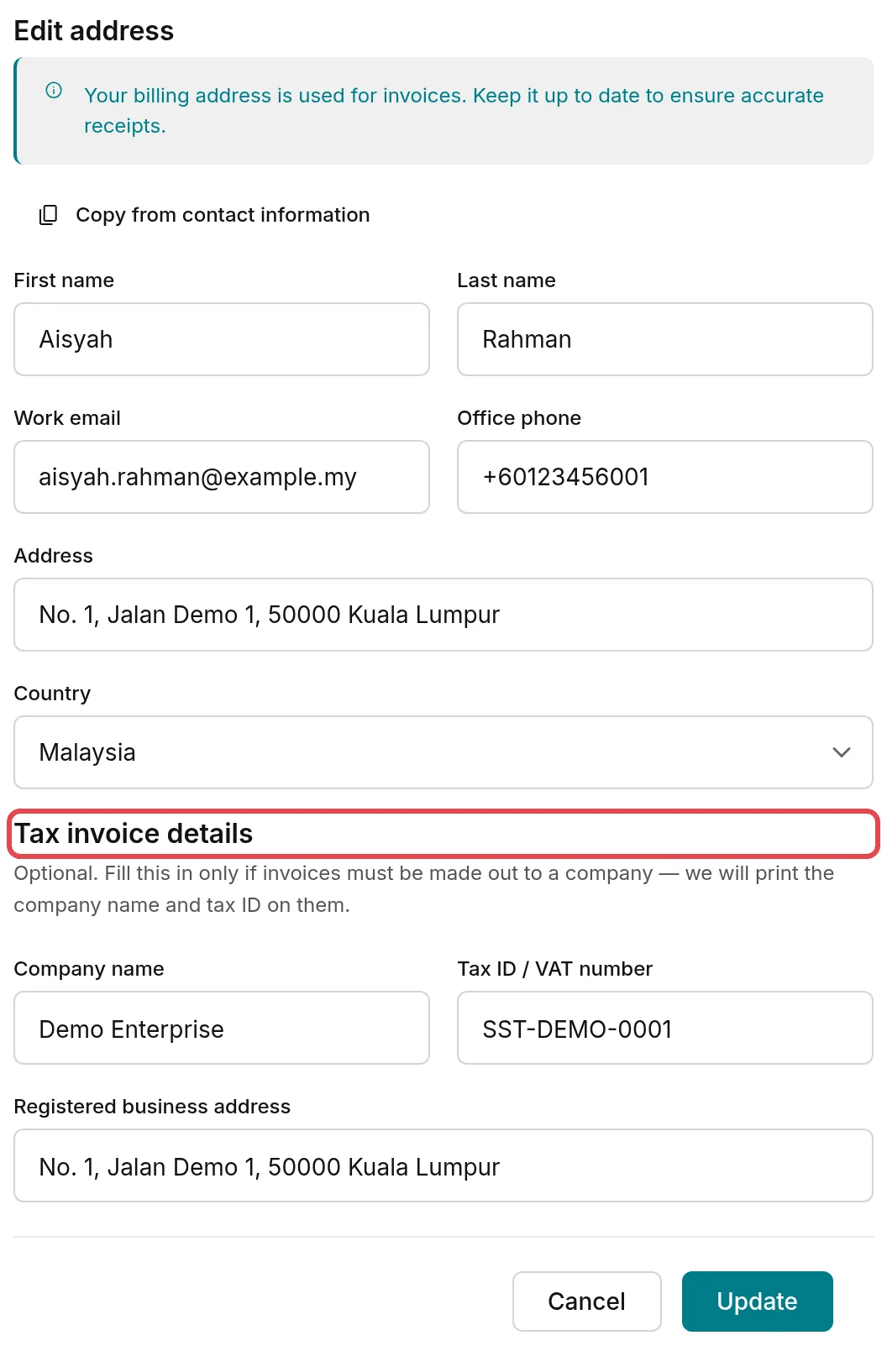
- Popup Edit address akan dibuka. Jika alamat bil sama dengan maklumat syarikat anda, klik Copy from contact information. Console mengisi ruangan dengan maklumat dari page Contact Information, termasuk nama syarikat.
- Isi atau semak First name, Last name, Work email, Office phone, Address dan Country.
- Klik Update untuk menyimpan.
Isi butiran invois cukai
Section titled “Isi butiran invois cukai”Isi bahagian Tax invoice details hanya jika invois mesti dikeluarkan atas nama syarikat. Mail Niaga mencetak nama syarikat dan nombor cukai pada invois anda.
- Dalam popup Edit address, pergi ke bahagian Tax invoice details.
- Isi Company name, Tax ID / VAT number dan Registered business address.
- Klik Update.
Kaedah bayaran
Section titled “Kaedah bayaran”Bahagian Payment Method menunjukkan kaedah bayaran utama anda untuk langganan dan kredit. Jika tiada kaedah bayaran yang disimpan, console menunjukkan No payment method on file.
Jika ada kad yang disimpan, anda boleh membuang kad itu dengan Remove payment method. Selepas kad dibuang, langganan yang menggunakan kad itu mungkin tidak diperbaharui secara automatik.
Maklumat cukai di Contact Information
Section titled “Maklumat cukai di Contact Information”Mail Niaga menyimpan maklumat cukai di dua tempat. Page Contact Information di Account Settings ada bahagian Billing Details, dengan ruangan Tax number / VAT ID dan Billing address.
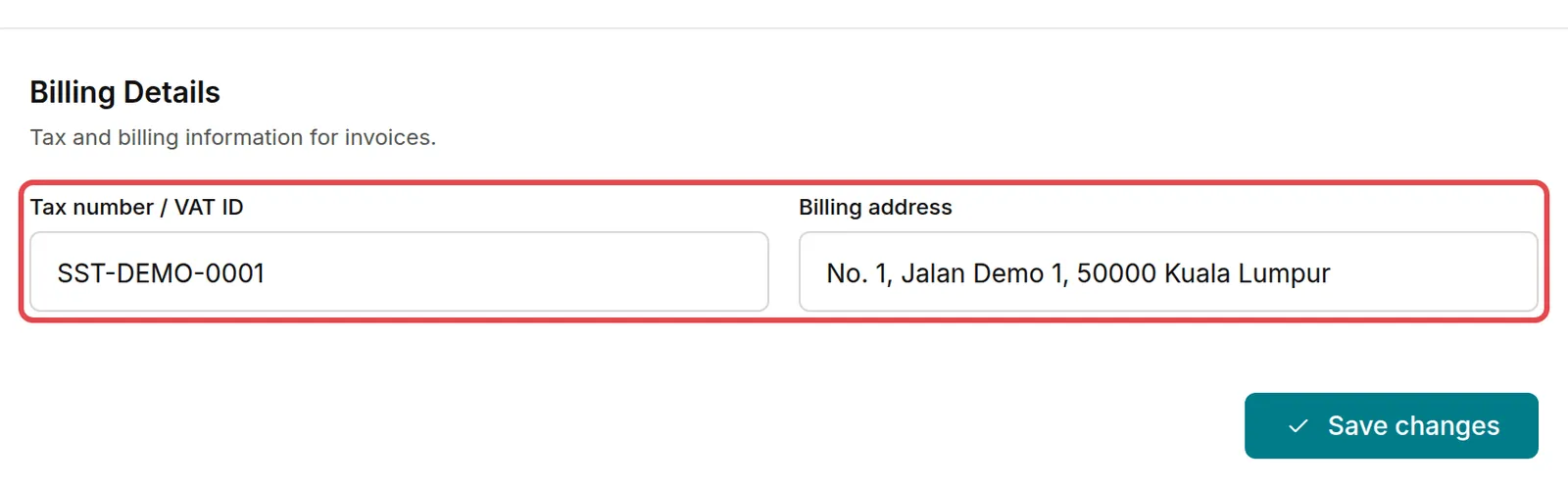
Jadual ini menunjukkan beza antara kedua-dua tempat:
| Tempat | Ruangan | Kegunaan |
|---|---|---|
| Billing → Edit address → Tax invoice details | Company name, Tax ID / VAT number, Registered business address | Nama syarikat dan nombor cukai yang dicetak pada invois. |
| Account Settings → Contact Information → Billing Details | Tax number / VAT ID, Billing address | Maklumat cukai dan bil untuk invois. Simpan dengan Save changes. |
| Account Settings → Contact Information → Company Information dan Address | Nama, syarikat, telefon, e-mel, alamat | Maklumat syarikat yang dipaparkan di footer kempen anda. |
Isi nombor cukai yang sama di kedua-dua tempat. Dengan cara ini, maklumat anda sentiasa sama.
- Semak alamat bil sebelum setiap bayaran. Invois menggunakan alamat yang ada pada masa bayaran.
- Gunakan e-mel syarikat untuk Work email. Bahagian kewangan anda akan senang mencari invois dan resit.
Isu-isu biasa
Bagaimana saya meletakkan nama syarikat pada invois?
Klik Edit address di page Billing. Kemudian isi Company name, Tax ID / VAT number dan Registered business address di bahagian Tax invoice details. Isi bahagian ini sebelum anda membayar pakej atau pelan seterusnya.
Apakah beza antara Billing dan Contact Information?
Page Billing menyimpan alamat untuk invois dan resit. Page Contact Information menyimpan maklumat syarikat yang dipaparkan di footer kempen. Page itu juga ada bahagian Billing Details untuk maklumat cukai.
Kenapa page Billing menunjukkan No payment method on file?
Akaun anda belum mempunyai kaedah bayaran yang disimpan. Anda masih boleh membayar setiap invois di page bayaran. Lihat Beli kredit dan bayar dengan Bayarcash.
Adakah artikel ini membantu?
Terima kasih atas maklum balas anda.
Maaf, artikel ini tidak membantu. Chat di Messenger dan kami akan membantu anda menyelesaikannya.