
Tanya AI tentang page ini
 ChatGPT
 Claude
 Perplexity
 Google AI Mode
 Microsoft Copilot
 Grok
 Mistral Le Chat
Aktifkan, jeda, copy & padam automasi
Automasi hanya menghantar e-mel apabila statusnya aktif. Anda boleh mengaktifkan dan menjeda automasi dalam editor atau dalam jadual automasi, membuat salinan, dan memadam automasi yang tidak diperlukan lagi.
Status automasi
Section titled “Status automasi”Jadual di Campaigns → Automation menunjukkan status setiap automasi dalam lajur Status. Editor menggunakan nama lain untuk status yang sama:
| Jadual | Editor | Maksud |
|---|---|---|
| Active | ACTIVE | Subscriber baru masuk ke aliran dan e-mel dihantar. |
| Inactive | PAUSED | Tiada subscriber baru masuk ke aliran. Automasi baru dan automasi salinan bermula dengan status ini. |
Untuk melihat automasi aktif sahaja, pilih Active dalam filter All statuses.
Aktifkan atau jeda dalam editor
Section titled “Aktifkan atau jeda dalam editor”Cara ini sesuai selepas anda selesai membina aliran.
- Klik Campaigns → Automation.
- Klik Edit workflow pada automasi anda.
- Klik Activate di bahagian atas editor. Untuk menjeda automasi yang aktif, klik Pause.

Activate berfungsi terus, tanpa soalan pengesahan. Jika aliran sudah lengkap, automasi aktif serta-merta dan mula memproses subscriber.
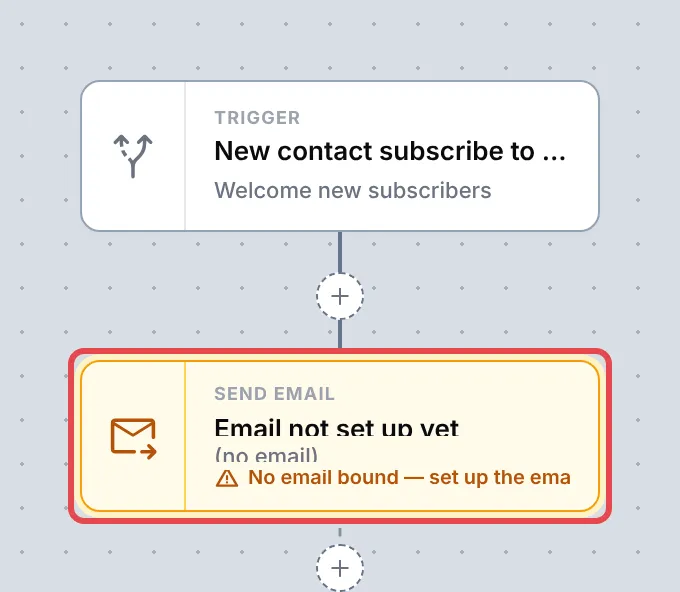
Mail Niaga menyemak setiap langkah sebelum mengaktifkan automasi. Jika trigger atau satu langkah belum lengkap, automasi kekal dijeda. Kad langkah itu berwarna kuning dan memaparkan apa yang perlu dilengkapkan, contohnya No email bound untuk e-mel yang belum disediakan.
Aktifkan atau jeda dari jadual
Section titled “Aktifkan atau jeda dari jadual”Cara ini lebih cepat jika anda tidak perlu membuka editor.
- Klik Campaigns → Automation.
- Klik ⋯ pada baris automasi.
- Klik Disable untuk menjeda automasi yang aktif, atau Enable untuk mengaktifkan automasi yang dijeda.
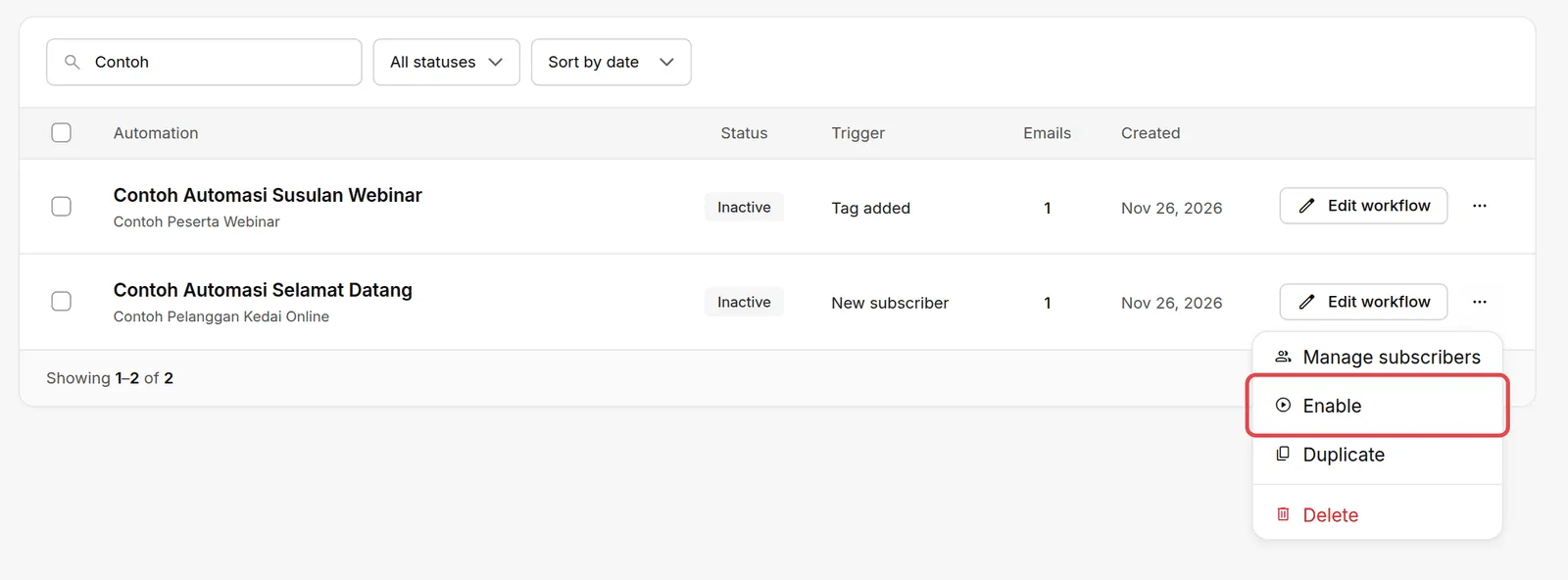
Seperti Activate, Enable dan Disable berfungsi terus tanpa soalan pengesahan.
Page Statistics bagi automasi yang dijeda juga memaparkan Your automation is paused dengan butang Activate automation.

Copy automasi
Section titled “Copy automasi”Salinan mengandungi seluruh aliran: trigger, langkah, condition dan salinan setiap e-mel. Gunakan salinan untuk membina automasi baru yang hampir sama.
- Klik ⋯ pada baris automasi, kemudian klik Duplicate.
- Isi Automation name dengan nama baru yang mudah dibezakan.
- Klik Duplicate automation.
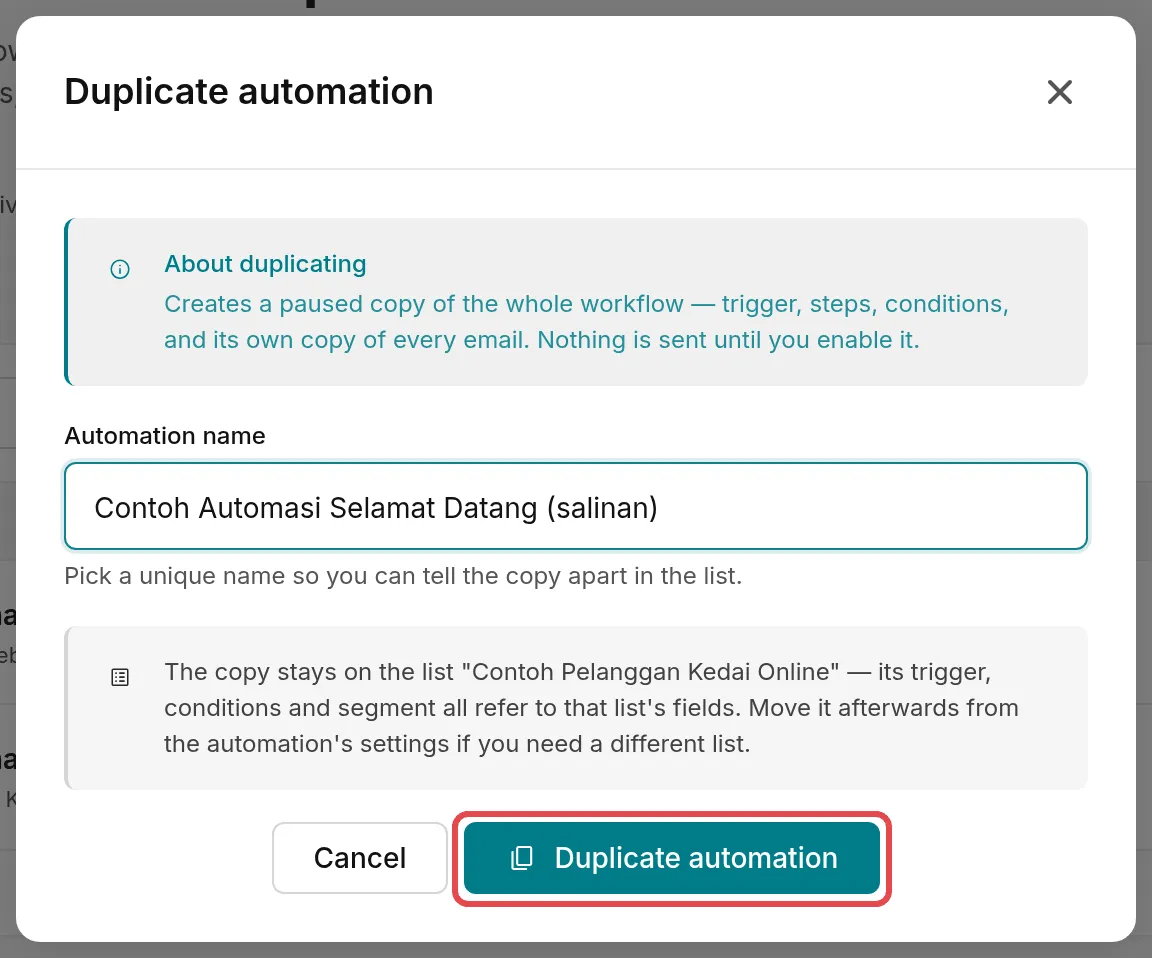
Salinan dicipta dalam keadaan dijeda dan kekal pada list yang sama dengan automasi asal. Untuk menukar list, buka tetapan automasi salinan itu.
Padam automasi
Section titled “Padam automasi”Padam hanya automasi yang anda pasti tidak diperlukan lagi.
- Klik ⋯ pada baris automasi, kemudian klik Delete.
- Baca mesej pengesahan, kemudian klik Delete. Untuk membatalkan, klik Cancel.
Untuk memadam beberapa automasi sekali gus, tandakan kotak pada baris automasi itu. Butang Delete muncul di atas jadual.
Automasi tidak berjalan
Section titled “Automasi tidak berjalan”Jika subscriber tidak menerima e-mel automasi, semak sebab-sebab berikut:
| Sebab | Apa yang berlaku | Apa yang perlu dibuat |
|---|---|---|
| Automasi dijeda | Status Inactive atau PAUSED. Subscriber baru tidak masuk ke aliran. | Klik Activate dalam editor atau Enable dalam jadual. |
| Langkah belum lengkap | Automasi tidak boleh diaktifkan. Kad langkah berwarna kuning. | Buka kad itu dan lengkapkan tetapannya. |
| Subscriber di luar segment | Automasi yang di-filter dengan segment hanya menerima subscriber dalam segment itu. | Semak segment dalam tetapan automasi, atau semak data subscriber. |
| Tiada list | Automasi tidak terikat kepada mana-mana list. | Pilih list dalam tetapan automasi. |
| Kredit habis | Penghantaran berhenti sementara sehingga akaun mempunyai kredit semula. | Semak baki kredit dalam console Mail Niaga dan tambah kredit jika perlu. |
| Pengesahan belum dibuat | Trigger Welcome new subscribers bermula apabila subscriber mengesahkan langganan. Pada list double opt-in, automasi menunggu pengesahan itu. | Minta subscriber klik link pengesahan dalam e-mel mereka. |
Page Statistics menunjukkan langkah dan status setiap subscriber dalam aliran. Lihat Baca statistik automasi.
Nasihat ini membantu anda mengurus automasi dengan selamat:
- Uji aliran dengan list kecil sebelum mengaktifkannya. Anda boleh melihat setiap e-mel dahulu sebelum subscriber sebenar menerimanya.
- Jeda dahulu, padam kemudian. Automasi yang dijeda menyimpan aliran dan sejarahnya, jadi anda boleh mengaktifkannya semula jika perlu.
- Beri nama yang jelas kepada salinan. Jika nama salinan sama dengan automasi asal, anda sukar membezakan kedua-duanya dalam jadual.
Isu-isu biasa
Kenapa automasi tidak aktif selepas saya klik Activate?
Mail Niaga tidak mengaktifkan automasi yang trigger atau langkahnya belum lengkap. Buka editor, cari kad yang berwarna kuning dengan amaran, lengkapkan langkah itu, kemudian klik Activate sekali lagi.
Jika saya menjeda automasi, adakah subscriber yang sudah berada dalam aliran akan berhenti?
Tidak. Subscriber yang sudah berada dalam aliran meneruskan langkah mereka. Hanya subscriber baru tidak masuk ke aliran sehingga anda mengaktifkan semula automasi itu.
Adakah automasi salinan terus menghantar e-mel?
Tidak. Salinan dicipta dalam keadaan dijeda dan tidak menghantar apa-apa sehingga anda mengaktifkannya. Salinan juga kekal pada list yang sama dengan automasi asal.
Adakah artikel ini membantu?
Terima kasih atas maklum balas anda.
Maaf, artikel ini tidak membantu. Chat di Messenger dan kami akan membantu anda menyelesaikannya.