
Tanya AI tentang page ini
 ChatGPT
 Claude
 Perplexity
 Google AI Mode
 Microsoft Copilot
 Grok
 Mistral Le Chat
Guna personalisation tag dalam e-mel
Personalisation tag ialah kod pendek yang Mail Niaga tukarkan kepada maklumat subscriber semasa e-mel dihantar. Contohnya, Hai {{ SUBSCRIBER_FIRST_NAME }} menjadi “Hai Aisyah” untuk Aisyah dan “Hai Daniel” untuk Daniel.
Kenapa menggunakan personalisation tag
Section titled “Kenapa menggunakan personalisation tag”Jika list anda mempunyai beribu-ribu subscriber, anda tidak boleh menulis nama setiap orang satu per satu. Satu tag sudah cukup untuk semua subscriber. E-mel yang menyebut nama penerima terasa lebih peribadi. Biasanya lebih ramai penerima membuka dan membaca e-mel seperti ini.
Tag yang selalu digunakan
Section titled “Tag yang selalu digunakan”Taip setiap tag sama seperti dalam jadual, dengan huruf besar. Jadual ini menunjukkan tag yang paling kerap digunakan:
| Tag | Apa yang dipaparkan |
|---|---|
{{ SUBSCRIBER_EMAIL }} |
Alamat e-mel subscriber |
{{ SUBSCRIBER_FIRST_NAME }} |
Nama pertama (list field First name) |
{{ SUBSCRIBER_LAST_NAME }} |
Nama akhir (list field Last name) |
{{ UNSUBSCRIBE_URL }} |
Link unsubscribe |
{{ WEB_VIEW_URL }} |
Link untuk membuka e-mel dalam browser |
{{ UPDATE_PROFILE_URL }} |
Link untuk subscriber mengemas kini maklumat mereka |
{{ CAMPAIGN_SUBJECT }} |
Subject kempen |
{{ LIST_NAME }} |
Nama list |
{{ CURRENT_YEAR }} |
Tahun semasa |
Builder juga menyenaraikan semua tag ini. Klik Design di menu sisi builder, kemudian klik tab { }. Setiap tag mempunyai butang untuk copy tag itu.
Tag untuk list field
Section titled “Tag untuk list field”Setiap list field mempunyai tag sendiri dalam bentuk {{ SUBSCRIBER_<TAG> }}. Contohnya, list field dengan tag FIRST_NAME menggunakan {{ SUBSCRIBER_FIRST_NAME }}. Ikut langkah ini untuk mencari tag sesuatu list field:
- Pergi ke Audience → Lists, kemudian buka list anda.
- Klik Manage list fields.
- Copy tag yang tertulis pada list field itu.
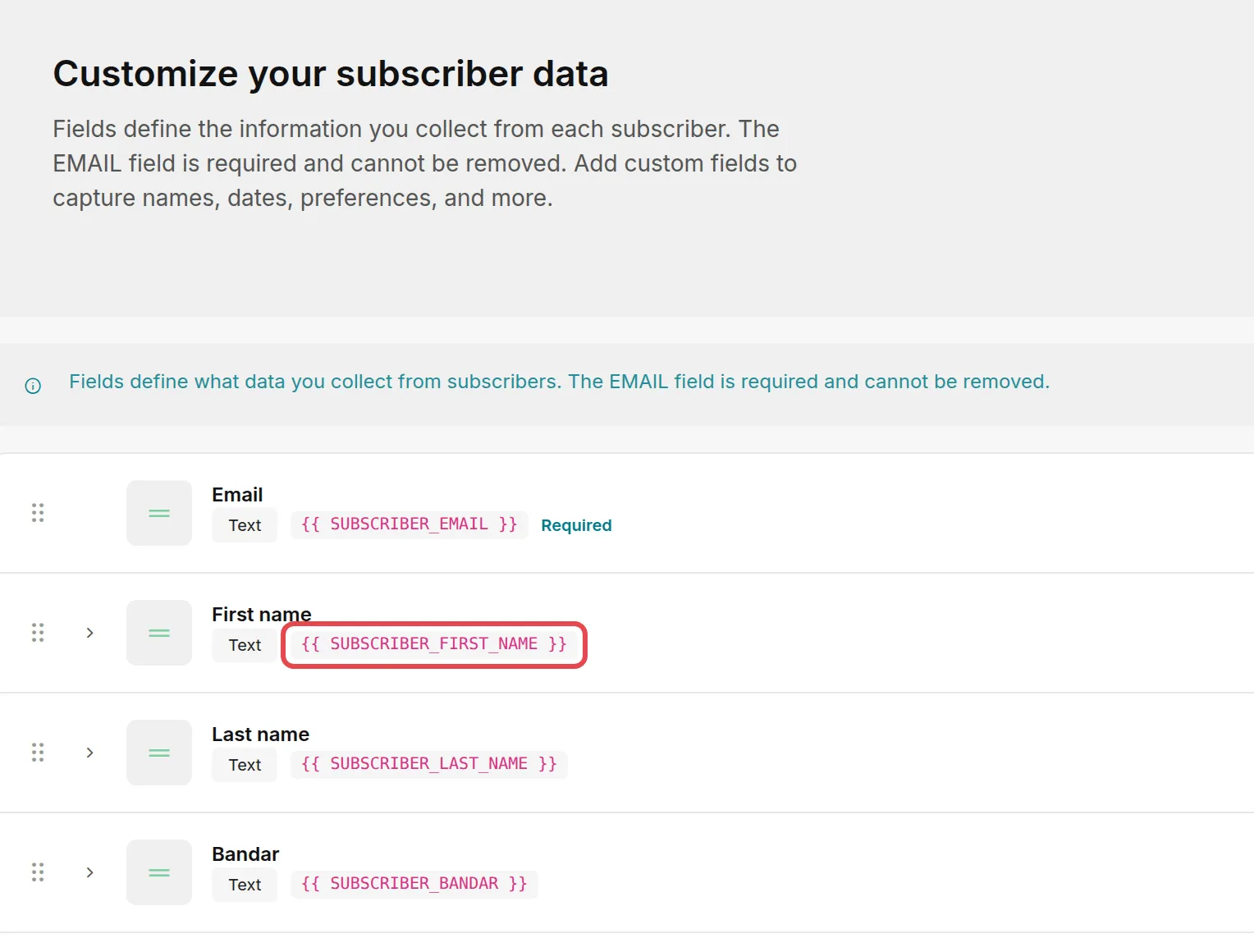
Pastikan data untuk list field itu ada semasa subscriber di-import. Jika ruangan itu kosong, tag itu tiada nilai untuk diisi.
Masukkan tag ke dalam e-mel
Section titled “Masukkan tag ke dalam e-mel”Cara memasukkan tag bergantung pada jenis template anda:
- Email builder: klik dua kali pada teks. Pada toolbar teks, klik butang { } (Insert variable), kemudian pilih tag daripada senarai.
- Custom HTML: taip tag terus dalam editor. Petunjuk di bawah editor menunjukkan contoh tag.
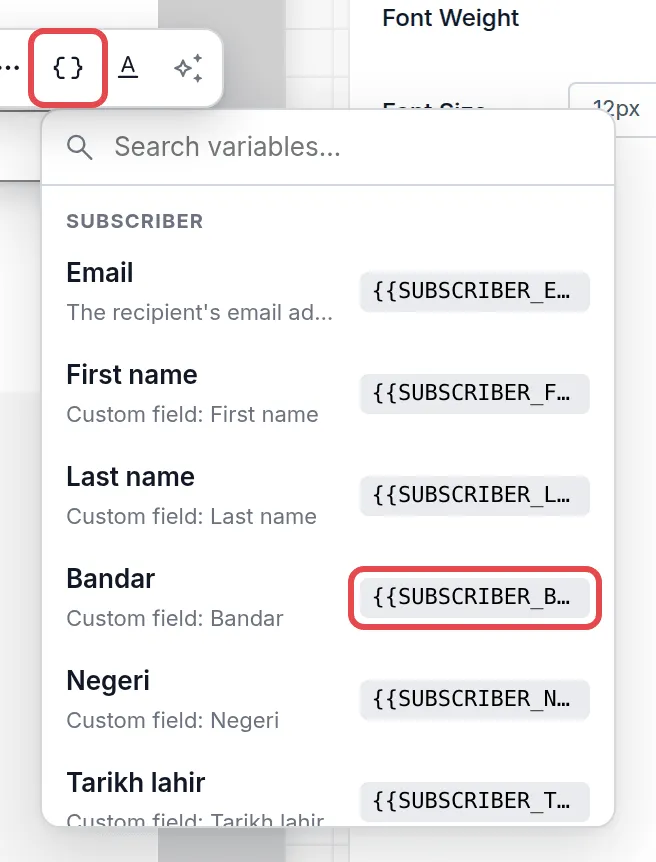

Tag list field hanya muncul dalam Insert variable dalam builder kempen, kerana kempen mempunyai list. Builder di Campaigns → Templates tiada list. Jadi builder itu hanya menunjukkan tag umum, seperti Email dan Unsubscribe link. Anda masih boleh menaip sendiri tag list field dalam template.
Masukkan tag ke dalam subject
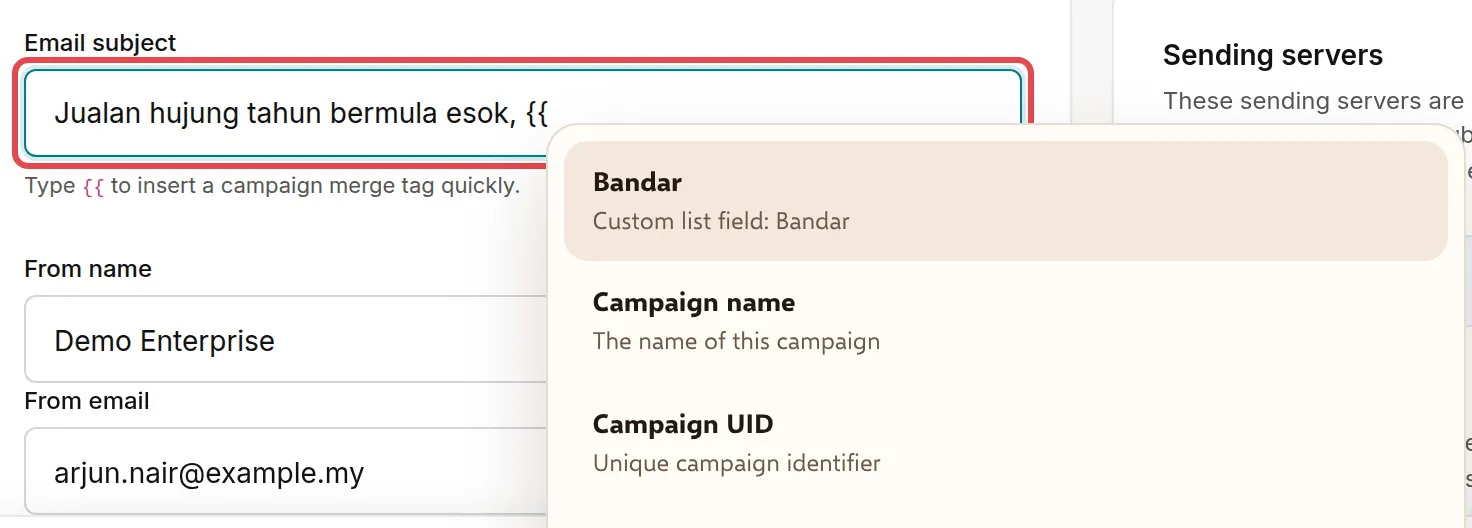
Section titled “Masukkan tag ke dalam subject”Anda juga boleh menggunakan tag dalam subject e-mel:
- Buka kempen, kemudian pergi ke langkah Setup.
- Dalam Email subject, taip
{{. Senarai tag dipaparkan, termasuk list field kempen itu. - Pilih tag daripada senarai.
Tag daripada sistem lama tidak berfungsi
Section titled “Tag daripada sistem lama tidak berfungsi”Mail Niaga versi lama menggunakan tag seperti [Name,fallback=]. Tag ini tidak berfungsi dalam console sekarang. Penerima akan melihat tag itu sebagai teks biasa.
Di langkah Confirm, semakan sebelum penghantaran menunjukkan amaran “Merge tags that won’t be filled in” jika e-mel mempunyai tag yang tidak akan diisi. Tukar tag itu kepada format {{ ... }} sebelum anda melancarkan kempen.
- Hantar e-mel ujian kepada diri anda dahulu. Anda boleh menyemak sama ada tag dipaparkan dengan betul sebelum anda menghantar kempen kepada semua subscriber.
- Taip tag dengan huruf besar. Copy tag daripada Manage list fields supaya ejaannya tepat.
Isu-isu biasa
Kenapa tag [Name,fallback=] daripada sistem lama tidak berfungsi?
Format itu daripada Mail Niaga versi lama. Console sekarang menggunakan format {{ SUBSCRIBER_FIRST_NAME }}. Tukar setiap tag lama kepada tag baru. Semakan sebelum penghantaran akan menunjukkan tag yang tidak akan diisi.
Kenapa tag list field tidak muncul dalam builder template?
Template tidak terikat dengan mana-mana list. Tag list field muncul dalam builder kempen, mengikut list kempen itu. Anda masih boleh menaip sendiri tag itu dalam template.
Di mana saya boleh melihat tag untuk setiap list field?
Pergi ke Audience → Lists, buka list, kemudian klik Manage list fields. Setiap list field menunjukkan tag-nya, contohnya {{ SUBSCRIBER_FIRST_NAME }}.
Adakah artikel ini membantu?
Terima kasih atas maklum balas anda.
Maaf, artikel ini tidak membantu. Chat di Messenger dan kami akan membantu anda menyelesaikannya.