
Tanya AI tentang page ini
 ChatGPT
 Claude
 Perplexity
 Google AI Mode
 Microsoft Copilot
 Grok
 Mistral Le Chat
Tindakan pukal untuk subscriber
Dengan tindakan pukal, anda boleh mengubah banyak subscriber sekali gus. Contohnya, anda boleh menambah tag, menukar status, copy subscriber ke list lain atau memadam subscriber. Semua tindakan ini ada dalam menu Actions di page Subscribers.
Pilih subscriber
Section titled “Pilih subscriber”Menu Actions hanya dipaparkan selepas anda memilih subscriber.
- Buka page Subscribers bagi list itu.
- Filter subscriber jika perlu, contohnya dengan All statuses atau kotak carian.
- Tandakan kotak pada baris subscriber. Untuk memilih lebih banyak subscriber, klik Select, kemudian pilih salah satu pilihan ini:
- Whole page: semua subscriber pada page ini.
- All subscribers: semua subscriber yang sepadan dengan filter semasa, termasuk page lain.
- Clear selection: kosongkan pilihan.
Butang Actions memaparkan bilangan subscriber yang dipilih.
Pilih tindakan
Section titled “Pilih tindakan”Klik Actions, kemudian pilih tindakan.
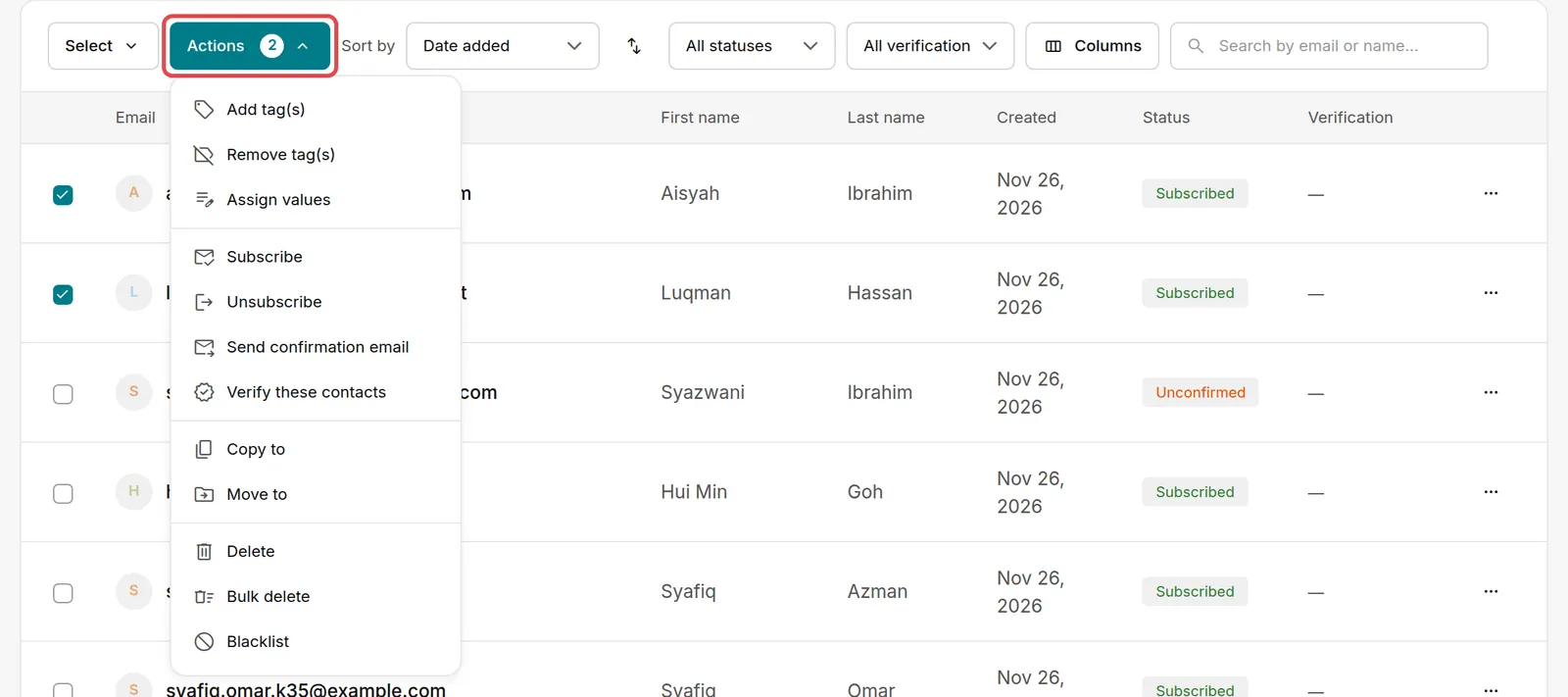
| Tindakan | Fungsi |
|---|---|
| Add tag(s) | Tambah satu atau lebih tag. Pisahkan setiap tag dengan koma, kemudian klik Add Tags. |
| Remove tag(s) | Buang tag yang anda taip. Hanya tag yang sepadan dibuang. Klik Remove Tags. |
| Assign values | Pilih satu list field dalam Field, taip nilai dalam Value, kemudian klik Assign. Console mengisi nilai itu untuk semua subscriber yang dipilih. |
| Subscribe | Tukar status kepada Subscribed. Mereka akan menerima kempen anda. Jika subscriber ada dalam blacklist anda, console mengeluarkan subscriber itu daripada blacklist. |
| Unsubscribe | Tukar status kepada Unsubscribed. Mereka tidak lagi menerima kempen. |
| Send confirmation email | Hantar e-mel pengesahan kepada subscriber yang berstatus Unconfirmed. Klik Send. |
| Verify these contacts | Sahkan alamat e-mel subscriber yang dipilih. Lihat Sahkan alamat e-mel dalam list. |
| Copy to, Move to | Copy atau pindahkan subscriber ke list lain. Lihat bahagian seterusnya. |
| Delete | Padam subscriber yang dipilih bersama semua data mereka. Tindakan ini tidak boleh dibatalkan. |
| Bulk delete | Padam subscriber mengikut alamat e-mel. Lihat bahagian di bawah. |
| Blacklist | Masukkan subscriber ke dalam blacklist. Mereka disekat dalam semua list anda. |
Copy atau pindahkan ke list lain
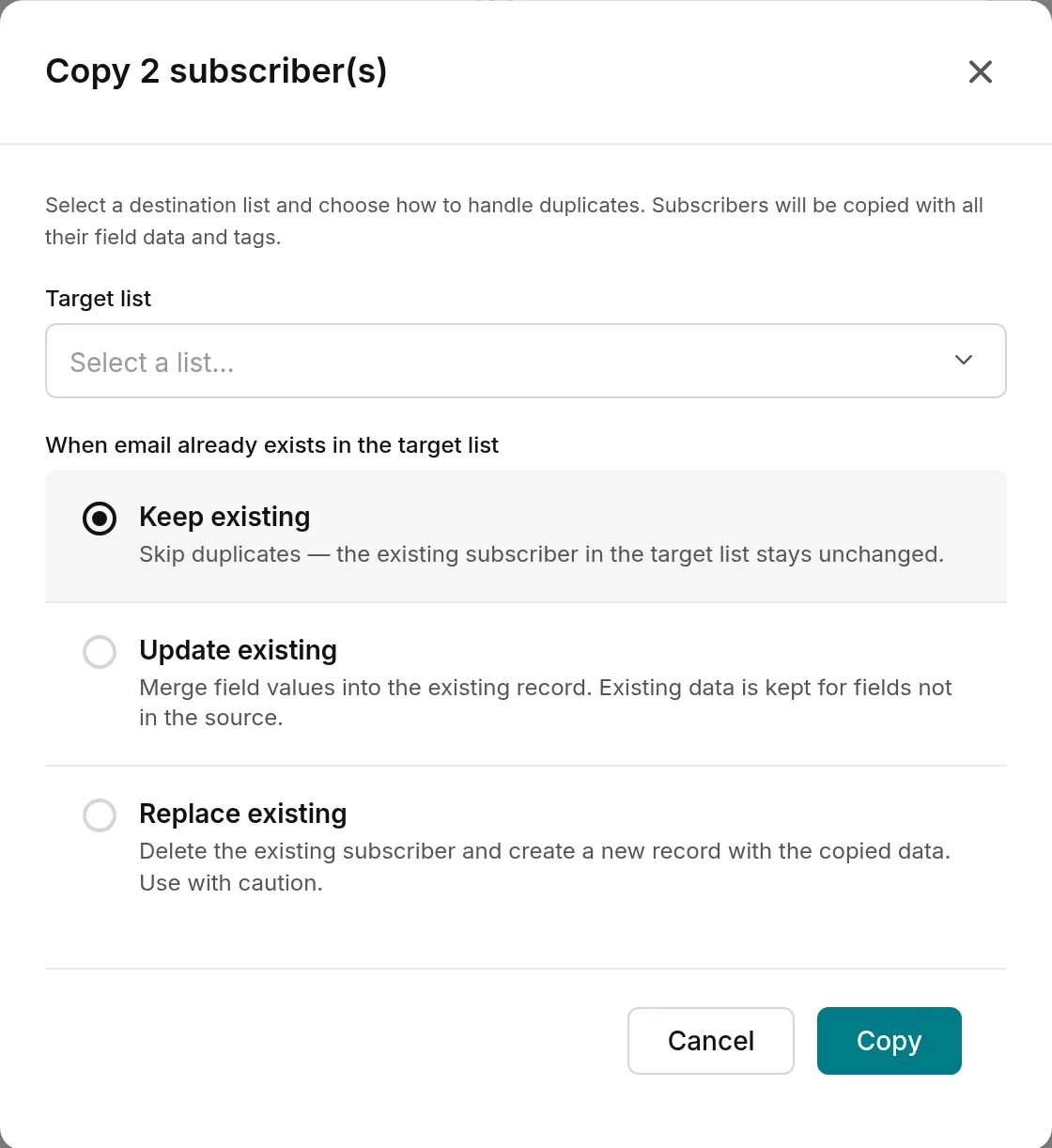
Section titled “Copy atau pindahkan ke list lain”Copy to membuat salinan subscriber dalam list lain. Subscriber itu kekal dalam list asal. Move to memindahkan subscriber ke list lain. Kedua-dua tindakan membawa semua nilai list field dan tag subscriber.
-
Klik Actions → Copy to atau Move to.
-
Dalam Target list, pilih list destinasi.
-
Dalam When email already exists in the target list, pilih apa yang berlaku jika alamat itu sudah ada dalam list destinasi:
Pilihan Hasil Keep existing Langkau alamat itu. Subscriber dalam list destinasi tidak berubah. Update existing Gabungkan nilai ruangan ke dalam rekod subscriber sedia ada. Ruangan yang tiada dalam list sumber tidak berubah. Replace existing Padam subscriber sedia ada dan cipta rekod baru dengan data yang di-copy. Gunakan dengan berhati-hati. -
Klik Copy atau Move.
Padam mengikut senarai alamat e-mel
Section titled “Padam mengikut senarai alamat e-mel”Gunakan Bulk delete apabila anda mempunyai senarai alamat e-mel yang perlu dipadam, contohnya daripada aduan atau permintaan subscriber. Anda tidak perlu menandakan baris.
- Klik Actions → Bulk delete.
- Paste alamat e-mel dalam Emails to delete, satu alamat bagi setiap baris.
- Klik Delete.
Hanya subscriber dalam list ini akan dipadam.
- Pilih Unsubscribe untuk orang yang tidak mahu menerima e-mel lagi. Jangan padam mereka. Subscriber yang dipadam boleh ditambah semula secara tidak sengaja melalui import. Status Unsubscribed menyimpan rekod bahawa mereka sudah unsubscribe.
- Gunakan Blacklist untuk alamat yang tidak boleh menerima e-mel langsung. Blacklist menyekat alamat itu dalam semua list anda, bukan dalam satu list sahaja.
- Semak filter sebelum memilih All subscribers. Pilihan ini merangkumi semua subscriber yang sepadan dengan filter semasa, termasuk yang tidak dipaparkan pada page ini.
Isu-isu biasa
Kenapa butang **Actions** tidak dipaparkan?
Butang Actions hanya dipaparkan selepas anda menandakan sekurang-kurangnya seorang subscriber. Tandakan kotak pada baris, atau klik Select → Whole page atau All subscribers.
Bagaimana saya mengesahkan alamat e-mel beberapa subscriber sekali gus?
Pilih subscriber, kemudian klik Actions → Verify these contacts. Lihat Sahkan alamat e-mel subscriber.
Apa beza **Delete** dan **Bulk delete**?
Delete memadam subscriber yang anda tandakan. Bulk delete memadam subscriber mengikut senarai alamat e-mel yang anda paste. Anda tidak perlu menandakan baris.
Adakah artikel ini membantu?
Terima kasih atas maklum balas anda.
Maaf, artikel ini tidak membantu. Chat di Messenger dan kami akan membantu anda menyelesaikannya.