
 ChatGPT
 Claude
 Perplexity
 Google AI Mode
 Microsoft Copilot
 Grok
 Mistral Le Chat
Subscribers页面显示一个名单里的所有订阅者。在这个页面,你可以查找和筛选订阅者、排序表格,以及打开每个订阅者的资料。
打开Subscribers页面
Section titled “打开Subscribers页面”每个订阅者都在一个名单里。按照以下步骤查看一个名单里的订阅者。
- 登录Mail Niaga控制台。
- 点击Audience → Subscribers。这个页面会打开你账户里最旧的名单。
- 如果要看另一个名单,点击页面右上角的名单名称,然后选择那个名单。
另一个方法:点击Audience → Lists,然后点击那个名单的订阅者数量。在每个名单里,Subscribers标签页有View all、Add、Import和Export菜单。
搜索和筛选订阅者
Section titled “搜索和筛选订阅者”表格上方的工具栏有这些选项:
| 选项 | 用途 |
|---|---|
| Select | 选择订阅者来做批量操作:Clear selection、Whole page或All subscribers。 |
| Sort by | 按Date added、Sort by email或Recently updated排序。点击旁边的箭头按钮,切换升序和降序。 |
| All statuses | 按状态筛选:Subscribed、Unsubscribed、Unconfirmed或Blacklisted。 |
| All verification | 按电邮验证结果筛选:Deliverable、Risky、Undeliverable、Unknown或Unverified。 |
| Columns | 选择要显示的栏:除了Email以外的每个名单栏位,还有Created和Updated。选好栏,然后点击Apply。 |
| 搜索框 | 用电邮地址或名字查找订阅者。 |
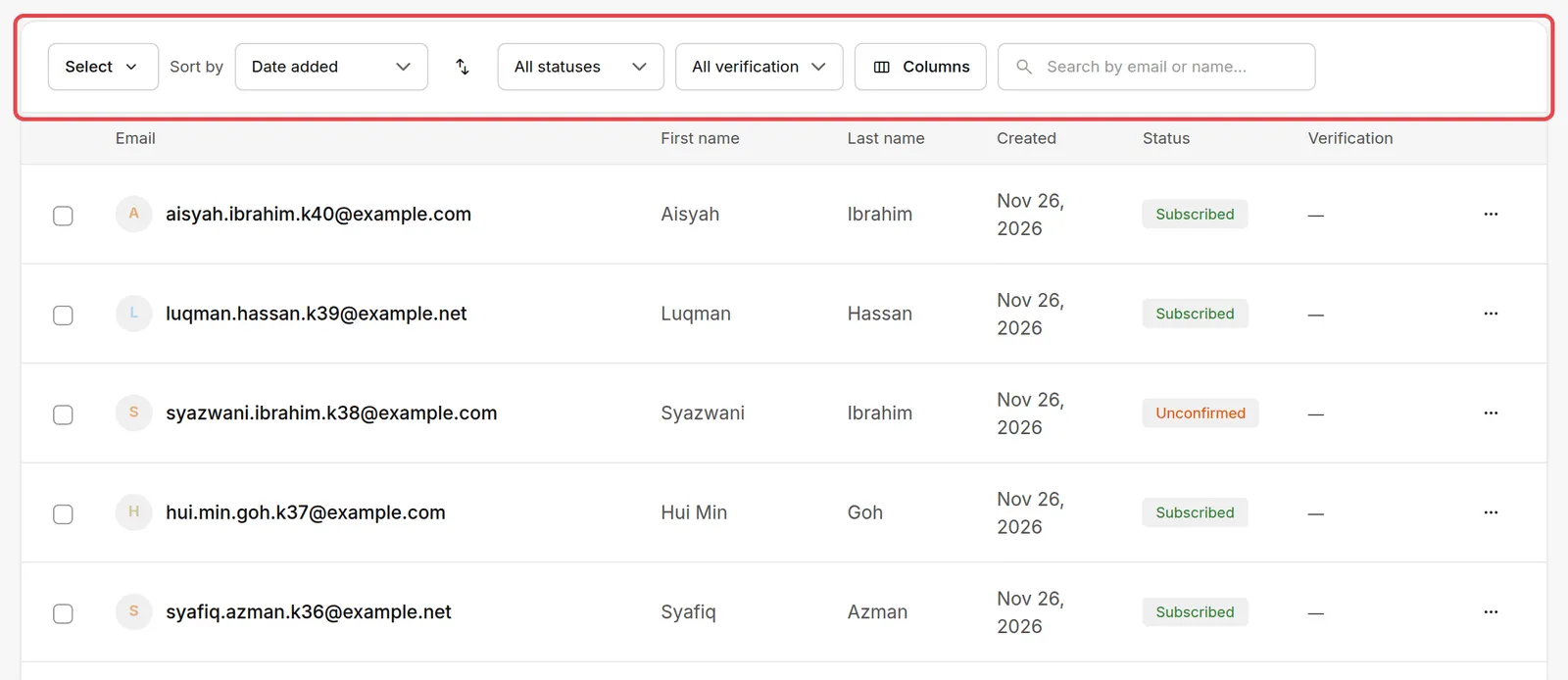
如果没有符合的订阅者,页面会显示No subscribers found。请更改搜索字词或筛选条件,然后再试一次。
了解订阅者状态
Section titled “了解订阅者状态”Status栏显示订阅者会不会收到你的营销活动。
| 状态 | 意思 |
|---|---|
| Subscribed | 活跃的订阅者。这个订阅者会收到你的营销活动。 |
| Unsubscribed | 订阅者已取消订阅。这个订阅者现在不会收到营销活动。 |
| Unconfirmed | 订阅者通过double opt-in名单注册,但没有确认订阅。 |
| Blacklisted | 这个地址在黑名单里。这个地址在你所有的名单都被封锁。 |
Verification栏显示电邮地址的验证结果,例如Deliverable或Unknown。如果没有人检查过这个地址,这一栏会显示一个短横(-)。
使用每个订阅者的菜单
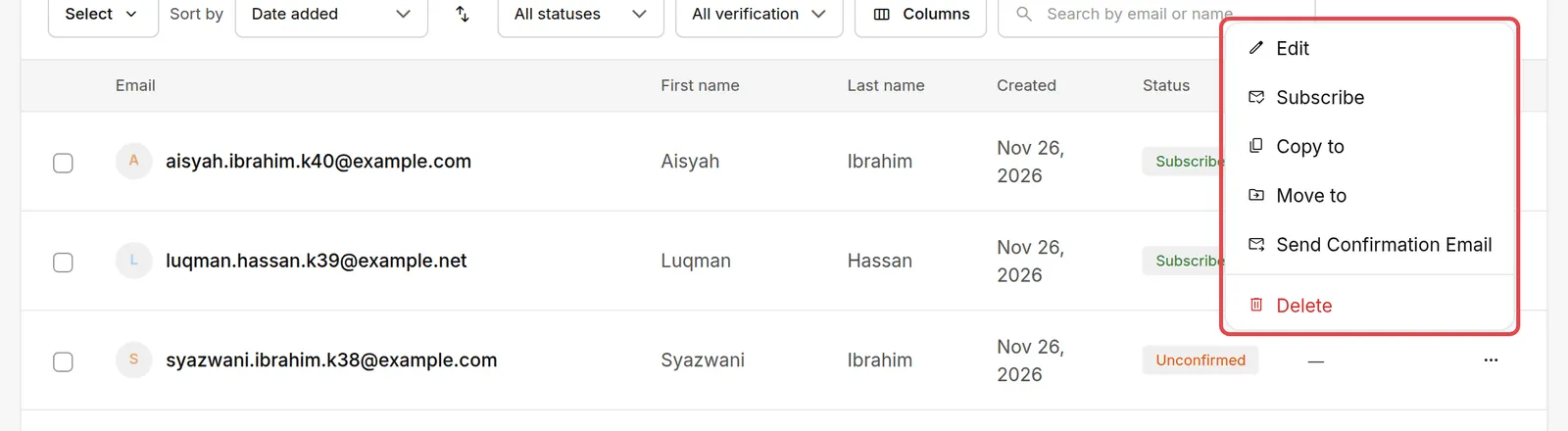
Section titled “使用每个订阅者的菜单”点击订阅者那一行末尾的…图标,打开它的菜单。菜单里的项目会随订阅者的状态而改变。
| 项目 | 何时显示 | 作用 |
|---|---|---|
| Edit | 一直显示 | 打开订阅者资料。 |
| Subscribe | 状态不是Subscribed | 把这个订阅者的状态改成Subscribed。 |
| Unsubscribe | 状态是Subscribed | 把这个订阅者的状态改成Unsubscribed。 |
| Copy to、Move to | 一直显示 | 把订阅者复制或移动到另一个名单。请看订阅者的批量操作。 |
| Send Confirmation Email | 状态是Unconfirmed | 再次发送订阅确认电邮。 |
| Delete | 一直显示 | 从这个名单删除订阅者。 |
查看订阅者资料
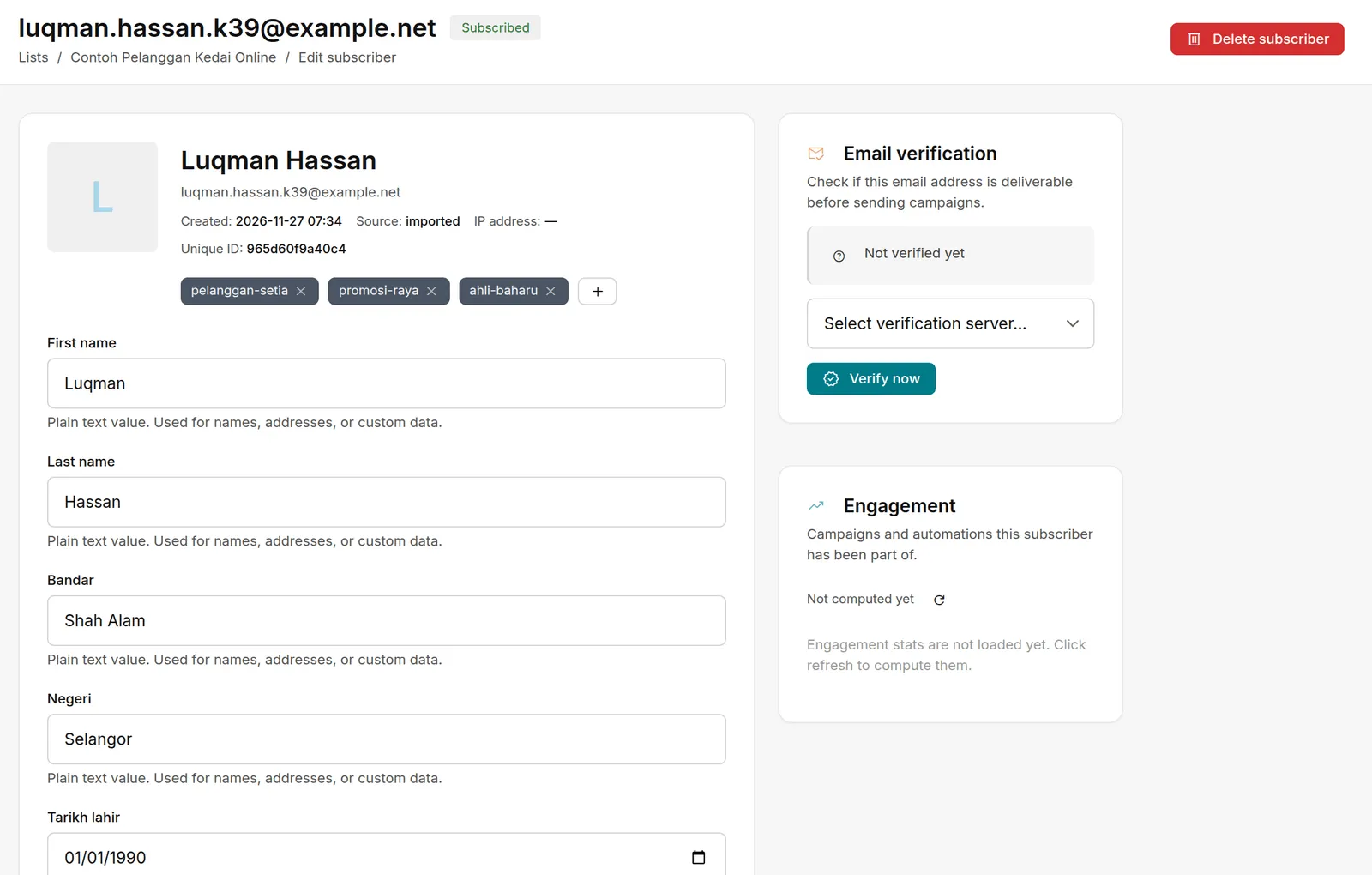
Section titled “查看订阅者资料”在表格里点击订阅者的电邮地址,或在行菜单点击Edit。资料页面显示这些部分:
| 部分 | 说明 |
|---|---|
| 资料卡片 | 名字、电邮地址、Created、Source、IP address和Unique ID。 |
| 标签 | 这个订阅者的标签。点击+添加标签。请看为订阅者使用标签。 |
| 名单栏位 | 每个名单栏位一个输入框,例如First name和Last name。更改数值,然后点击Save changes。 |
| Email verification | 如果没有人检查过这个地址,这张卡片会显示Not verified yet和Verify now按钮。检查后,卡片会显示结果、Last checked日期和Reset verification按钮,这个按钮会清除结果。请看验证名单里的电邮地址。 |
| Engagement | 这个订阅者参与的营销活动和自动化。如果卡片显示Not computed yet,点击刷新图标计算统计数据。 |
| Delete subscriber | 右上角的红色按钮。删除这个订阅者。 |
查看订阅者的互动
Section titled “查看订阅者的互动”Engagement页面显示一个订阅者的互动:Received、Opens、Clicks、Open rate和Click rate。下面是营销活动和自动化的互动时间线。
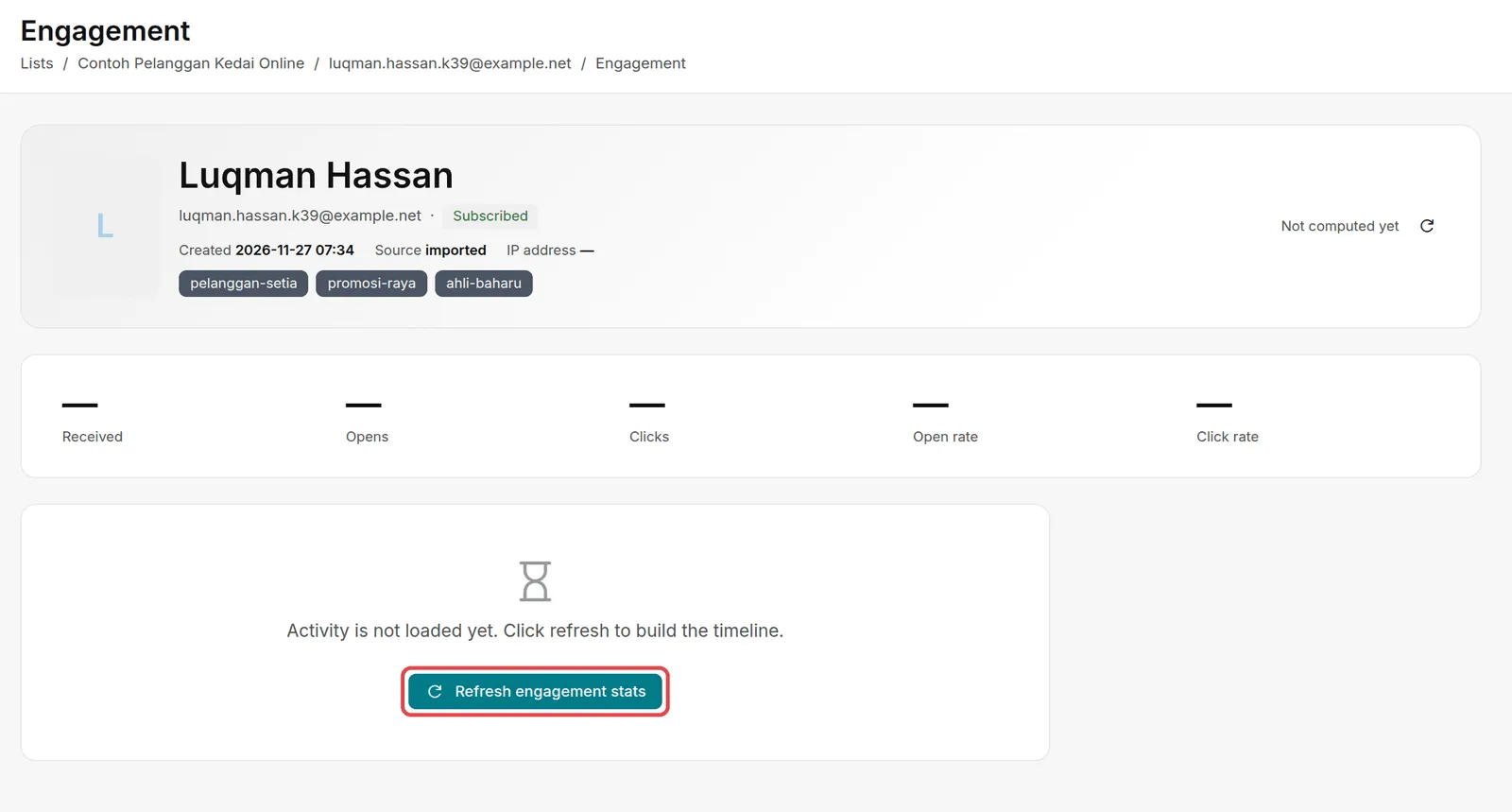
Mail Niaga计算统计数据后,在资料页面的Engagement卡片点击View all activity →。如果这个页面显示Not computed yet,点击Refresh engagement stats生成时间线。计算需要几分钟。
- 在重要的营销活动之前,过滤出Unconfirmed状态。这些订阅者没有确认订阅。从行菜单或用批量操作再次发送确认电邮。
- 在大型营销活动之前,查看Verification栏。Undeliverable或Risky地址可能造成退信。退信会降低你的发送信誉。
- 只显示你需要的栏。用Columns隐藏你不常看的栏。这样在小屏幕上,表格会更容易阅读。
常见问题
为什么我不能同时看到所有名单的订阅者?
在Mail Niaga,每个订阅者都在一个名单里。订阅者页面只显示一个名单。点击页面右上角的名单名称,就可以换到另一个名单。
为什么Audience → Subscribers总是打开同一个名单?
这个菜单会打开你账户里最旧的名单。如果要看另一个名单,点击页面右上角的名单名称,或打开Audience → Lists,然后点击那个名单的订阅者数量。
我可以更改订阅者的电邮地址吗?
订阅者资料页面没有电邮栏,所以你不能在那里更改电邮地址。请用正确的地址新增一个订阅者,然后删除旧的订阅者。