
Tanya AI tentang page ini
 ChatGPT
 Claude
 Perplexity
 Google AI Mode
 Microsoft Copilot
 Grok
 Mistral Le Chat
Sambung Google Form ke Mail Niaga dengan Pabbly Connect
Pabbly Connect menyambungkan Mail Niaga dengan aplikasi lain tanpa kod. Contoh dalam artikel ini memasukkan setiap jawapan Google Form ke list Mail Niaga sebagai subscriber baru. Anda boleh menggunakan cara yang sama untuk trigger lain dalam Pabbly.
Artikel ini untuk pengguna yang sudah mempunyai akaun Pabbly Connect. Anda memerlukan:
- akaun Mail Niaga dengan sekurang-kurangnya satu list.
- API token dan API endpoint Mail Niaga anda.
- satu Google Form, dengan jawapan yang disimpan dalam Google Sheets.
Dapatkan API token & API endpoint
Section titled “Dapatkan API token & API endpoint”Pabbly memerlukan dua nilai ini untuk menyambung ke akaun Mail Niaga anda. Ikut langkah ini dalam console Mail Niaga:
-
Klik API dalam sidebar.
-
Dalam bahagian Your API token, klik Copy.
-
Dalam bahagian Getting started, copy nilai API endpoint:
https://manage.mailniaga.com/api/v1.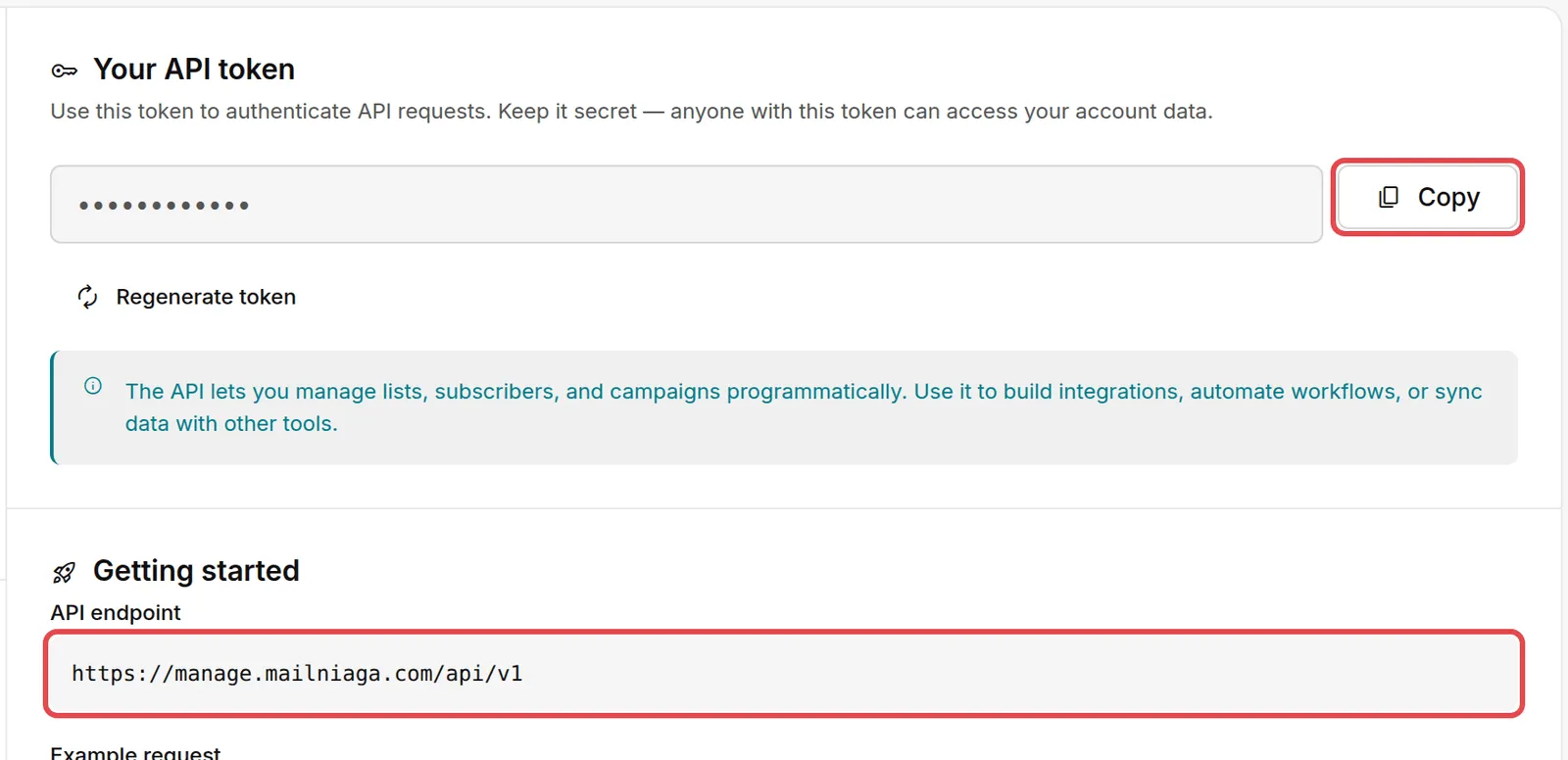
Sediakan trigger Google Form
Section titled “Sediakan trigger Google Form”Langkah dalam Pabbly dan Google berubah dari semasa ke semasa. Gunakan langkah ini sebagai panduan:
- Dalam Pabbly Connect, cipta workflow baru.
- Pilih Google Forms sebagai trigger, dan pilih event untuk jawapan baru.
- Dalam Google Form anda, buka tab Responses dan sambungkan borang itu ke Google Sheets.
- Dalam Google Sheets, install add-on Pabbly Connect Webhooks, kemudian paste webhook URL daripada Pabbly. On-kan penghantaran setiap kali ada jawapan baru.
- Isi satu jawapan contoh dalam Google Form, kemudian pastikan Pabbly menerima jawapan itu.
Tambah action Mail Niaga
Section titled “Tambah action Mail Niaga”Action ini menambah orang yang mengisi borang sebagai subscriber dalam list Mail Niaga. Ikut langkah ini dalam workflow yang sama:
- Tambah action, kemudian cari app Mail Niaga. Dalam Pabbly, app ini bernama Acelle Mail.
- Pilih event Add Subscriber.
- Klik Connect, kemudian paste API token dan API endpoint yang anda copy tadi.
- Pilih list Mail Niaga anda dalam ruangan list.
- Padankan e-mel, nama dan ruangan lain daripada Google Sheets dengan ruangan subscriber.
- Simpan dan hantar ujian. Kemudian semak subscriber baru dalam list anda. Klik Audience → Lists, dan buka list itu.
Hantar event kempen ke Pabbly
Section titled “Hantar event kempen ke Pabbly”Anda juga boleh menggunakan Mail Niaga sebagai trigger. Webhook kempen menghantar event Open, Click atau Unsubscribe ke Pabbly. Kemudian Pabbly boleh menghantar data itu ke aplikasi lain. Ikut langkah ini:
- Dalam Pabbly, cipta workflow dengan trigger webhook, kemudian copy webhook URL itu.
- Dalam console Mail Niaga, klik Email dalam sidebar. Klik Edit pada baris kempen anda, kemudian pergi ke langkah Setup.
- Buka Advanced Settings, dan buka kad Webhooks. Kemudian klik Manage.
- Dalam popup Manage Webhooks, klik Add webhook.
- Pilih Webhook type, dan paste webhook URL Pabbly dalam Endpoint URL. Kemudian klik Add webhook.
Lihat Webhook kempen untuk format data dan cara menyemak tandatangan.
- Uji dengan alamat e-mel yang baru. Alamat yang sudah ada dalam list akan ditolak, jadi ujian anda nampak gagal.
- Gunakan satu list untuk setiap borang. Anda boleh menghantar kempen yang sesuai kepada orang yang mengisi setiap borang.
Isu-isu biasa
Pabbly menunjukkan "The email field has already been taken". Apa maksudnya?
Alamat e-mel itu sudah ada dalam list Mail Niaga yang anda pilih. Mail Niaga tidak menambah subscriber yang sama sekali lagi. Uji dengan alamat e-mel lain.
Apa yang perlu saya buat jika Pabbly menunjukkan "List not found"?
List yang dipilih dalam Pabbly tiada dalam akaun Mail Niaga anda, atau API token itu milik akaun lain. Pilih list sekali lagi dalam Pabbly, dan semak API token anda.
Kenapa integrasi saya berhenti selepas saya klik Regenerate token?
Token lama tidak lagi berfungsi selepas anda menjana token baru. Copy token baru daripada page API, kemudian kemas kini connection Mail Niaga dalam Pabbly.
Adakah artikel ini membantu?
Terima kasih atas maklum balas anda.
Maaf, artikel ini tidak membantu. Chat di Messenger dan kami akan membantu anda menyelesaikannya.