
Tanya AI tentang page ini
 ChatGPT
 Claude
 Perplexity
 Google AI Mode
 Microsoft Copilot
 Grok
 Mistral Le Chat
Rekod DNS untuk sending domain (SPF, DKIM, DMARC)
Rekod DNS membuktikan bahawa domain itu milik anda. Rekod ini juga membenarkan Mail Niaga menghantar e-mel bagi pihak domain itu. Anda copy rekod daripada jadual DNS records dalam console Mail Niaga ke DNS provider anda (contohnya Cloudflare atau cPanel). Panduan ini untuk pemilik domain atau orang yang menguruskan DNS domain itu.
Jika anda belum menambah domain, mulakan dengan Tambah dan sahkan sending domain.
Rekod dalam jadual DNS records
Section titled “Rekod dalam jadual DNS records”Setiap sending domain ada rekod sendiri, dengan nilai yang berbeza untuk setiap domain. Buka Sending → Sending domains, klik ikon tiga titik pada baris domain, kemudian klik DNS records.
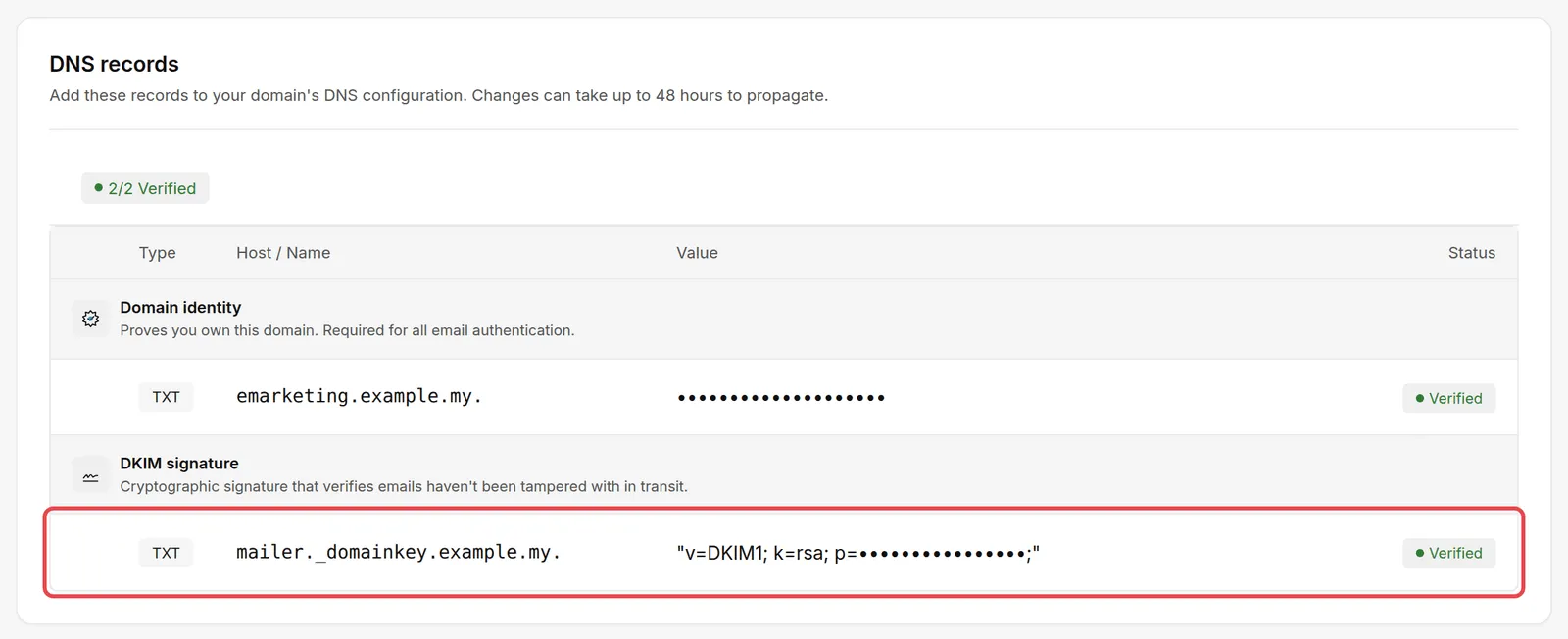
Jadual ini menyusun rekod mengikut tujuan. Setiap baris ada Type, Host / Name, Value dan Status:
| Kumpulan | Type | Fungsi |
|---|---|---|
| Domain identity | TXT | Membuktikan bahawa anda pemilik domain itu. |
| DKIM signature | TXT | Kunci awam untuk tandatangan DKIM. Host berakhir dengan ._domainkey. dan nama domain anda, contohnya mailer._domainkey.syarikatanda.com. Penerima menggunakan kunci ini untuk memastikan e-mel tidak diubah. |
| SPF record | TXT | Memberi kebenaran kepada server Mail Niaga untuk menghantar e-mel bagi domain anda. Baris ini hanya ada untuk sesetengah domain. Lihat bahagian SPF di bawah. |
| DMARC policy | TXT | Memberitahu server penerima apa yang perlu dibuat jika SPF atau DKIM gagal. Baris ini hanya ada untuk sesetengah domain. |
Tambah rekod di DNS provider
Section titled “Tambah rekod di DNS provider”Langkah ini menggunakan Cloudflare sebagai contoh. DNS provider lain ada menu yang berbeza. Walau bagaimanapun, ruangan yang perlu diisi tetap sama: jenis, nama dan nilai.
- Log masuk ke Cloudflare dan pilih domain anda.
- Klik DNS → Records, kemudian klik Add record.
- Pilih TXT sebagai Type.
- Dalam ruangan Name, masukkan nilai Host / Name daripada console Mail Niaga. Buang titik di hujung nilai itu.
- Dalam ruangan Content, paste nilai Value daripada console Mail Niaga.
- Klik Save.
- Ulang langkah 2 hingga 6 untuk setiap rekod dalam jadual DNS records.
Selepas semua rekod ditambah, kembali ke page domain dalam console Mail Niaga dan klik Verify DNS records. Rekod yang dijumpai bertukar kepada Verified.
Satu rekod SPF sahaja
Section titled “Satu rekod SPF sahaja”Satu domain mesti ada satu rekod SPF sahaja. Rekod SPF bermula dengan v=spf1. Dua rekod SPF pada domain yang sama menyebabkan ralat, dan server penerima boleh menolak e-mel anda.
Rekod SPF anda mesti ada include:spf.mailniaga.mx. Pilih rekod mengikut perkhidmatan e-mel lain yang domain anda gunakan:
| Domain anda menggunakan | Rekod SPF |
|---|---|
| Mail Niaga sahaja | v=spf1 include:spf.mailniaga.mx ~all |
| Mail Niaga dan Google Workspace | v=spf1 include:_spf.google.com include:spf.mailniaga.mx ~all |
| Mail Niaga dan Microsoft 365 (Office 365) | v=spf1 include:spf.protection.outlook.com include:spf.mailniaga.mx ~all |
Jika domain anda sudah ada rekod SPF, jangan tambah rekod baru. Edit rekod yang sedia ada dan masukkan include:spf.mailniaga.mx sebelum ~all (atau -all).
Rekod DMARC
Section titled “Rekod DMARC”DMARC memberitahu server penerima apa yang perlu dibuat dengan e-mel yang gagal SPF atau DKIM. Gmail dan Yahoo kini meminta rekod DMARC daripada pengirim e-mel pukal.
Jika jadual DNS records tiada baris DMARC policy dan domain anda belum ada rekod DMARC, tambah satu rekod TXT dengan nilai ini:
| Type | Name | Content |
|---|---|---|
| TXT | _dmarc |
v=DMARC1; p=none; |
Nilai p=none hanya memantau dan tidak menyekat e-mel. Satu domain hanya boleh ada satu rekod DMARC. Jika domain anda sudah ada rekod DMARC, jangan tambah rekod kedua.
Amaran SPF atau DKIM di console
Section titled “Amaran SPF atau DKIM di console”Mail Niaga menyemak rekod SPF dan DKIM setiap sending domain setiap hari. Jika ada masalah, console menunjukkan banner kuning di bahagian atas page. Jadual ini menerangkan banner itu:
| Banner | Maksud | Apa yang perlu dibuat |
|---|---|---|
| Nama domain anda, kemudian is not authorized to send through | Rekod SPF domain itu tiada include:spf.mailniaga.mx. Gmail dan Yahoo boleh menolak e-mel anda atau memasukkannya ke folder spam. |
Gantikan rekod SPF anda dengan rekod yang ditunjukkan oleh banner itu. Rekod itu mengekalkan perkhidmatan e-mel lain anda. Jika domain anda belum ada rekod SPF, tambah rekod TXT yang ditunjukkan oleh banner itu. |
| Nama domain anda, kemudian is missing its DKIM record | Rekod DKIM domain itu tidak dijumpai dalam DNS. Gmail dan Yahoo boleh menolak e-mel daripada domain itu. | Tambah semula rekod DKIM yang ditunjukkan oleh banner itu di DNS provider anda. |
| Nama domain anda, kemudian is no longer verified | Rekod DKIM masih tiada pada semakan seterusnya. Anda tidak boleh menghantar e-mel daripada domain itu buat masa ini. | Tambah semula rekod DKIM. Domain itu disahkan semula secara automatik selepas rekod itu dijumpai. |
Selepas anda membetulkan rekod di DNS provider, klik Check again pada banner itu. Perubahan DNS boleh mengambil masa sehingga satu jam untuk kelihatan. Jika banner masih ada, cuba lagi kemudian.
Semak keputusan SPF, DKIM dan DMARC di Gmail
Section titled “Semak keputusan SPF, DKIM dan DMARC di Gmail”Anda boleh melihat sama ada e-mel daripada domain anda lulus SPF, DKIM dan DMARC. Hantar satu e-mel daripada Mail Niaga ke alamat Gmail anda, kemudian ikut langkah ini.
- Buka e-mel itu di Gmail.
- Klik ikon tiga titik di sebelah kanan e-mel, kemudian klik Show original.
- Lihat baris SPF, DKIM dan DMARC di bahagian atas page.
Setiap baris sepatutnya menunjukkan PASS. Jika satu baris menunjukkan FAIL, semak rekod itu di DNS provider anda.
- Pilih semua teks dalam lajur Value sebelum anda copy. Kunci DKIM sangat panjang. Satu aksara yang tertinggal menyebabkan rekod gagal.
- Kekalkan rekod DNS selepas domain Verified. Mail Niaga menyemak rekod setiap hari, dan domain boleh hilang status Verified jika rekod DKIM dipadam.
- Semak rekod SPF setiap kali anda menukar perkhidmatan e-mel. Perkhidmatan baru biasanya meminta rekod SPF sendiri. Gabungkan semuanya dalam satu rekod.
Isu-isu biasa
Boleh saya gunakan rekod CNAME dkim._domainkey.mailniaga.mx daripada panduan lama?
Tidak. Rekod itu untuk sistem lama. Setiap sending domain sekarang ada rekod DNS sendiri. Copy rekod daripada jadual DNS records di page domain anda dalam console Mail Niaga.
Domain saya sudah ada rekod SPF untuk Google Workspace. Adakah saya perlu menambah rekod SPF kedua?
Jangan. Satu domain hanya boleh ada satu rekod SPF. Tambah include:spf.mailniaga.mx ke dalam rekod yang sedia ada, sebelum ~all. Contohnya v=spf1 include:_spf.google.com include:spf.mailniaga.mx ~all.
Kenapa status masih Pending selepas saya menambah rekod DNS?
Perubahan DNS boleh mengambil masa 15 minit hingga 48 jam untuk tersebar. Semak juga bahawa Host / Name dan Value di-copy dengan tepat, tanpa ruang kosong tambahan. Kemudian klik Verify DNS records sekali lagi.
Adakah artikel ini membantu?
Terima kasih atas maklum balas anda.
Maaf, artikel ini tidak membantu. Chat di Messenger dan kami akan membantu anda menyelesaikannya.