
Tanya AI tentang page ini
 ChatGPT
 Claude
 Perplexity
 Google AI Mode
 Microsoft Copilot
 Grok
 Mistral Le Chat
Cipta segment untuk filter subscriber
Segment ialah kumpulan subscriber dalam satu list yang memenuhi syarat anda, contohnya subscriber yang mempunyai tag pelanggan-setia atau yang membuka e-mel dalam 30 hari lepas. Gunakan segment untuk menghantar kempen kepada sebahagian list sahaja, atau untuk export sebahagian list itu.
Segment tidak membuat salinan subscriber. Setiap kali segment digunakan, segment itu memilih semula subscriber daripada list. Jadi subscriber baru yang memenuhi syarat akan masuk ke dalam segment secara automatik.
Buka page Segments
Section titled “Buka page Segments”Setiap list mempunyai segment sendiri. Ikut langkah ini untuk membuka segment bagi sesuatu list:
- Klik Audience → Segments. Page ini menunjukkan segment bagi list yang paling lama dalam akaun anda.
- Untuk list lain, klik nama list di bahagian atas kanan page, kemudian pilih list itu.
Anda juga boleh membuka list, kemudian mengklik tab Segments.
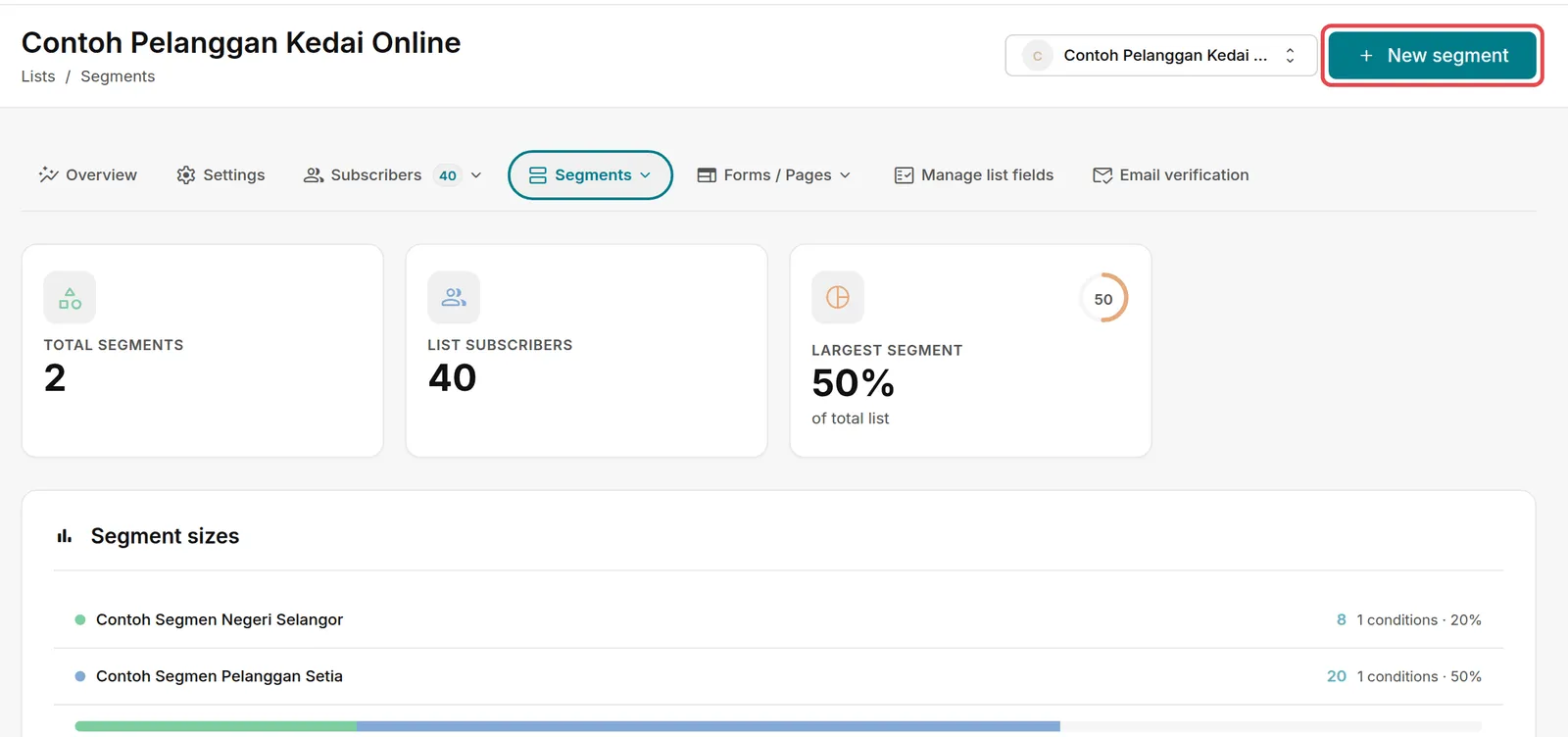
Di bahagian atas page, kotak TOTAL SEGMENTS, LIST SUBSCRIBERS dan LARGEST SEGMENT meringkaskan segment list itu. Carta Segment sizes menunjukkan bilangan subscriber dalam setiap segment.
Cipta segment
Section titled “Cipta segment”Ikut langkah ini untuk mencipta segment baru:
-
Klik New segment. Jika list itu belum mempunyai segment, anda juga boleh mengklik Create first segment.
-
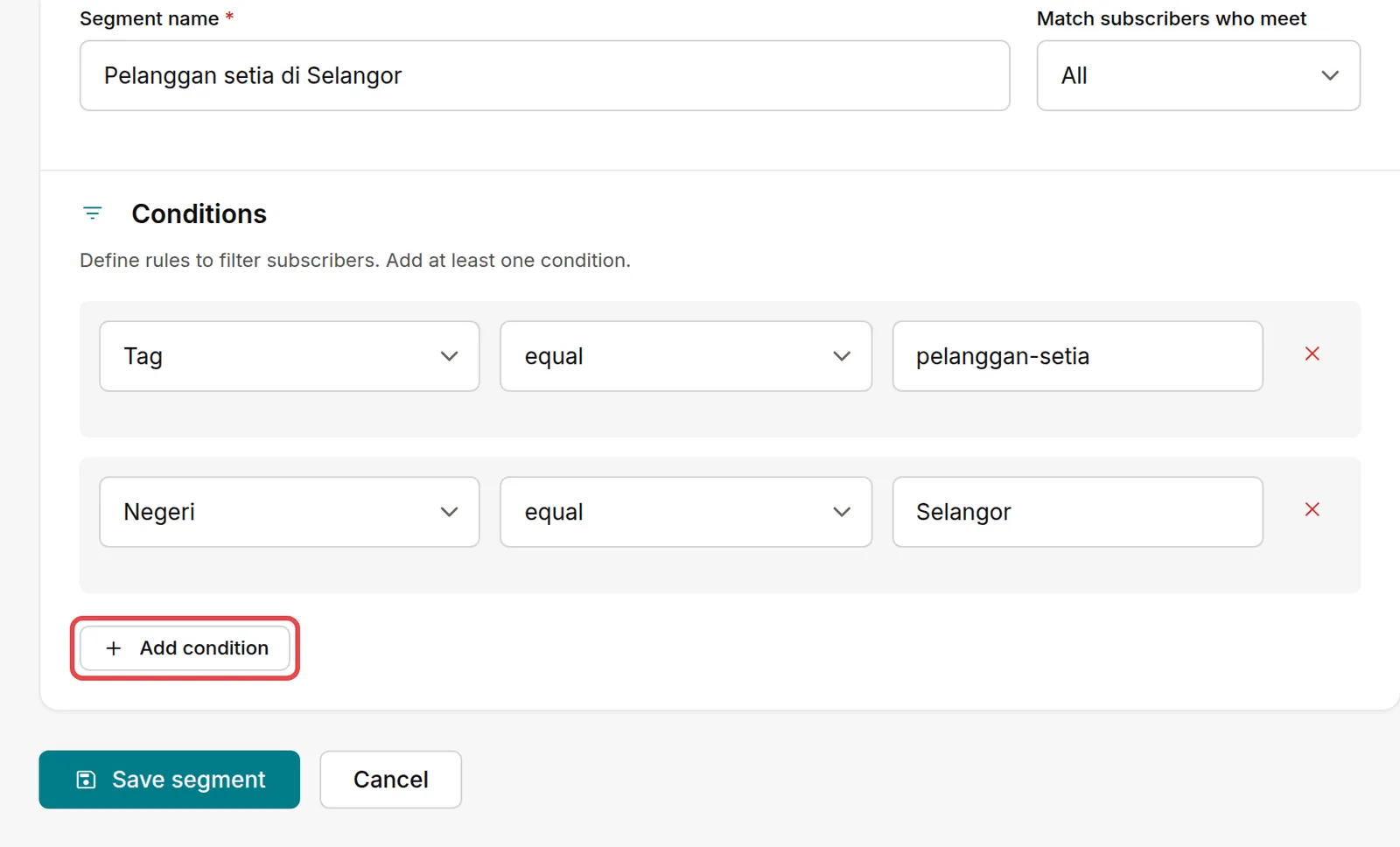
Isi Segment name, contohnya “Pelanggan setia di Selangor”.
-
Dalam Match subscribers who meet, pilih:
- All: subscriber mesti memenuhi semua syarat.
- Any: subscriber hanya perlu memenuhi satu syarat.
-
Klik Add condition.
-
Dalam baris syarat, pilih ruangan, kemudian operator, kemudian isi nilai. Lihat jadual dalam bahagian seterusnya.
-
Ulang langkah 4 dan 5 untuk syarat lain. Klik × merah untuk membuang satu syarat.
-
Klik Save segment.
Segment baru dipaparkan dalam jadual page Segments. Lajur Segment memaparkan nama segment, cara padanan (contohnya Match ALL) dan bilangan syarat. Lajur Match rules memaparkan syarat, dan lajur Subscribers memaparkan bilangan subscriber yang sepadan.
Syarat & operator
Section titled “Syarat & operator”Senarai ruangan dalam setiap baris syarat dibahagikan kepada empat kumpulan. Operator dan kotak nilai berubah mengikut ruangan yang anda pilih:
| Ruangan | Operator | Nilai |
|---|---|---|
| List field jenis teks, contohnya Email, First name, Last name | equal, not equal, contains, not contains, starts with, ends with, not starts with, not ends with, greater than, less than, blank, not blank | Teks. blank dan not blank tidak memerlukan nilai. |
| List field jenis tarikh, contohnya Tarikh lahir | later than, ealier than (ejaan seperti pada skrin), is, is not, blank, not blank | Tarikh. blank dan not blank tidak memerlukan nilai. |
| Verification result | equal, not equal | Deliverable, Undeliverable, Unknown, Risky atau Unverified |
| Tag | contains, not contains | Nama tag |
| Last opened email | Greater than (days), Less than (days) | Bilangan hari |
| Last link click | Greater than (days), Less than (days) | Bilangan hari |
| Created date | greater than, less than, In the last X days | Tarikh dan masa, atau bilangan hari (1 hingga 36500) bagi In the last X days |
Contohnya, Last opened email dengan Less than (days) dan nilai 30 memilih subscriber yang membuka e-mel anda dalam 30 hari lepas.
Urus segment yang sedia ada
Section titled “Urus segment yang sedia ada”Klik ikon … pada baris segment untuk membuka menunya:
| Item | Fungsi |
|---|---|
| Edit | Buka page Edit segment conditions. Ubah nama, All atau Any, dan syarat segment, kemudian klik Save segment. |
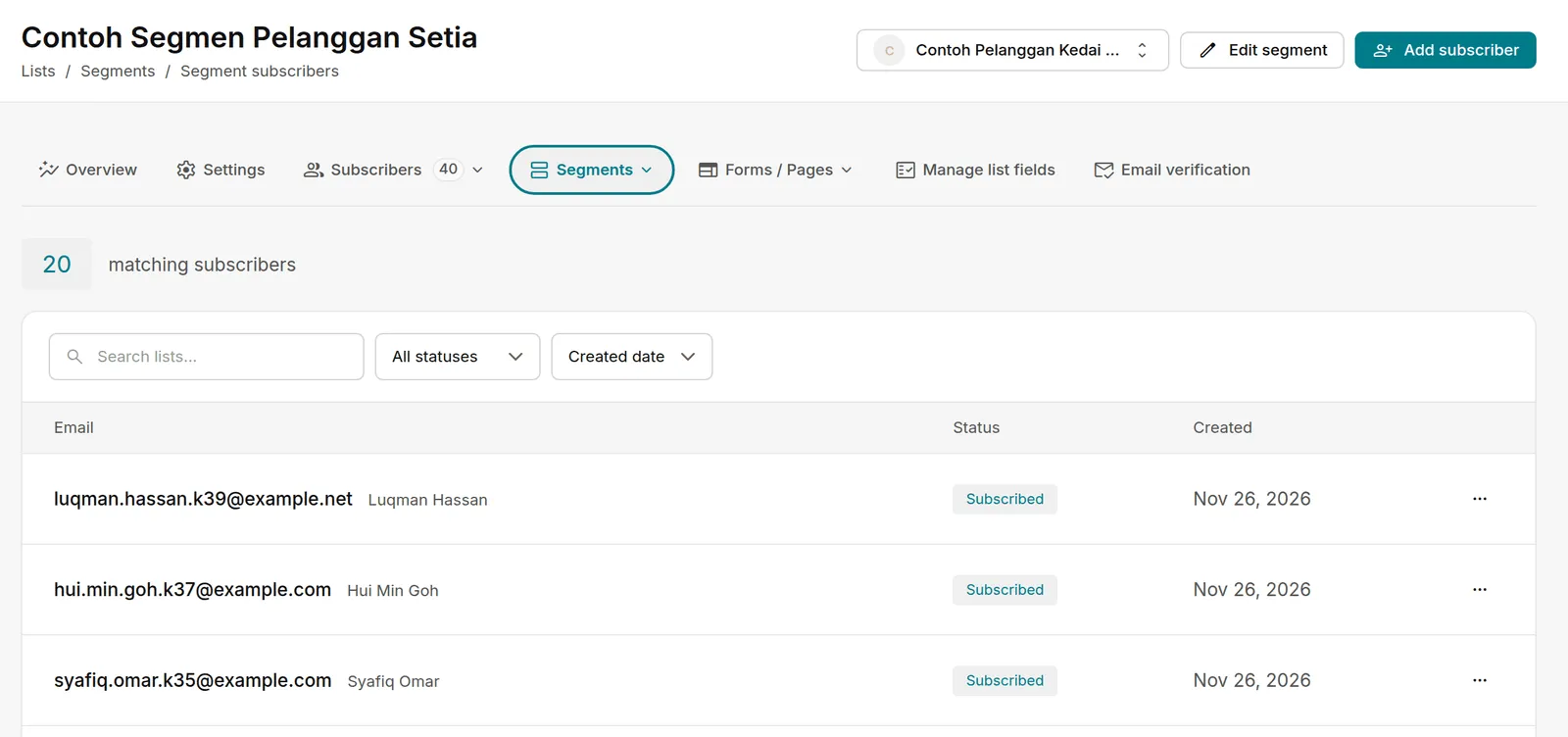
| View subscribers | Buka page Segment subscribers: bilangan matching subscribers dan senarai subscriber yang sepadan, dengan carian dan filter status. |
| Delete | Padam segment ini. |

Page Segment subscribers juga mempunyai butang Edit segment di bahagian atas kanan.
- Mulakan dengan satu syarat, kemudian tambah syarat lain. Simpan segment dan semak bilangan subscriber selepas setiap perubahan. Dengan cara ini, anda tahu syarat mana yang mengurangkan bilangan subscriber.
- Gunakan tag untuk kumpulan yang anda pilih sendiri. Tambah tag pada subscriber, kemudian cipta segment dengan syarat Tag. Lihat Guna tag untuk subscriber.
- Sasarkan subscriber yang aktif untuk kempen penting. Syarat Last opened email dengan Less than (days) memilih subscriber yang membuka e-mel anda baru-baru ini. Ini membantu reputasi penghantaran anda.
Isu-isu biasa
Bagaimana saya boleh melihat subscriber dalam sesuatu segment?
Klik ikon ... pada baris segment, kemudian klik View subscribers. Page itu memaparkan bilangan matching subscribers dan senarai subscriber yang sepadan.
Boleh saya menyimpan segment tanpa syarat?
Tidak. Segment mesti mempunyai sekurang-kurangnya satu syarat, seperti yang dinyatakan dalam bahagian Conditions. Klik Add condition, isi syarat itu, kemudian klik Save segment.
Boleh saya mencipta segment yang mengambil subscriber daripada beberapa list?
Tidak. Setiap segment berada dalam satu list dan hanya memilih subscriber daripada list itu.
Adakah artikel ini membantu?
Terima kasih atas maklum balas anda.
Maaf, artikel ini tidak membantu. Chat di Messenger dan kami akan membantu anda menyelesaikannya.