
Tanya AI tentang page ini
 ChatGPT
 Claude
 Perplexity
 Google AI Mode
 Microsoft Copilot
 Grok
 Mistral Le Chat
Tambah embedded form ke laman web anda
Embedded form ialah borang langganan dalam bentuk kod HTML. Anda copy kod ini daripada console Mail Niaga dan paste di laman web anda. Apabila pelawat mengisi borang itu, alamat e-mel mereka masuk ke list anda.
Setiap list mempunyai embedded form sendiri. Ruangan dalam borang mengikut list field bagi list itu.
Buka embedded form bagi list anda
Section titled “Buka embedded form bagi list anda”Mulakan daripada list yang akan menerima subscriber baru.
-
Klik Audience → Lists.
-
Klik nama list.
-
Dalam menu list, klik Forms / Pages → Embedded form.
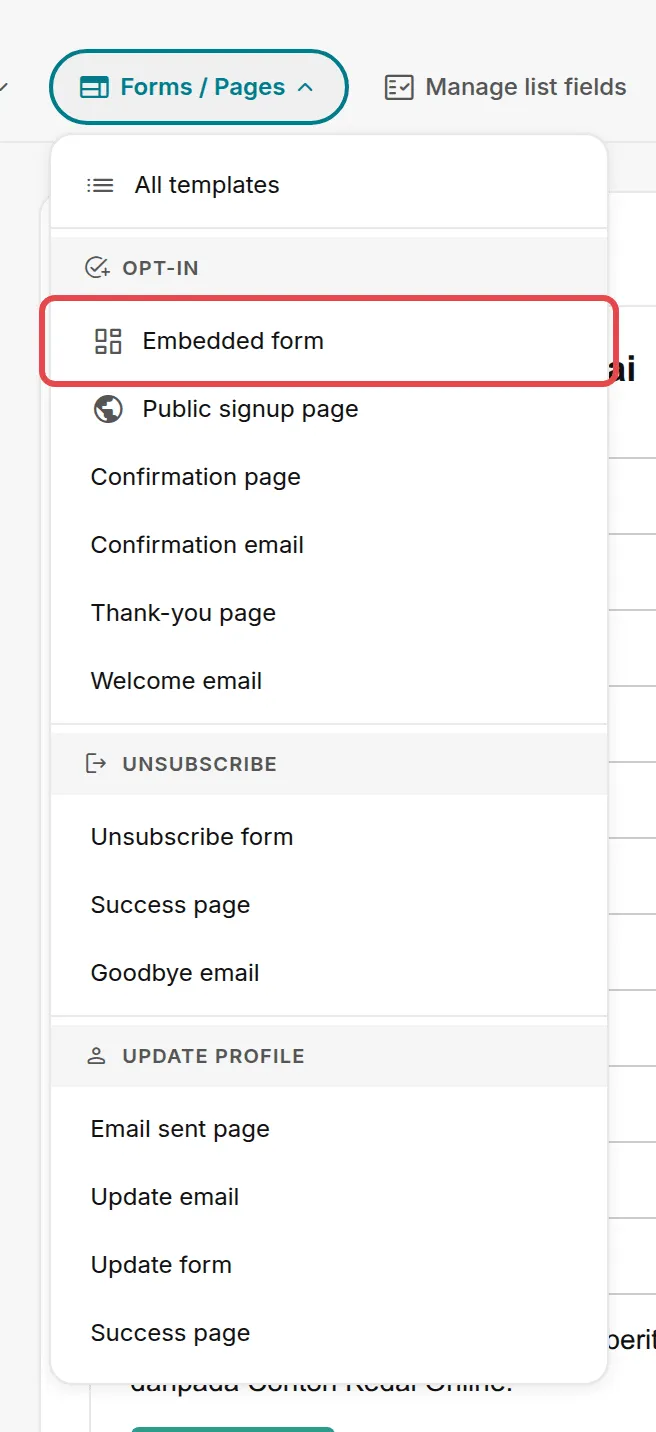
Anda juga boleh membuka page yang sama daripada page senarai list. Klik menu … pada baris list, kemudian klik Embedded form. Untuk bertukar ke list lain, klik nama list di atas menu list.
Pilih tetapan borang
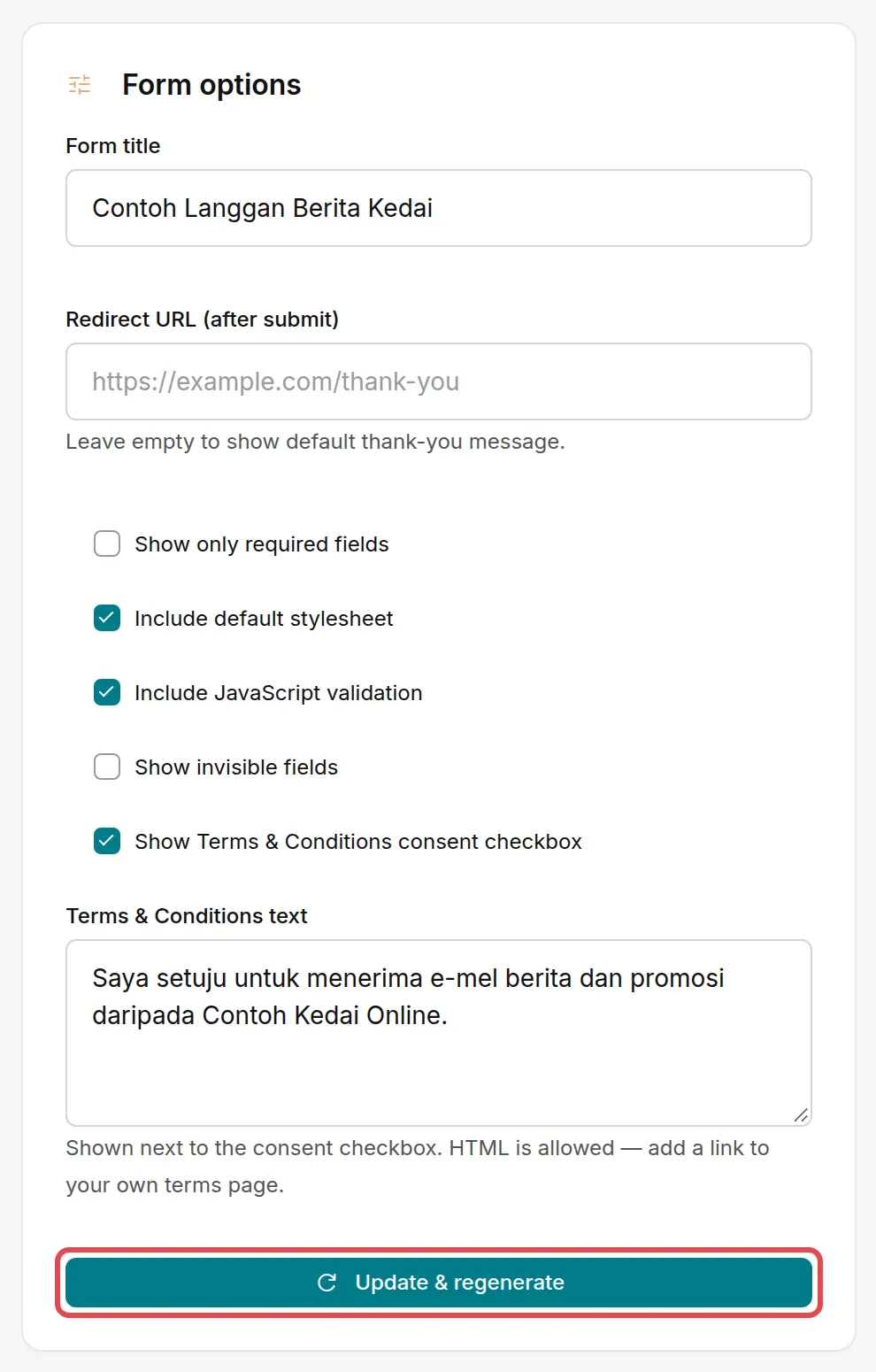
Section titled “Pilih tetapan borang”Panel Form options menentukan ruangan dan rupa borang. Jadual ini menerangkan setiap tetapan:
| Tetapan | Fungsi |
|---|---|
| Form title | Tajuk di atas borang, contohnya “Langgan newsletter kami”. |
| Redirect URL (after submit) | Alamat page yang pelawat lihat selepas mereka menghantar borang. Console menyatakan bahawa anda boleh membiarkannya kosong untuk memaparkan mesej terima kasih. |
| Show only required fields | Paparkan ruangan wajib sahaja, contohnya Email. |
| Include default stylesheet | Sertakan gaya asas (CSS) supaya borang nampak kemas. Off-kan tetapan ini jika laman web anda mempunyai gaya sendiri. |
| Include JavaScript validation | Sertakan skrip yang menghantar borang tanpa meninggalkan page. Butang bertukar kepada “Subscribing…” dan kemudian “Subscribed!”. |
| Show invisible fields | Paparkan juga list field yang biasanya tersembunyi. |
| Show Terms & Conditions consent checkbox | Tambah kotak semak persetujuan. Pelawat mesti menanda kotak ini sebelum mereka menghantar borang. |
| Terms & Conditions text | Teks di sebelah kotak semak. Anda boleh menggunakan HTML, contohnya link ke page terma anda. |
Selepas anda mengubah tetapan, jana semula kod:
-
Ubah tetapan dalam Form options.
-
Klik Update & regenerate. Kod dalam Embed code dan borang dalam Preview akan mengikut tetapan baru.
Copy kod & paste di laman web
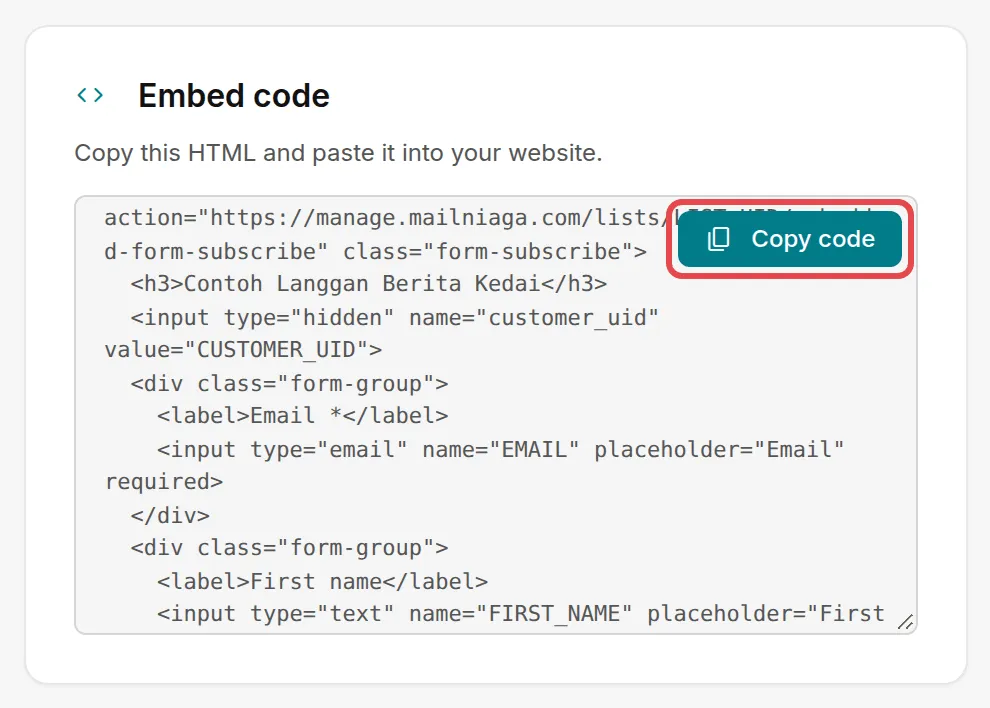
Section titled “Copy kod & paste di laman web”Anda boleh paste kod ini di mana-mana page yang menerima HTML, contohnya WordPress, Elementor, landing page builder atau laman web HTML biasa.
-
Dalam panel Embed code, klik Copy code.
-
Buka editor laman web anda dan tambah blok HTML. Contohnya, widget HTML dalam Elementor atau blok Custom HTML dalam WordPress.
-
Paste kod itu.
-
Simpan dan terbitkan page itu.
-
Buka page itu dalam browser dan pastikan borang dipaparkan.
Apa yang pelawat lihat
Section titled “Apa yang pelawat lihat”Panel Preview memaparkan borang seperti yang pelawat lihat. Panel ini menunjukkan tajuk, ruangan list (contohnya Email, First name, Last name dan list field yang anda tambah), kotak semak terma dan butang Subscribe.
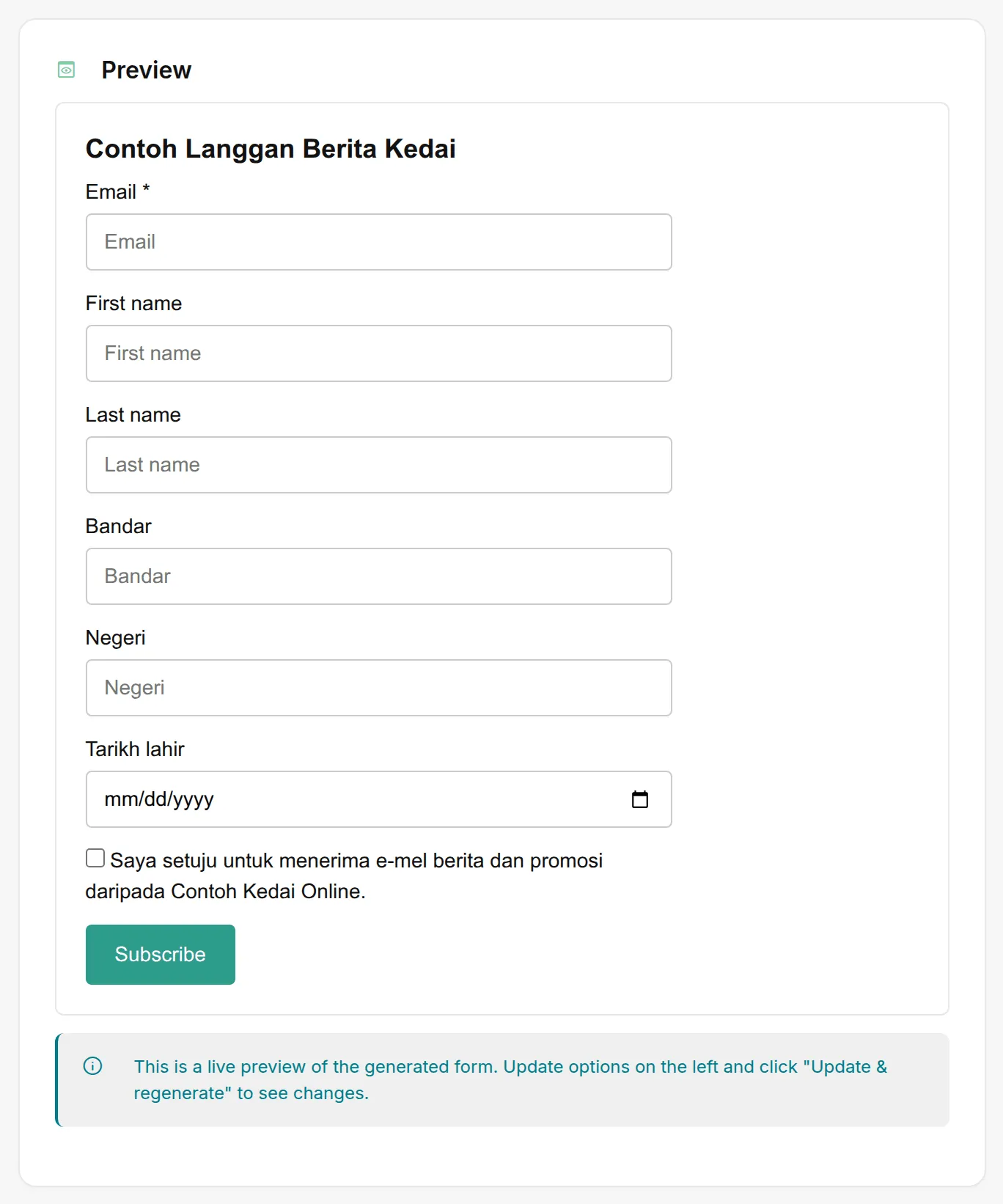
Selepas pelawat klik Subscribe, alamat mereka masuk ke list ini. Jika Double opt-in di-on-kan untuk list ini, mereka perlu klik link dalam Confirmation email dahulu. Lihat Aktifkan double opt-in.
- Uji borang dengan alamat e-mel anda sendiri. Selepas anda paste kod, isi borang sekali. Kemudian semak alamat itu dalam Subscribers → View all bagi list itu.
- Gunakan kotak semak terma jika anda mengumpul alamat untuk pemasaran. Pelawat tahu apa yang mereka persetujui sebelum mereka subscribe.
- Gunakan list yang berasingan untuk borang di laman web yang berbeza. Dengan cara ini, anda tahu dari mana setiap subscriber datang.
Isu-isu biasa
Boleh saya menggunakan embedded form dalam Elementor atau WordPress?
Boleh. Tambah blok HTML (widget HTML dalam Elementor, blok Custom HTML dalam WordPress), dan paste kod daripada Copy code. Kemudian simpan dan terbitkan page itu.
Kenapa borang di laman web saya tidak berubah selepas saya mengubah Form options?
Kod di laman web anda ialah salinan. Klik Update & regenerate, dan klik Copy code semula. Kemudian gantikan kod lama di laman web anda dengan kod baru.
Di mana saya boleh melihat subscriber yang mendaftar melalui embedded form?
Dalam list yang sama. Klik Audience → Lists, dan klik nama list itu. Kemudian klik Subscribers → View all dalam menu list.
Adakah artikel ini membantu?
Terima kasih atas maklum balas anda.
Maaf, artikel ini tidak membantu. Chat di Messenger dan kami akan membantu anda menyelesaikannya.