
Tanya AI tentang page ini
 ChatGPT
 Claude
 Perplexity
 Google AI Mode
 Microsoft Copilot
 Grok
 Mistral Le Chat
Guna email builder (drag & drop)
Email builder ialah editor drag & drop dalam console Mail Niaga. Anda menyusun blok seperti tajuk, teks, gambar dan butang tanpa menulis kod HTML. Anda tidak perlu tool luar untuk mereka newsletter.
Buka email builder
Section titled “Buka email builder”Builder membuka template yang anda cipta daripada galeri. Untuk mencipta template baru, lihat Cipta template e-mel daripada galeri.
- Pergi ke Campaigns → Templates.
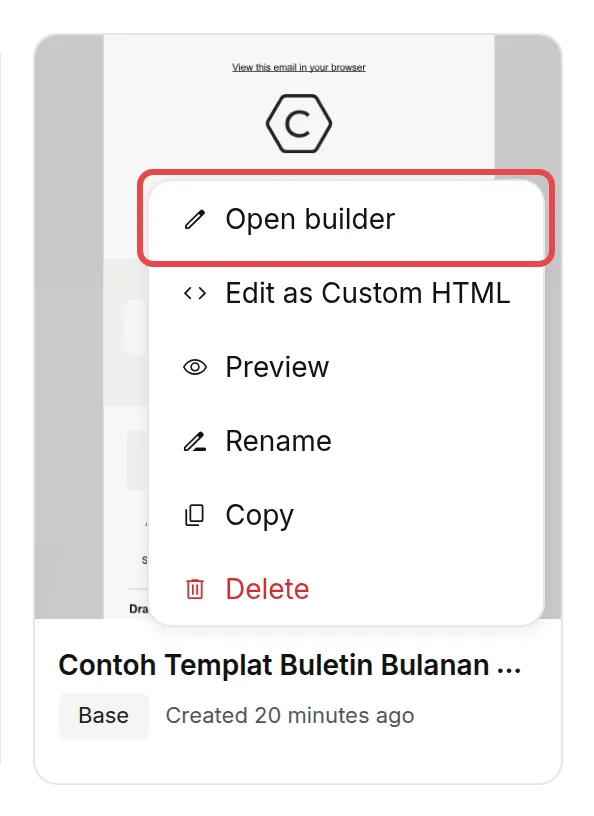
- Pada kad template, klik ikon menu (…).
- Klik Open builder. Anda juga boleh klik Edit pada kad itu.
Dalam kempen, buka langkah Template, kemudian klik Open email builder.
Bar atas builder
Section titled “Bar atas builder”Bar di atas builder ada butang untuk pratonton, menyimpan dan keluar. Jadual ini menerangkan butang yang paling kerap anda gunakan:
| Butang | Fungsi |
|---|---|
| Change Theme | Tukar reka bentuk asas e-mel. Subjek dan tetapan kandungan kekal. |
| Desktop, Tablet, Mobile | Lihat e-mel mengikut saiz skrin. |
| Undo, Redo | Batal atau ulang perubahan terakhir (Ctrl+Z, Ctrl+Shift+Z). |
| Toggle preview | Tukar antara mod reka bentuk dan pratonton. |
| Save | Simpan dan kekal di builder (Ctrl+S). |
| Save & Close | Simpan dan kembali ke page sebelumnya. |
| Close | Keluar tanpa menyimpan. |
| Export | Muat turun e-mel sebagai HTML (CSS inline, link penuh, atau pakej ZIP). |
Menu sisi
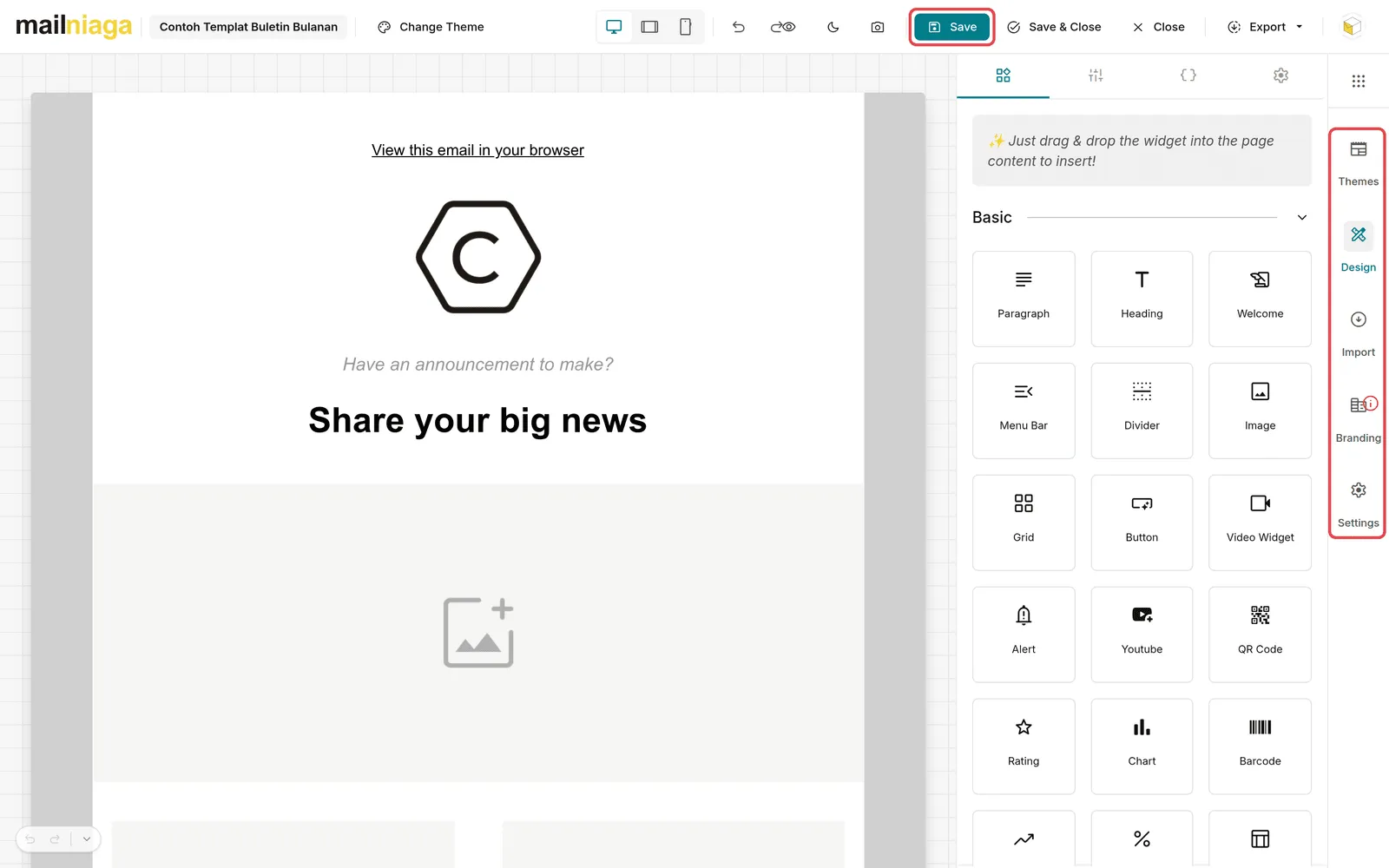
Section titled “Menu sisi”Menu sisi ada di tepi kanan builder. Jadual ini menerangkan setiap bahagian menu:
| Menu | Fungsi |
|---|---|
| Themes | Pilih layout permulaan untuk e-mel anda. |
| Design | Senarai blok untuk ditarik ke kanvas, kawalan untuk blok yang dipilih, dan senarai personalisation tag. |
| Import | Muat naik fail tema builder (*.bundle.zip). Ini bukan untuk HTML anda sendiri. |
| Settings | Tetapan seluruh e-mel, contohnya Font Family, Container Width dan Page Padding. |
Branding juga ada dalam menu itu, tetapi bahagian ini belum boleh digunakan (“Coming soon!”). Untuk menggunakan HTML anda sendiri, pilih Edit as Custom HTML daripada menu kad template.
Tambah dan ubah blok
Section titled “Tambah dan ubah blok”Setiap bahagian e-mel ialah satu blok. Ikut langkah ini untuk membina e-mel anda:
- Klik Design di menu sisi.
- Tarik blok seperti Heading, Paragraph, Image atau Button ke kanvas.
- Klik blok di kanvas. Kawalan untuk blok itu dipaparkan di panel.
- Klik dua kali pada teks untuk mengubah teks terus di kanvas. Toolbar teks dipaparkan di atas blok.
- Untuk meletakkan nama subscriber, klik butang { } (Insert variable) di toolbar teks. Lihat Guna personalisation tag dalam e-mel.
- Klik Save dari semasa ke semasa.
Letak gambar
Section titled “Letak gambar”Blok Image mengambil gambar daripada perpustakaan media anda atau daripada link.
- Tarik blok Image ke kanvas, kemudian klik blok itu.
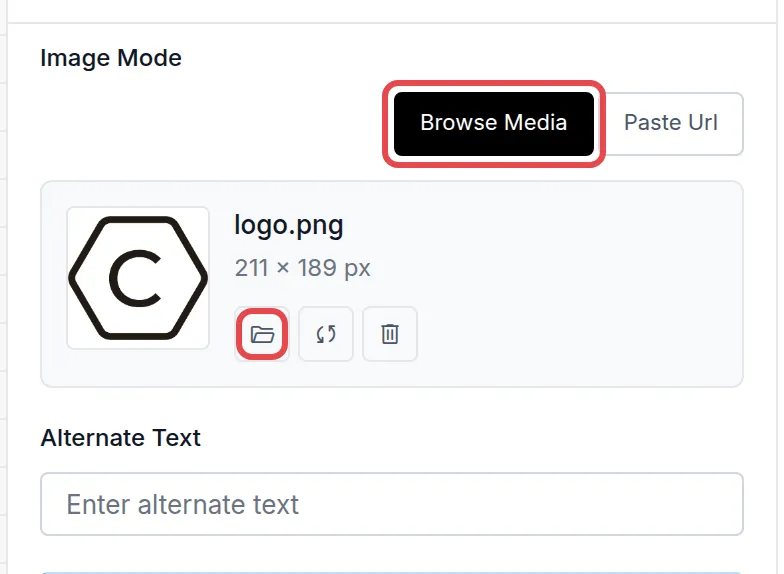
- Di Image Mode, pilih Browse Media, kemudian klik ikon folder. Dalam popup Choose a file, pilih gambar atau klik Upload, kemudian klik Select.
- Atau pilih Paste Url, kemudian paste link gambar.
- Isi Alternate Text dengan penerangan pendek gambar itu.
Saiz gambar
Section titled “Saiz gambar”Gambar yang besar menyebabkan e-mel lambat dibuka, terutamanya di telefon. Ikut panduan umum ini untuk gambar dalam e-mel:
- Lebar 600 px. Lebar ini sesuai untuk kebanyakan skrin. Tinggi bergantung pada reka bentuk anda. Di Settings, Container Width ada pilihan Narrow (600px).
- Mampatkan fail sebelum anda muat naik. Gunakan tool seperti tinypng.com untuk mengecilkan saiz fail tanpa menjejaskan rupa gambar.
- Isi Alternate Text. Sesetengah aplikasi e-mel menyekat gambar. Pembaca masih dapat melihat teks ini.
- Mulakan dengan reka bentuk daripada galeri. Anda lebih cepat mengubah layout yang sudah siap berbanding membina e-mel dari kosong.
- Semak di Mobile sebelum menyimpan. Ramai subscriber membuka e-mel di telefon.
- Letak link unsubscribe dalam setiap e-mel. Lihat Letak link unsubscribe dalam e-mel.
Isu-isu biasa
Adakah saya perlu menggunakan tool luar seperti Topol.io untuk mereka e-mel?
Tidak perlu. Mail Niaga ada email builder sendiri. Cipta template daripada galeri di Campaigns → Templates, kemudian buka template itu dengan Edit atau Open builder.
Boleh saya kembali ke builder selepas saya menukar template kepada Custom HTML?
Tidak. Sebelum menyimpan, console bertanya "Switch to Custom HTML?" dan memberi amaran bahawa template itu akan kekal dalam mod HTML. Jika anda mahu menyimpan versi builder, buat salinan template dengan Copy dahulu.
Apa saiz gambar yang sesuai untuk e-mel?
Lebar 600 px sesuai untuk kebanyakan skrin. Tinggi bergantung pada reka bentuk anda. Mampatkan fail dahulu, jadi e-mel cepat dibuka. Lihat bahagian Saiz gambar di atas.
Adakah artikel ini membantu?
Terima kasih atas maklum balas anda.
Maaf, artikel ini tidak membantu. Chat di Messenger dan kami akan membantu anda menyelesaikannya.