
Tanya AI tentang page ini
 ChatGPT
 Claude
 Perplexity
 Google AI Mode
 Microsoft Copilot
 Grok
 Mistral Le Chat
Webhook kempen: terima notifikasi open, click & unsubscribe
Webhook kempen menghantar notifikasi ke server anda setiap kali subscriber membuka e-mel, klik link atau unsubscribe daripada kempen itu. Server anda, atau alat seperti Pabbly Connect, Make dan Zapier, boleh terus bertindak. Contohnya, alat itu boleh mengemas kini CRM atau memberi tag kepada subscriber. Bahagian tentang semakan tandatangan dalam artikel ini ditulis untuk developer.
Anda menetapkan webhook pada setiap kempen. Tiada tetapan webhook untuk seluruh akaun.
Tambah webhook pada kempen
Section titled “Tambah webhook pada kempen”Anda perlukan URL yang boleh menerima permintaan POST, contohnya https://example.com/webhooks/mail-niaga atau URL Catch Webhook dari Pabbly Connect.
-
Di sidebar, klik Email, kemudian buka kempen yang anda mahu.
-
Pergi ke langkah Setup.
-
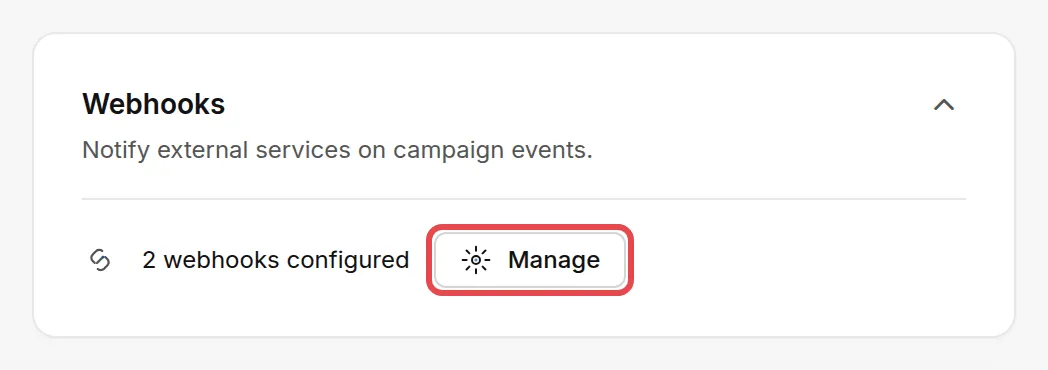
Klik kad Webhooks (“Notify external services on campaign events.”) untuk membuka kad itu, kemudian klik Manage.
-
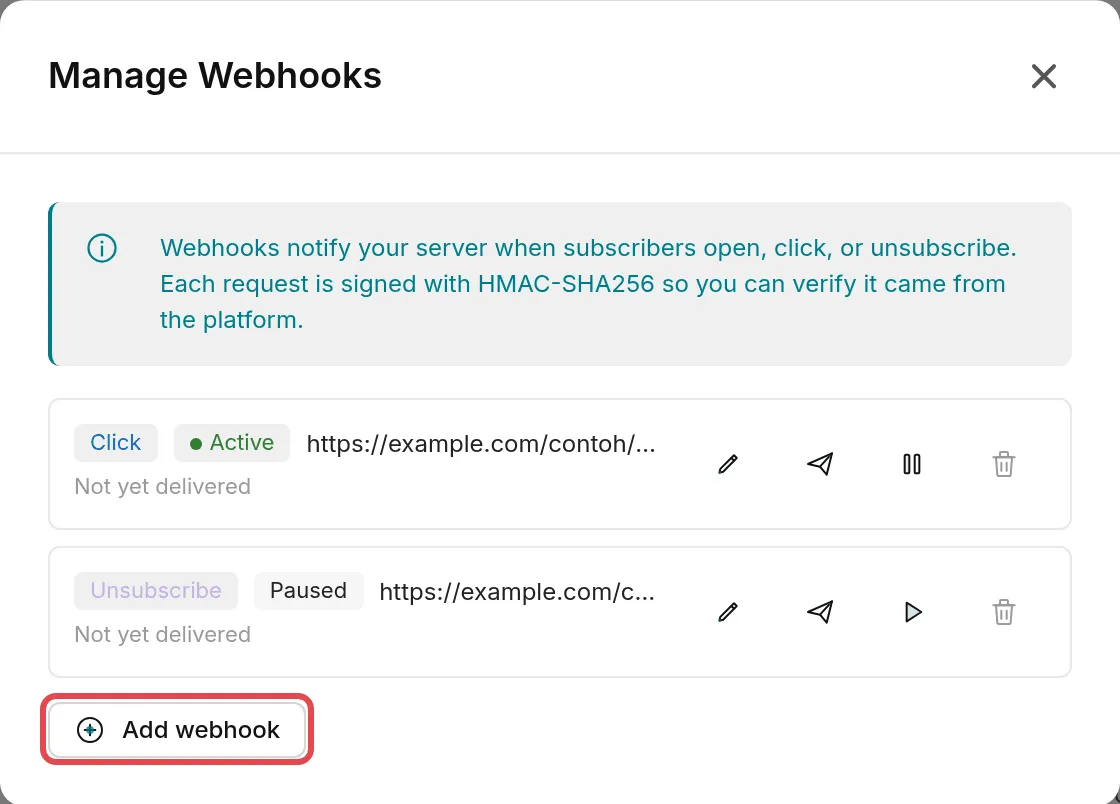
Popup Manage Webhooks akan dibuka. Popup ini menyenaraikan webhook yang sudah ada. Klik Add webhook.
-
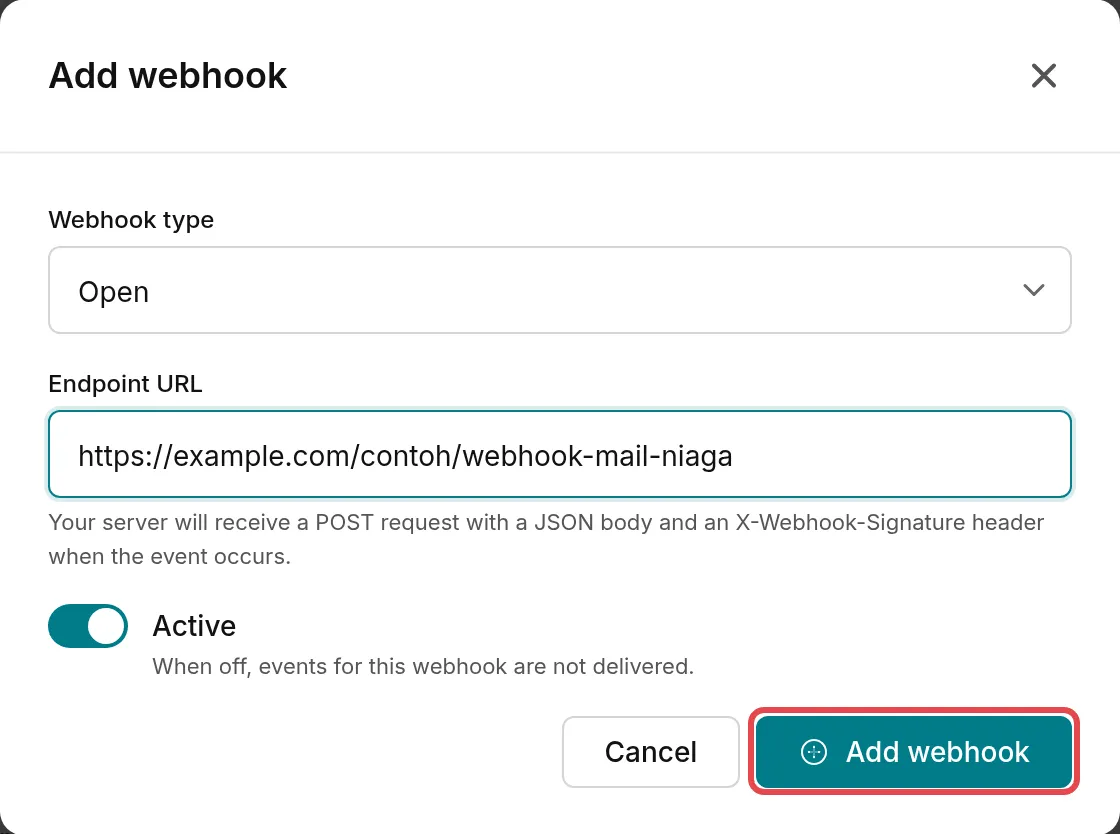
Di Webhook type, pilih acara: Open, Click atau Unsubscribe.
-
Di Endpoint URL, paste URL server anda.
-
Biarkan suis Active on. Jika suis ini off, acara untuk webhook ini tidak dihantar.
-
Klik Add webhook.
Webhook baru keluar dalam senarai Manage Webhooks, dengan jenis acara, status dan Endpoint URL. Sebelum acara pertama, webhook itu menunjukkan Not yet delivered. Ulang langkah 4 hingga 8 untuk jenis acara lain.
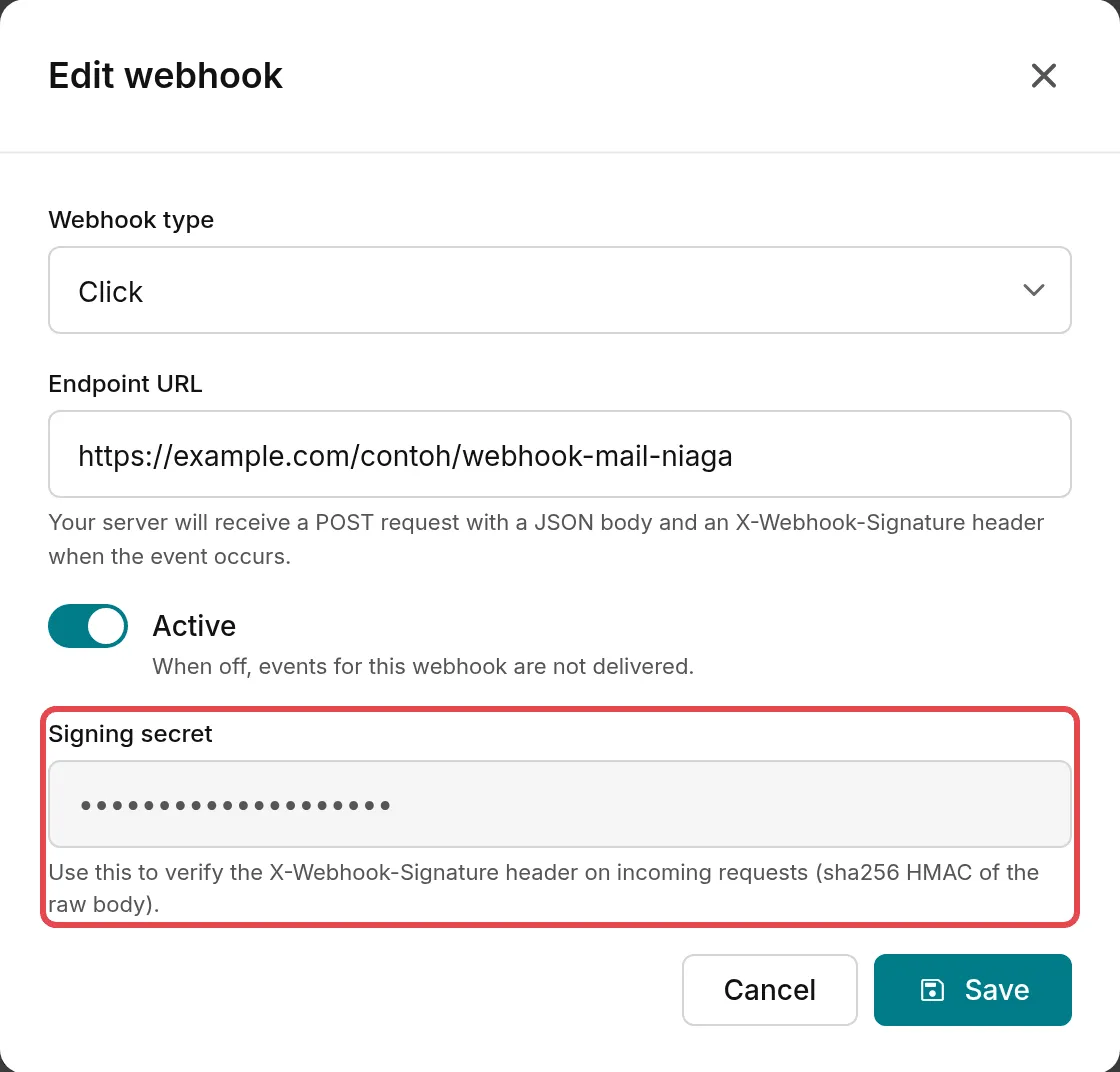
Untuk semak tandatangan, anda perlukan Signing secret. Klik ikon Edit pada webhook itu. Popup Edit webhook menunjukkan secret tersebut.
Urus webhook
Section titled “Urus webhook”Setiap webhook dalam senarai Manage Webhooks ada butang ikon. Hover pada ikon untuk melihat namanya.
| Butang | Fungsi |
|---|---|
| Send a test | Menghantar contoh payload ke endpoint anda sekarang. Console menunjukkan Test delivered jika ujian berjaya, Test rejected by endpoint jika endpoint menolak, atau Endpoint unreachable jika server anda tidak dapat dihubungi. Ujian tamat selepas 10 saat. |
| Edit | Membuka popup Edit webhook. Tukar Webhook type, Endpoint URL atau suis Active, kemudian klik Save. Popup ini juga menunjukkan Signing secret. |
| Pause dan Resume | Menghentikan penghantaran webhook buat sementara, dan menyambungnya semula. |
| Delete | Memadam webhook. Console akan bertanya Delete this webhook? dahulu. |
Status webhook juga keluar dalam senarai ini:
| Status | Maksud |
|---|---|
| Active | Acara dihantar ke endpoint anda. |
| Paused | Anda menghentikan webhook ini. Klik Resume untuk menyambungnya semula. |
| Auto-disabled | Mail Niaga menghentikan webhook selepas 20 cubaan gagal berturut-turut. Betulkan endpoint, kemudian klik Resume. |
Apa yang server anda terima
Section titled “Apa yang server anda terima”Bahagian ini untuk developer. Mail Niaga menghantar permintaan POST dengan body JSON ke Endpoint URL.
Jadual ini menunjukkan header permintaan:
| Header | Isi |
|---|---|
X-Webhook-Event |
Jenis acara: open, click atau unsubscribe. |
X-Webhook-Id |
uid webhook. |
X-Webhook-Delivery |
ID penghantaran ini. Sama untuk setiap cubaan semula. |
X-Webhook-Signature |
sha256= diikuti HMAC SHA-256 bagi body mentah, dengan Signing secret sebagai kunci. |
X-Webhook-Test |
1 jika permintaan datang dari Send a test. |
Contoh body untuk acara click (data sampel):
{ "version": "1", "event": "click", "webhook_uid": "wh_sample_uid", "delivery_uid": "3f1c2a9e-0000-4000-8000-000000000000", "occurred_at": "2026-11-26T10:15:00+08:00", "campaign": { "uid": "sample-campaign-uid", "name": "Promosi Hujung Tahun" }, "subscriber": { "uid": "sample-subscriber-uid", "email": "aisyah.rahman@example.my" }, "event_data": { "url": "https://example.com/promosi", "ip": "192.0.2.10", "user_agent": "Mozilla/5.0" }}Untuk Open dan Unsubscribe, event_data ada ip dan user_agent sahaja.
Endpoint anda mesti membalas dengan status 2xx. Mail Niaga akan mencuba lagi jika server anda tidak dapat dihubungi, atau jika server membalas dengan 408, 429 atau 5xx. Jumlahnya sehingga 5 cubaan, dengan jarak 1 minit, 5 minit, 15 minit dan 1 jam antara cubaan. Status 4xx yang lain dianggap ditolak, dan Mail Niaga tidak mencuba semula.
Semak tandatangan
Section titled “Semak tandatangan”Semak X-Webhook-Signature untuk memastikan permintaan itu memang dari Mail Niaga. Copy Signing secret dari popup Edit webhook. Kemudian kira HMAC SHA-256 bagi body mentah, sebelum anda menukar body itu kepada JSON.
Contoh dalam Node.js:
import crypto from 'node:crypto';
// rawBody: body permintaan sebagai string, sebelum JSON.parsefunction sahTandatangan(rawBody, header, signingSecret) {  const expected = 'sha256=' + crypto.createHmac('sha256', signingSecret).update(rawBody).digest('hex');  return header.length === expected.length && crypto.timingSafeEqual(Buffer.from(header), Buffer.from(expected));}
Contoh dalam PHP:
$raw = file_get_contents('php://input');$expected = 'sha256=' . hash_hmac('sha256', $raw, $signingSecret);if (!hash_equals($expected, $_SERVER['HTTP_X_WEBHOOK_SIGNATURE'] ?? '')) { http_response_code(401); exit;}Lihat log penghantaran webhook
Section titled “Lihat log penghantaran webhook”Log ini menunjukkan setiap penghantaran webhook dari satu kempen. Gunakan log ini untuk memastikan endpoint anda menerima acara.
-
Di sidebar, klik Email, kemudian klik nama kempen yang sudah dihantar.
-
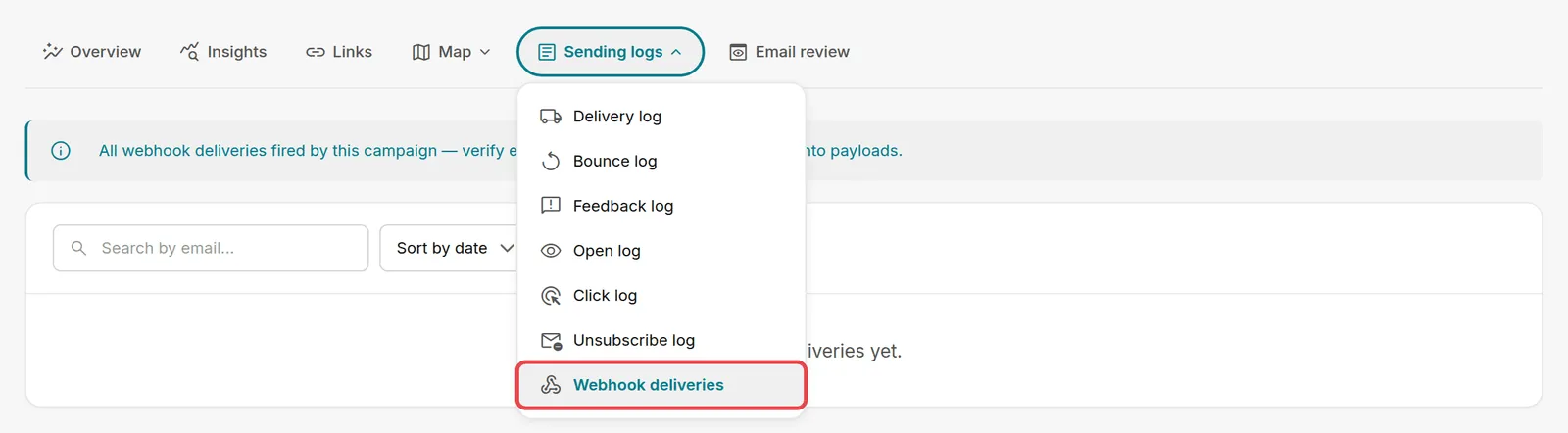
Klik Sending logs → Webhook deliveries.
-
Cari dengan kotak Search by email…, atau tukar susunan dengan Sort by date.
-
Klik lencana di lajur Status untuk membuka popup Webhook delivery. Popup itu menunjukkan Event, Status, Attempts, Request body, Response body dan Error.
Jika belum ada acara, page ini menunjukkan No webhook deliveries yet.
Jadual ini menerangkan setiap status penghantaran:
| Status penghantaran | Maksud |
|---|---|
| Success | Endpoint anda membalas dengan status 2xx. |
| Pending | Belum berjaya. Mail Niaga akan cuba semula. |
| Rejected by endpoint | Endpoint anda membalas dengan status 4xx. Tiada cubaan semula. |
| Permanently failed | Semua cubaan semula gagal. |
- Klik Send a test sebelum kempen dihantar. Dengan cara ini, anda tahu endpoint anda berfungsi sebelum acara sebenar masuk.
- Balas dengan cepat, dan buat kerja berat kemudian. Simpan payload dan balas 200 dahulu. Dengan cara ini, penghantaran tidak gagal kerana masa tamat.
- Gunakan
delivery_uiduntuk mengelakkan data berganda. Cubaan semula menggunakan ID yang sama. Jadi, abaikan ID yang sudah anda proses.
Isu-isu biasa
Apa yang perlu saya buat jika webhook saya bertukar kepada Auto-disabled?
Mail Niaga menghentikan webhook selepas 20 cubaan penghantaran gagal berturut-turut. Betulkan endpoint anda dahulu. Kemudian klik ikon Resume pada webhook itu. Semak sebab kegagalan di Sending logs → Webhook deliveries.
Adakah saya perlu tiga webhook untuk menerima open, click dan unsubscribe?
Ya. Setiap webhook hanya ada satu Webhook type. Tambah satu webhook untuk setiap jenis. Endpoint URL boleh sama untuk ketiga-tiganya, kerana header X-Webhook-Event memberitahu jenis acara.
Boleh saya menggunakan webhook ini dengan Pabbly Connect, Make atau Zapier?
Boleh. Cipta trigger webhook dalam alat itu (contohnya Catch Webhook). Copy URL yang alat itu beri, dan paste di Endpoint URL.
Adakah artikel ini membantu?
Terima kasih atas maklum balas anda.
Maaf, artikel ini tidak membantu. Chat di Messenger dan kami akan membantu anda menyelesaikannya.