
Tanya AI tentang page ini
 ChatGPT
 Claude
 Perplexity
 Google AI Mode
 Microsoft Copilot
 Grok
 Mistral Le Chat
Urus list field (custom field)
List field ialah ruangan data bagi setiap subscriber dalam list, contohnya nama, nombor telefon atau negeri. Setiap list mempunyai tiga list field utama: Email, First name dan Last name. Tambah list field anda sendiri (custom field) untuk menyimpan data lain.
Buka page list field
Section titled “Buka page list field”Ikut langkah ini dalam console Mail Niaga:
-
Klik Audience → Lists, kemudian klik nama list.
-
Klik tab Manage list fields. Di page Lists, anda juga boleh klik … → Manage fields.
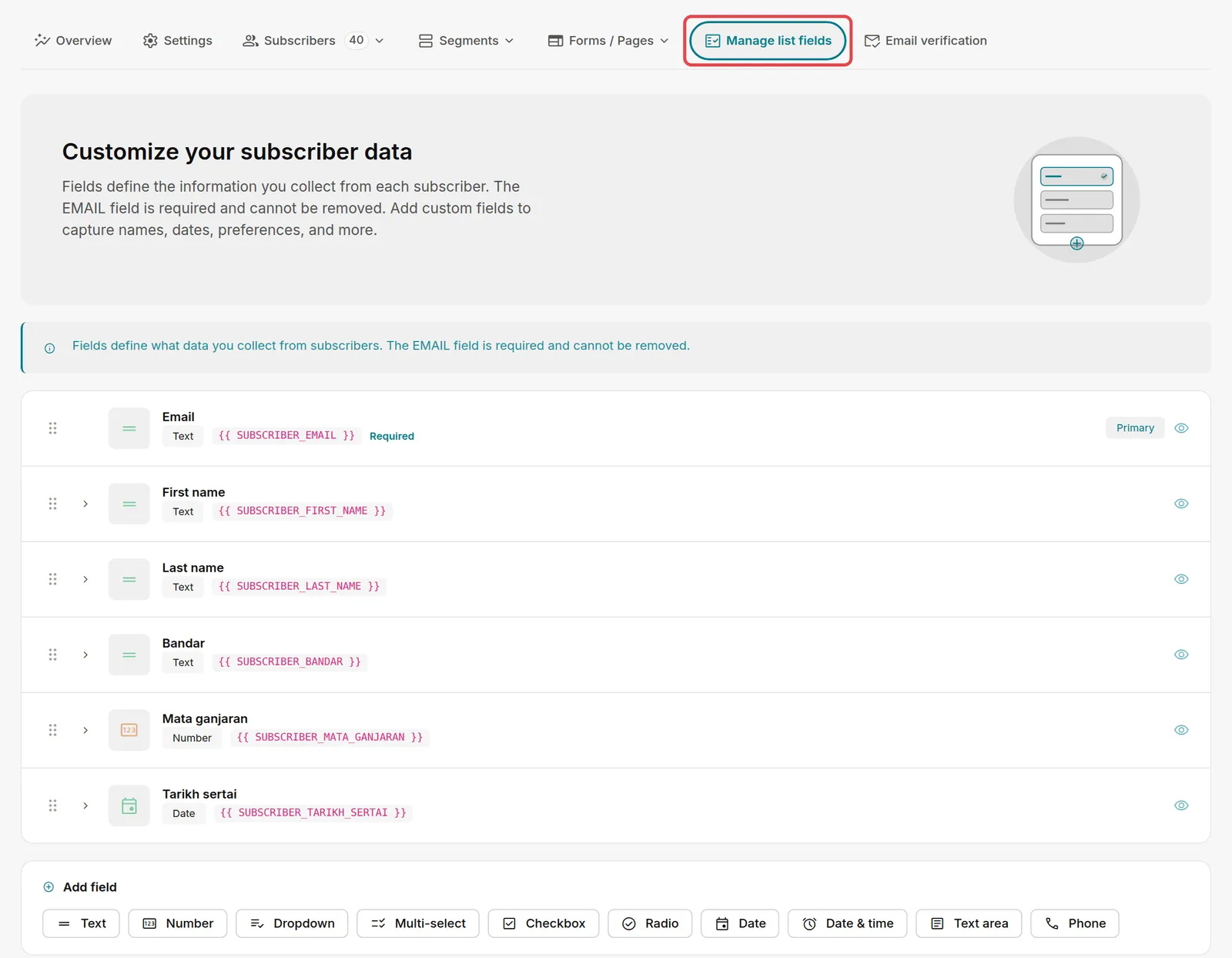
Setiap list field ditunjukkan sebagai satu kad. Kad itu menunjukkan:
- label list field
- jenis list field, contohnya Text
- tag, contohnya
{{ SUBSCRIBER_FIRST_NAME }} - Required, jika list field itu wajib diisi
Ikon mata menunjukkan sama ada list field itu dipaparkan. List field Email bertanda Primary, dan anda tidak boleh membuka atau mengubahnya.
Tambah list field baru
Section titled “Tambah list field baru”Ikut langkah ini untuk menambah list field:
-
Di bahagian Add field, klik jenis list field yang anda perlukan. Kad baru dibuka di hujung senarai.
-
Isi Label, iaitu nama list field yang subscriber lihat, contohnya “Negeri”.
-
Isi Tag, contohnya
NEGERI. Gunakan huruf, nombor dan garis bawah sahaja. Tag penuh menjadi{{ SUBSCRIBER_NEGERI }}. -
Isi Default value jika list field itu perlu mempunyai nilai default.
-
On-kan Required jika list field itu wajib diisi. Off-kan Visible jika list field itu tidak perlu dipaparkan.
-
Untuk Dropdown, Multi-select, Checkbox atau Radio, klik Add option. Kemudian isi Label dan Value bagi setiap pilihan.
-
Klik Save fields.
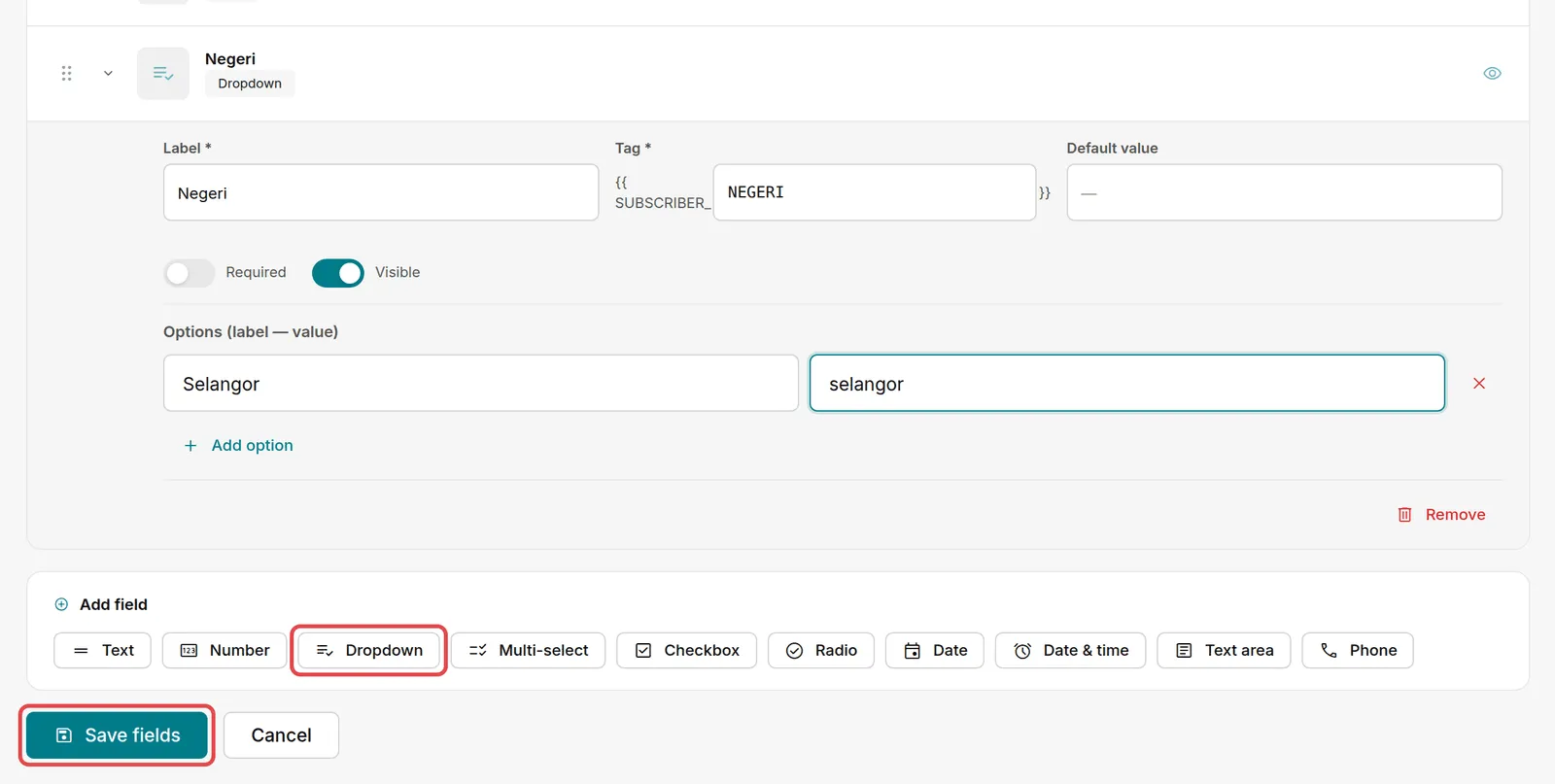
List field baru tidak disimpan sehingga anda klik Save fields. Klik Remove untuk membuang kad baru yang belum disimpan. Klik Cancel untuk keluar tanpa menyimpan.
Jenis list field
Section titled “Jenis list field”Bahagian Add field mempunyai sepuluh jenis list field:
| Jenis | Bila digunakan |
|---|---|
| Text | Teks pendek, contohnya nama syarikat. |
| Number | Nombor, contohnya umur atau jumlah pembelian. |
| Dropdown | Satu pilihan daripada senarai, contohnya negeri. |
| Multi-select | Beberapa pilihan daripada senarai, contohnya minat. |
| Checkbox | Kotak semak untuk satu atau lebih pilihan. |
| Radio | Satu pilihan daripada beberapa butang. |
| Date | Tarikh, contohnya tarikh lahir. |
| Date & time | Tarikh dan masa, contohnya waktu temujanji. |
| Text area | Teks panjang, contohnya alamat atau catatan. |
| Phone | Nombor telefon. |
Ubah, susun atau padam list field
Section titled “Ubah, susun atau padam list field”Klik kad list field untuk membuka dan mengubah butirannya, kemudian klik Save fields.
Untuk mengubah susunan list field, tarik ikon titik di sebelah kiri kad ke kedudukan baru. Susunan baru disimpan sebaik sahaja anda melepaskan kad.
Untuk memadam list field yang sudah disimpan, buka kadnya dan klik Delete field. Console tidak meminta pengesahan. List field itu dipadam sebaik sahaja anda klik, tanpa Save fields.
Jika list field tidak dapat disimpan
Section titled “Jika list field tidak dapat disimpan”Console menyemak list field anda apabila anda klik Save fields. Jika ada ralat, console tidak menyimpan apa-apa.
Jika Label atau Tag kosong, atau Tag mempunyai ruang atau simbol, browser anda menunjukkan mesej pada ruangan itu. Contohnya, “Please fill out this field.” atau “Please match the requested format.” Bahasa mesej ini mengikut tetapan browser anda.
Console menunjukkan ralat lain dalam kotak merah di atas senarai list field:

| Mesej | Cara menyelesaikannya |
|---|---|
Duplicate tag: BANDAR |
Dua list field menggunakan tag yang sama. Tukar salah satu tag. |
Field "Negeri": At least one option is required for dropdown fields |
Klik Add option dan isi sekurang-kurangnya satu pilihan. |
- Cipta list field sebelum anda import subscriber. Semasa import, setiap lajur dalam fail anda perlu dipadankan dengan satu list field.
- Pilih tag yang pendek dan jelas. Tag digunakan sebagai personalisation tag dalam e-mel, contohnya
{{ SUBSCRIBER_NEGERI }}. - Jangan tukar tag yang sudah digunakan dalam template. E-mel yang menggunakan tag lama tidak lagi menunjukkan data subscriber.
Isu-isu biasa
Boleh saya memadam list field Email?
Tidak. List field Email wajib ada dalam setiap list. Anda tidak boleh memadam atau mengubahnya.
Kenapa list field baru tidak disimpan apabila saya klik Save fields?
Label atau Tag masih kosong, atau Tag mempunyai ruang atau simbol. Browser anda menunjukkan mesej pada ruangan itu, contohnya "Please fill out this field." Isi Tag dengan huruf, nombor atau garis bawah sahaja, contohnya NEGERI. Kemudian klik Save fields semula.
Kenapa list field Dropdown saya tidak dapat disimpan?
List field jenis Dropdown, Multi-select, Checkbox dan Radio memerlukan sekurang-kurangnya satu pilihan. Klik Add option, dan isi Label dan Value. Kemudian simpan.
Adakah artikel ini membantu?
Terima kasih atas maklum balas anda.
Maaf, artikel ini tidak membantu. Chat di Messenger dan kami akan membantu anda menyelesaikannya.