
Tanya AI tentang page ini
 ChatGPT
 Claude
 Perplexity
 Google AI Mode
 Microsoft Copilot
 Grok
 Mistral Le Chat
Padam list
Padam list yang anda tidak gunakan lagi. Dengan itu, page Lists kekal kemas. Anda boleh memadam satu list dari menu baris, atau beberapa list sekali gus dengan kotak semak.
Padam satu list
Section titled “Padam satu list”Ikut langkah ini dalam console Mail Niaga:
-
Klik Audience → Lists.
-
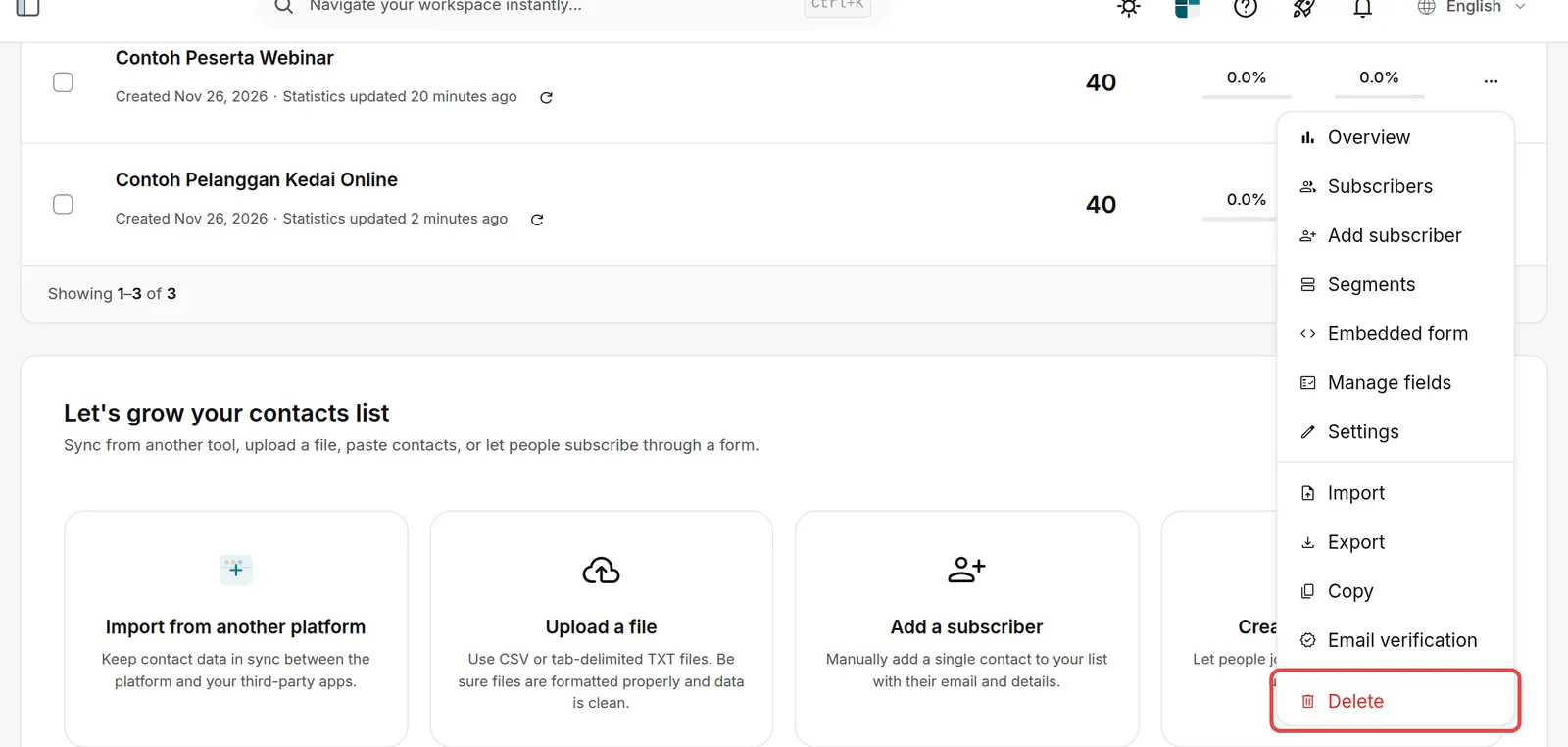
Klik butang … pada baris list yang anda mahu padam.
-
Klik Delete.
-
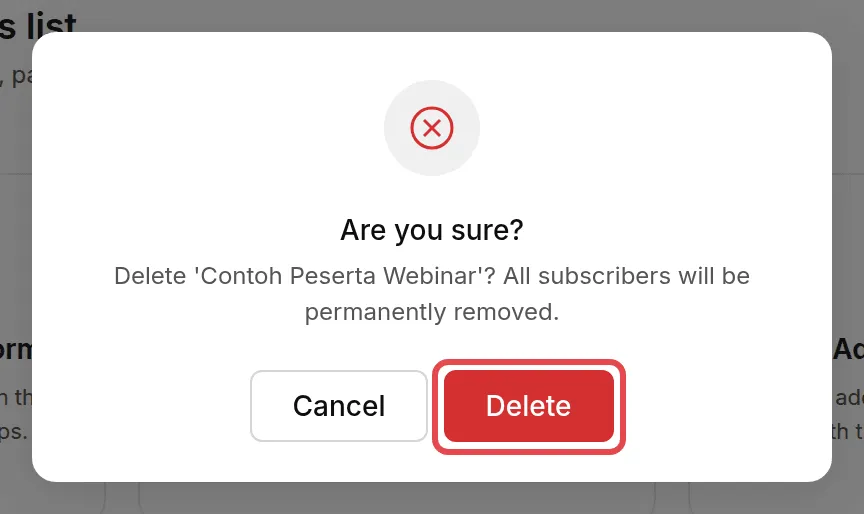
Semak nama list dalam popup Are you sure?. Popup ini juga memberitahu bahawa semua subscriber akan dipadam.
-
Klik Delete untuk memadam list, atau Cancel untuk membatalkan.
Padam beberapa list sekali gus
Section titled “Padam beberapa list sekali gus”Ikut langkah ini untuk memadam lebih daripada satu list:
-
Klik Audience → Lists.
-
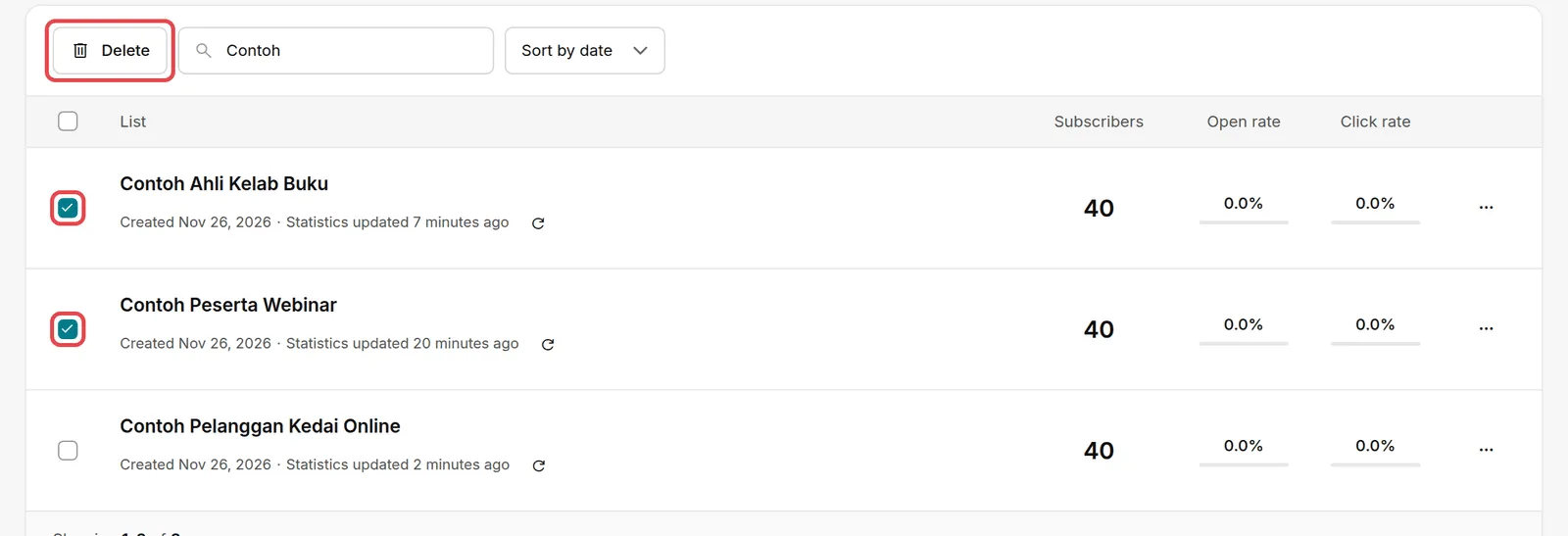
Tanda kotak semak di sebelah kiri setiap list yang anda mahu padam. Butang Delete muncul di atas jadual.
-
Klik Delete di atas jadual.
-
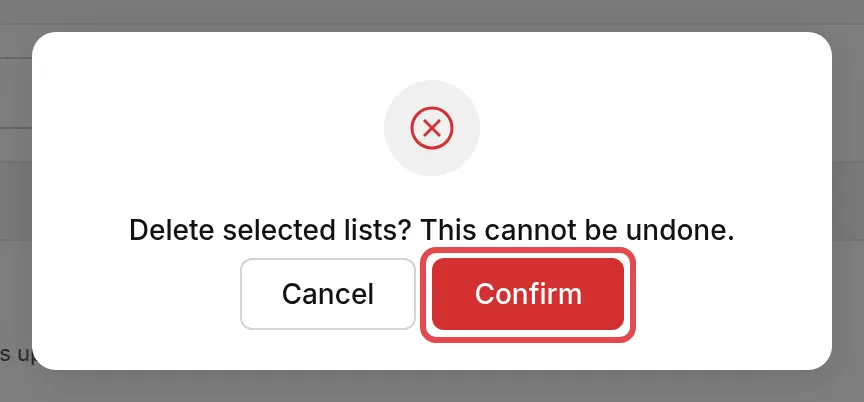
Popup “Delete selected lists? This cannot be undone.” dibuka. Klik Confirm untuk memadam list itu, atau Cancel untuk membatalkan.
- Export dahulu, kemudian padam. Selepas list dipadam, fail export ialah satu-satunya salinan subscriber anda.
- Padam subscriber sahaja jika anda mahu menyimpan list. Lihat Tindakan pukal untuk subscriber.
- Semak nama list dalam popup pengesahan. Anda mudah tersilap pilih jika nama list hampir sama.
Isu-isu biasa
Boleh saya dapatkan semula list yang sudah dipadam?
Tidak. Pemadaman list tidak boleh dibatalkan. Jika anda mungkin memerlukan data itu nanti, export subscriber list itu dahulu (... → Export).
Apa yang berlaku kepada subscriber dalam list yang dipadam?
Semua subscriber dalam list itu dipadam bersama list, dan tindakan ini tidak boleh dibatalkan.
Adakah artikel ini membantu?
Terima kasih atas maklum balas anda.
Maaf, artikel ini tidak membantu. Chat di Messenger dan kami akan membantu anda menyelesaikannya.