
Tanya AI tentang page ini
 ChatGPT
 Claude
 Perplexity
 Google AI Mode
 Microsoft Copilot
 Grok
 Mistral Le Chat
Daftar akaun Mail Niaga
Anda boleh mendaftar sendiri akaun Mail Niaga di console Mail Niaga. Selepas anda mengisi borang, Mail Niaga akan menghantar e-mel pengesahan. Akaun anda menjadi aktif selepas anda mengklik link dalam e-mel itu.
Untuk mengetahui apa yang Mail Niaga boleh lakukan, lihat Apa itu Mail Niaga.
Buka borang pendaftaran
Section titled “Buka borang pendaftaran”Anda boleh membuka borang pendaftaran melalui page log masuk console:
-
Buka manage.mailniaga.com.
-
Klik Create an account.
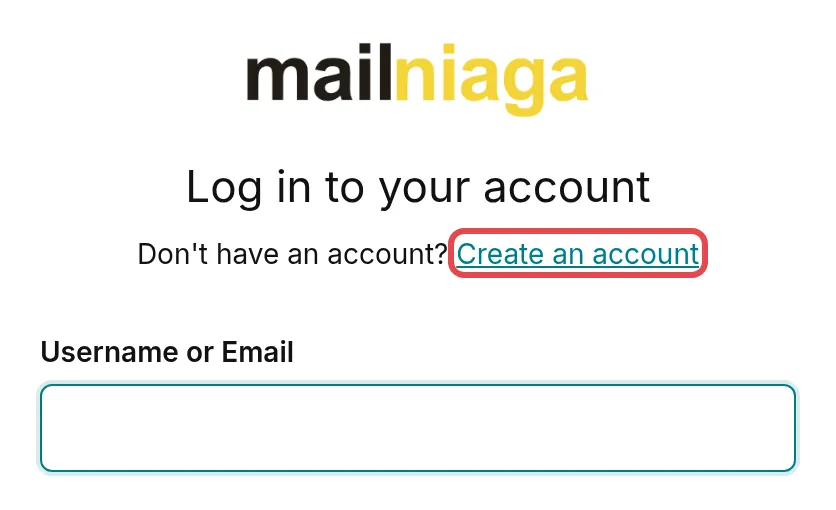
Anda juga boleh mengklik Daftar Akaun di mailniaga.com. Kedua-dua link membuka borang Create your account yang sama.
Isi borang Create your account
Section titled “Isi borang Create your account”Sediakan alamat e-mel yang boleh anda buka sekarang, kerana e-mel pengesahan akan dihantar ke alamat itu.
-
Isi setiap ruangan dalam borang Create your account. Lihat jadual di bawah.
-
Klik Get started.
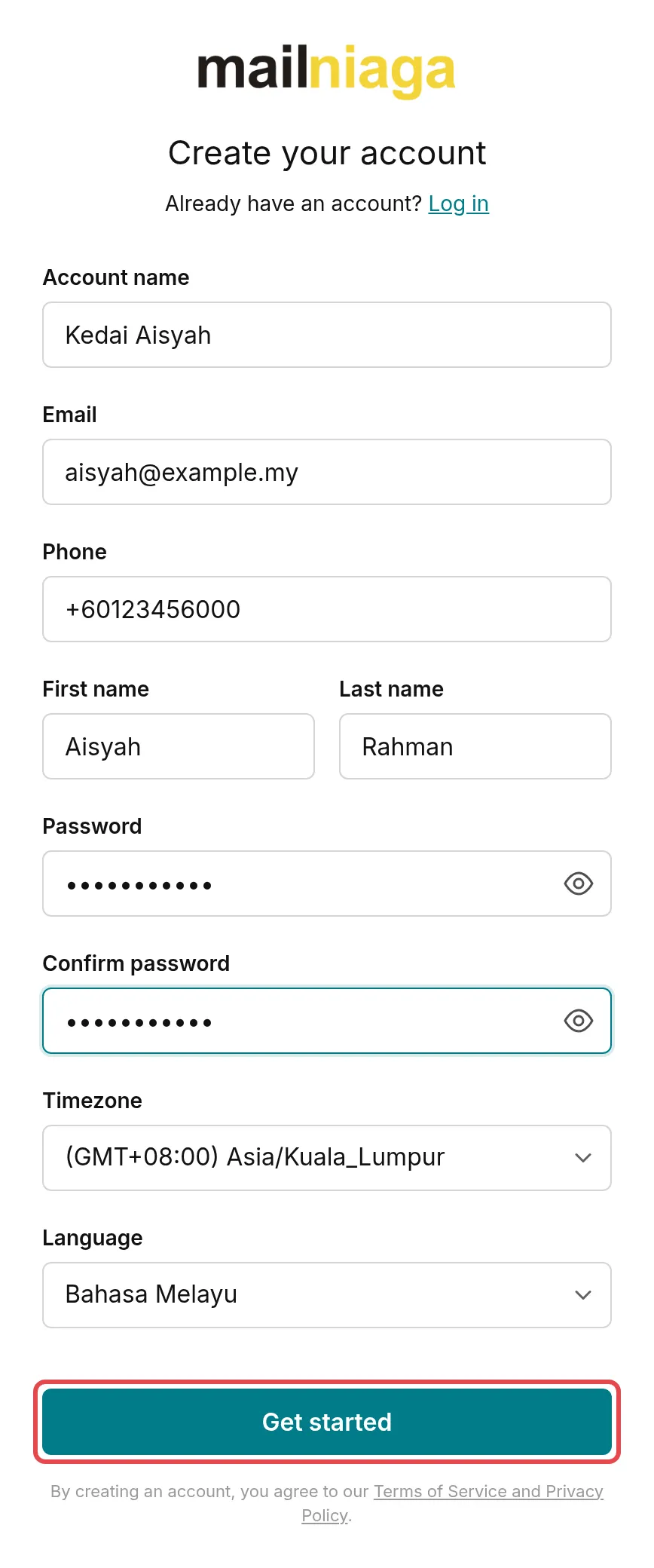
Jadual ini menerangkan setiap ruangan:
| Ruangan | Apa yang perlu diisi |
|---|---|
| Account name | Nama akaun anda, contohnya nama syarikat atau kedai anda. Wajib. |
| Alamat e-mel untuk log masuk. Alamat ini mesti belum digunakan oleh akaun Mail Niaga lain. Wajib. | |
| Phone | Nombor telefon, 10 hingga 15 aksara termasuk + di depan, tanpa ruang kosong atau tanda sempang, contohnya +60123456000. |
| First name dan Last name | Nama anda. |
| Password dan Confirm password | Password untuk log masuk. Taip password yang sama dalam kedua-dua ruangan. Wajib. |
| Timezone | Zon waktu akaun. Masa kempen yang dijadualkan dan masa pada dashboard mengikut zon waktu ini. Secara default, borang memilih (GMT+08:00) Asia/Kuala_Lumpur. Tukar zon waktu hanya jika anda berada di luar Malaysia. |
| Language | Bahasa console: English atau Bahasa Melayu. Secara default, borang memilih English. Anda boleh menukarnya kemudian. |
Apabila anda mengklik Get started, anda bersetuju dengan Terms of Service and Privacy Policy. Link ke dokumen itu terdapat di bawah butang.
Aktifkan akaun anda
Section titled “Aktifkan akaun anda”Selepas anda mengklik Get started, page Email Confirmation memberitahu anda bahawa Mail Niaga sudah menghantar e-mel pengesahan.
- Buka peti masuk untuk alamat e-mel yang anda isi dalam borang.
- Buka e-mel daripada Mail Niaga dan klik link pengesahan di dalamnya.
- Page log masuk akan dibuka dengan mesej Your account has been activated. Please log in to continue.
- Log masuk dengan alamat e-mel dan password anda. Lihat Log masuk ke console Mail Niaga.
Jika e-mel pengesahan tidak sampai
Section titled “Jika e-mel pengesahan tidak sampai”Jika anda log masuk sebelum akaun aktif, page menunjukkan mesej Your account hasn’t been activated. Please check your inbox for confirmation email or resend it again. Ikut langkah ini untuk menerima e-mel baru:
- Semak folder spam, junk atau promotions dahulu.
- Pada page itu, klik Resend activation email.
- Buka e-mel baru daripada Mail Niaga dan klik link di dalamnya.
Untuk kembali ke page sebelumnya, klik Go back.
- Gunakan alamat e-mel syarikat yang anda selalu buka. Mail Niaga menghantar e-mel pengesahan dan link reset password ke alamat ini.
- Pilih zon waktu yang betul semasa mendaftar. Kempen yang dijadualkan akan dihantar mengikut zon waktu akaun.
Isu-isu biasa
Apa yang perlu saya buat jika saya tidak menerima e-mel pengesahan?
Semak folder spam, junk atau promotions. Jika e-mel itu tiada, cuba log masuk. Page akan menunjukkan butang Resend activation email. Klik butang itu untuk menerima e-mel baru.
Kenapa page menunjukkan mesej Your account hasn't been activated?
Anda belum mengklik link dalam e-mel pengesahan. Buka e-mel itu dan klik link tersebut, atau klik Resend activation email untuk menerima e-mel baru.
Kenapa borang menunjukkan mesej The email field has already been taken?
Alamat e-mel itu sudah digunakan oleh akaun Mail Niaga lain. Jika itu akaun anda, log masuk atau klik Forgot password?. Lihat Lupa password.
Adakah artikel ini membantu?
Terima kasih atas maklum balas anda.
Maaf, artikel ini tidak membantu. Chat di Messenger dan kami akan membantu anda menyelesaikannya.