
Tanya AI tentang page ini
 ChatGPT
 Claude
 Perplexity
 Google AI Mode
 Microsoft Copilot
 Grok
 Mistral Le Chat
Sambungkan AI assistant (Connect AI)
Connect AI membolehkan AI assistant seperti Claude atau ChatGPT bekerja dengan akaun Mail Niaga anda. Anda boleh membina list, menyediakan draf kempen, membaca laporan dan menghantar kempen melalui chat dalam bahasa biasa. Mail Niaga menggunakan MCP (Model Context Protocol), iaitu standard terbuka yang digunakan oleh AI assistant untuk berhubung dengan app lain.
Assistant yang disambungkan hanya boleh melihat dan mengubah perkara yang anda sendiri boleh lihat dan ubah. Ia tidak dapat melihat data akaun lain. Assistant sentiasa bertanya kepada anda dahulu sebelum ia menghantar kempen, memulakan automasi atau memadam apa-apa.
Buka page Connect AI
Section titled “Buka page Connect AI”Buat langkah ini selepas anda log masuk ke console Mail Niaga:
-
Di sidebar, di bawah INTEGRATION, klik Connect AI. Tab How it works dibuka.
-
Lihat alamat di Your MCP address. Klik Copy untuk copy alamat ini:
https://manage.mailniaga.com/mcp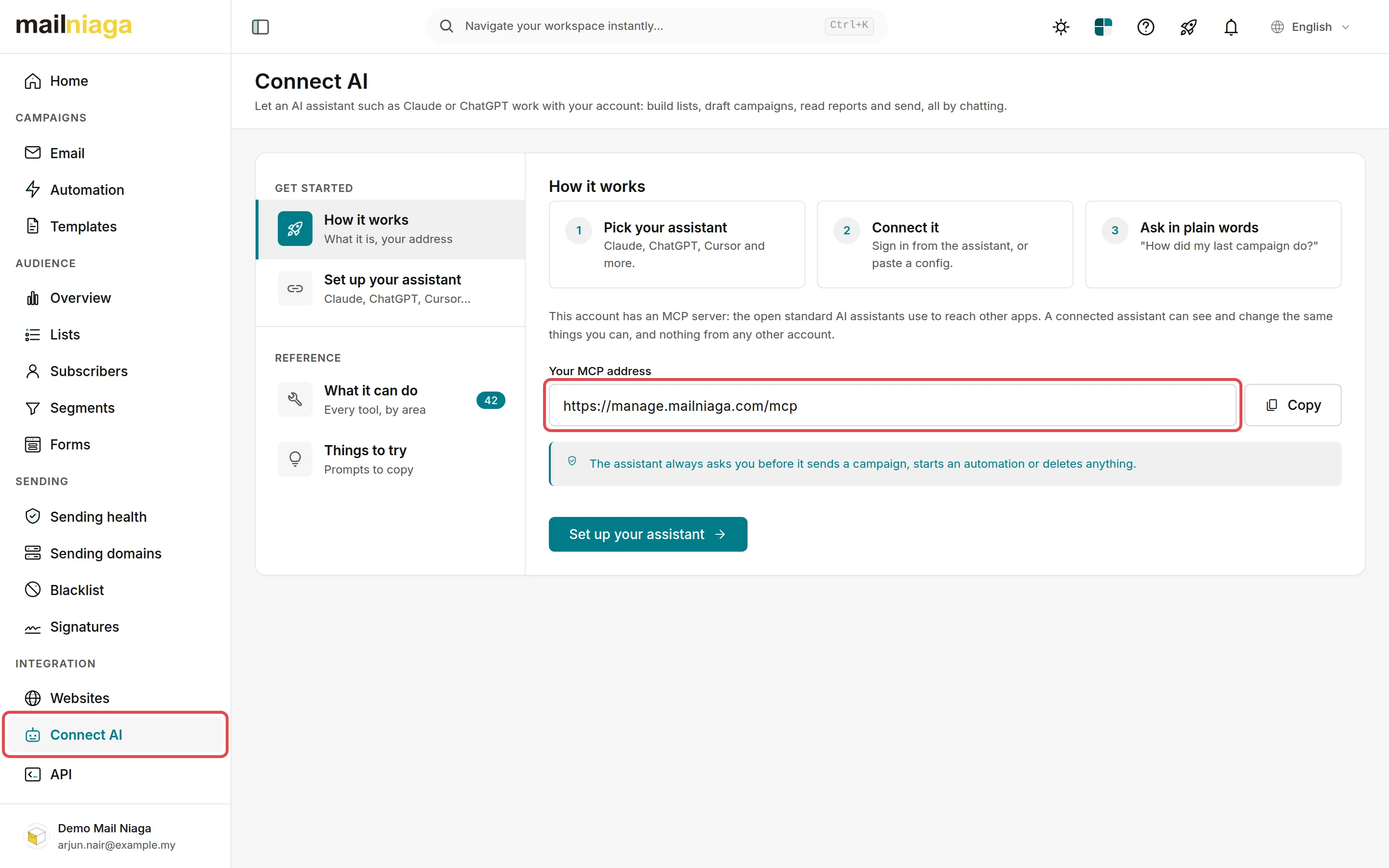
-
Klik Set up your assistant untuk melihat langkah bagi assistant anda.
Sambungkan Claude
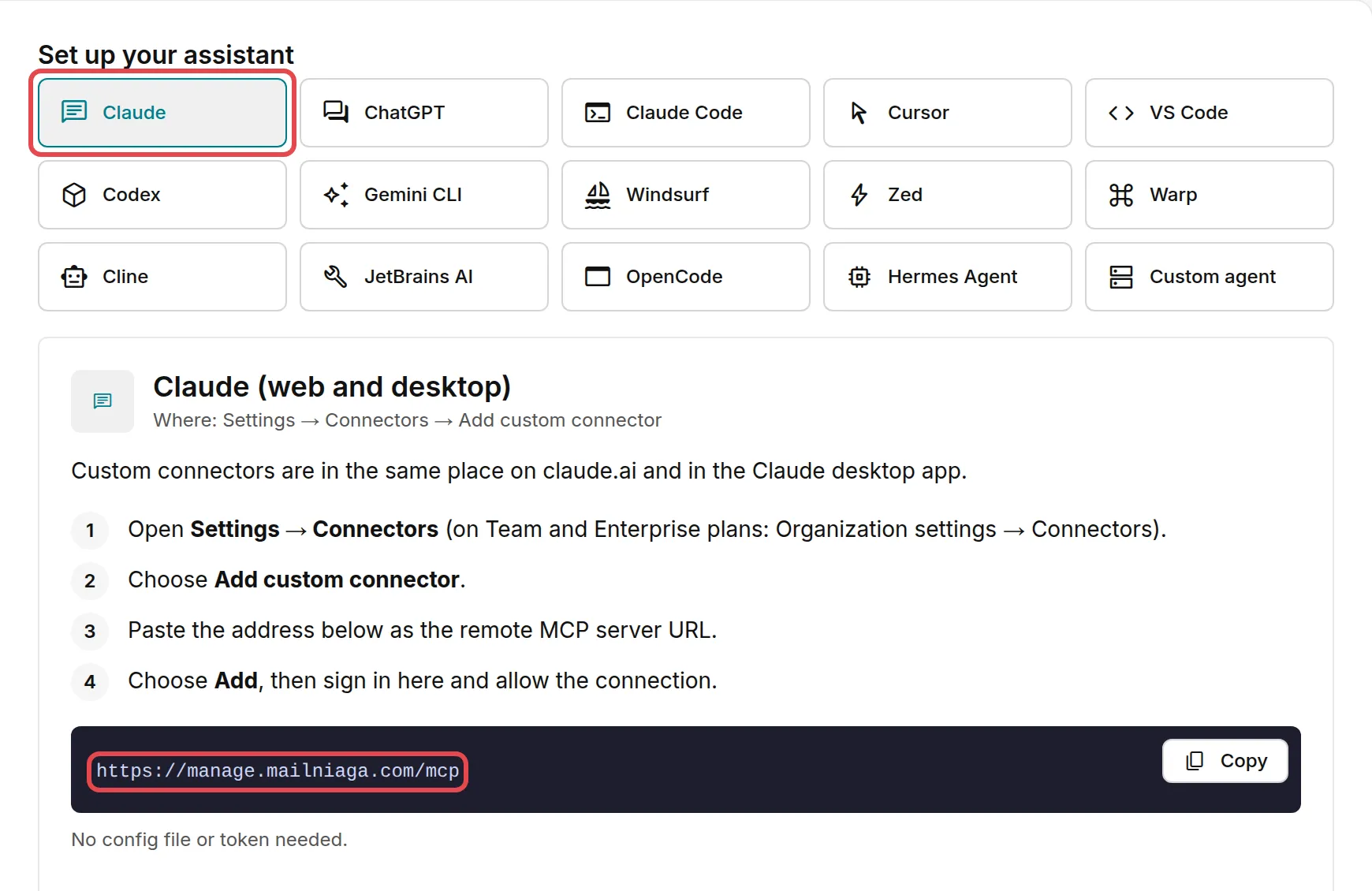
Section titled “Sambungkan Claude”Langkah ini sama untuk claude.ai dan app Claude desktop. Anda tidak perlu fail config atau API token.
-
Di page Connect AI, klik Set up your assistant, kemudian klik Claude.
-
Dalam Claude, buka Settings → Connectors. Pada pelan Team dan Enterprise, buka Organization settings → Connectors.
-
Klik Add custom connector.
-
Paste alamat MCP sebagai URL remote MCP server.
-
Klik Add. Log masuk ke Mail Niaga, kemudian benarkan sambungan itu. Lihat Benarkan sambungan.
Sambungkan ChatGPT
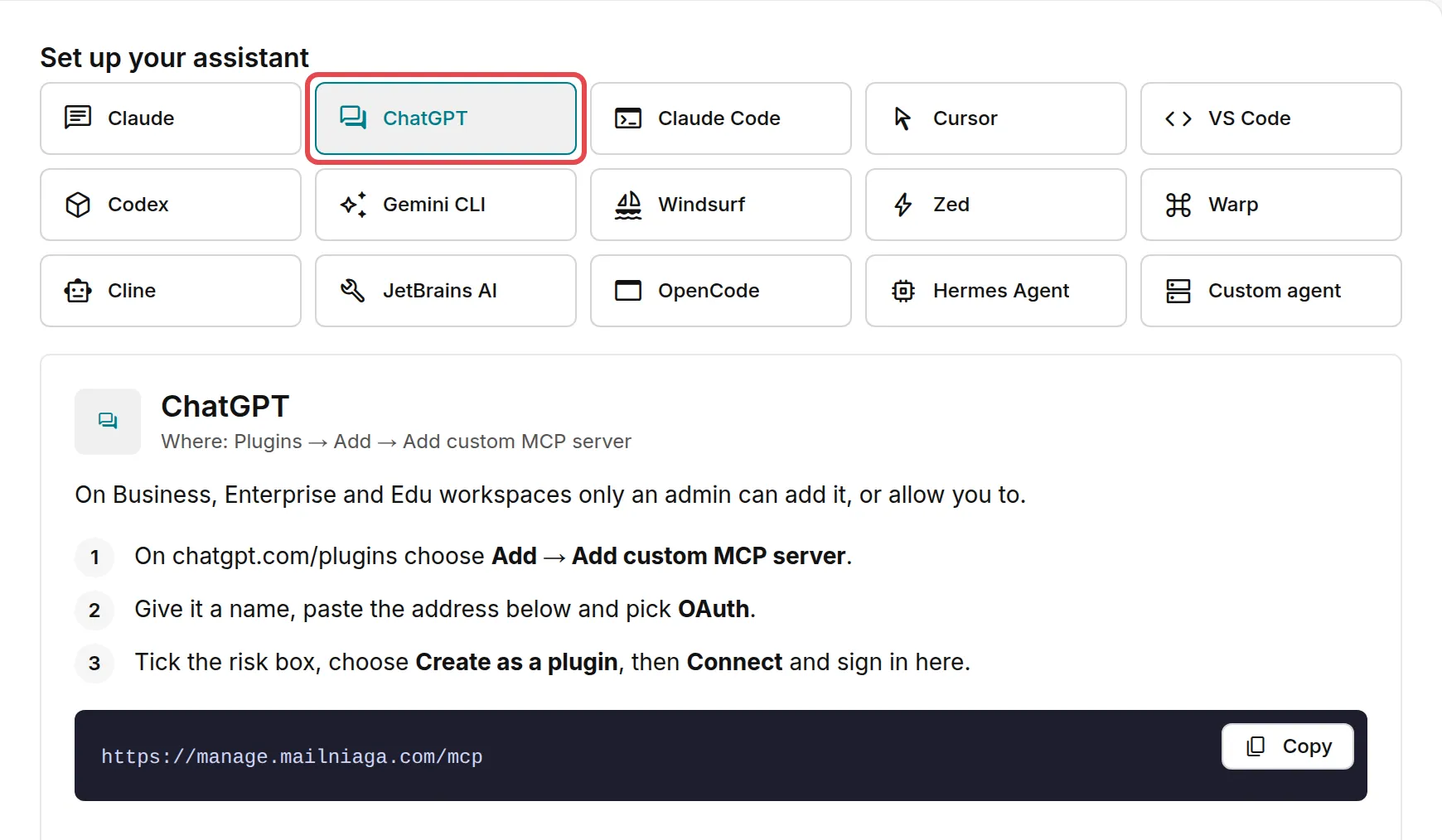
Section titled “Sambungkan ChatGPT”Pada workspace Business, Enterprise dan Edu, hanya admin boleh menambah server MCP, atau memberi anda kebenaran untuk menambahnya.
-
Di page Connect AI, klik Set up your assistant, kemudian klik ChatGPT.
-
Buka chatgpt.com/plugins, kemudian pilih Add → Add custom MCP server.
-
Taip satu nama, paste alamat MCP, kemudian pilih OAuth.
-
Tandakan kotak risiko, pilih Create as a plugin, kemudian klik Connect.
-
Log masuk ke Mail Niaga, kemudian benarkan sambungan itu.
Assistant lain
Section titled “Assistant lain”Tab Set up your assistant juga mempunyai langkah untuk assistant ini. Klik nama assistant untuk melihat langkah dan config yang tepat:
| Assistant | Tempat untuk menambah server | Cara log masuk |
|---|---|---|
| Claude Code | Arahan claude mcp add, atau fail .mcp.json |
Log masuk melalui browser (disyorkan), atau API token |
| Cursor | ~/.cursor/mcp.json atau .cursor/mcp.json |
Log masuk melalui browser, atau API token |
| VS Code (GitHub Copilot) | Arahan code --add-mcp, atau .vscode/mcp.json |
Log masuk melalui browser, atau API token |
| Codex | ~/.codex/config.toml |
Arahan codex mcp login |
| Gemini CLI | Arahan gemini mcp add, atau ~/.gemini/settings.json |
Log masuk melalui browser, atau API token |
| Windsurf | ~/.codeium/windsurf/mcp_config.json |
Log masuk melalui browser, atau API token |
| Zed | Agent Panel → Add Remote Server | Log masuk melalui browser, atau API token |
| Warp | Settings → Agents → MCP servers → Add | Log masuk melalui browser |
| Cline | Cline → MCP Servers → Configure MCP Servers | API token |
| JetBrains AI | Settings → Tools → AI Assistant → Model Context Protocol (MCP) | API token |
| OpenCode | opencode.json |
Arahan opencode mcp auth |
| Hermes Agent | ~/.hermes/config.yaml |
API token |
| Custom agent | Mana-mana MCP SDK melalui HTTP | API token |
Config yang menggunakan API token menunjukkan YOUR_API_TOKEN. Gantikan teks itu dengan API token anda. Lihat Dapatkan & tukar API token.
Benarkan sambungan
Section titled “Benarkan sambungan”Apabila assistant meminta anda log masuk, browser membuka page Mail Niaga. Page itu menunjukkan nama assistant dan apa yang assistant boleh buat:
- Melihat kempen, list, contact dan laporan anda.
- Mencipta dan mengubah kempen, list dan contact.
- Menghantar kempen kepada contact anda.
Klik Allow untuk menyambungkan assistant itu, atau klik Deny untuk membatalkan. Benarkan hanya app yang anda percaya.
Apa yang assistant boleh buat
Section titled “Apa yang assistant boleh buat”Klik What it can do untuk melihat semua tool yang assistant boleh gunakan. Ada 42 tool dalam kumpulan Account, Lists, Contacts, Imports, Campaigns, Automations dan Files. Setiap tool bertindak atas nama anda dan mengikut had pelan anda.
Setiap tool mempunyai satu label:
| Label | Maksud |
|---|---|
| Reads | Tool ini hanya membaca data, contohnya senarai list atau statistik kempen. |
| Changes | Tool ini mencipta atau mengubah data, contohnya list baru atau contact baru. |
| Asks first | Tool ini meminta pengesahan anda dahulu, contohnya untuk memadam list. |
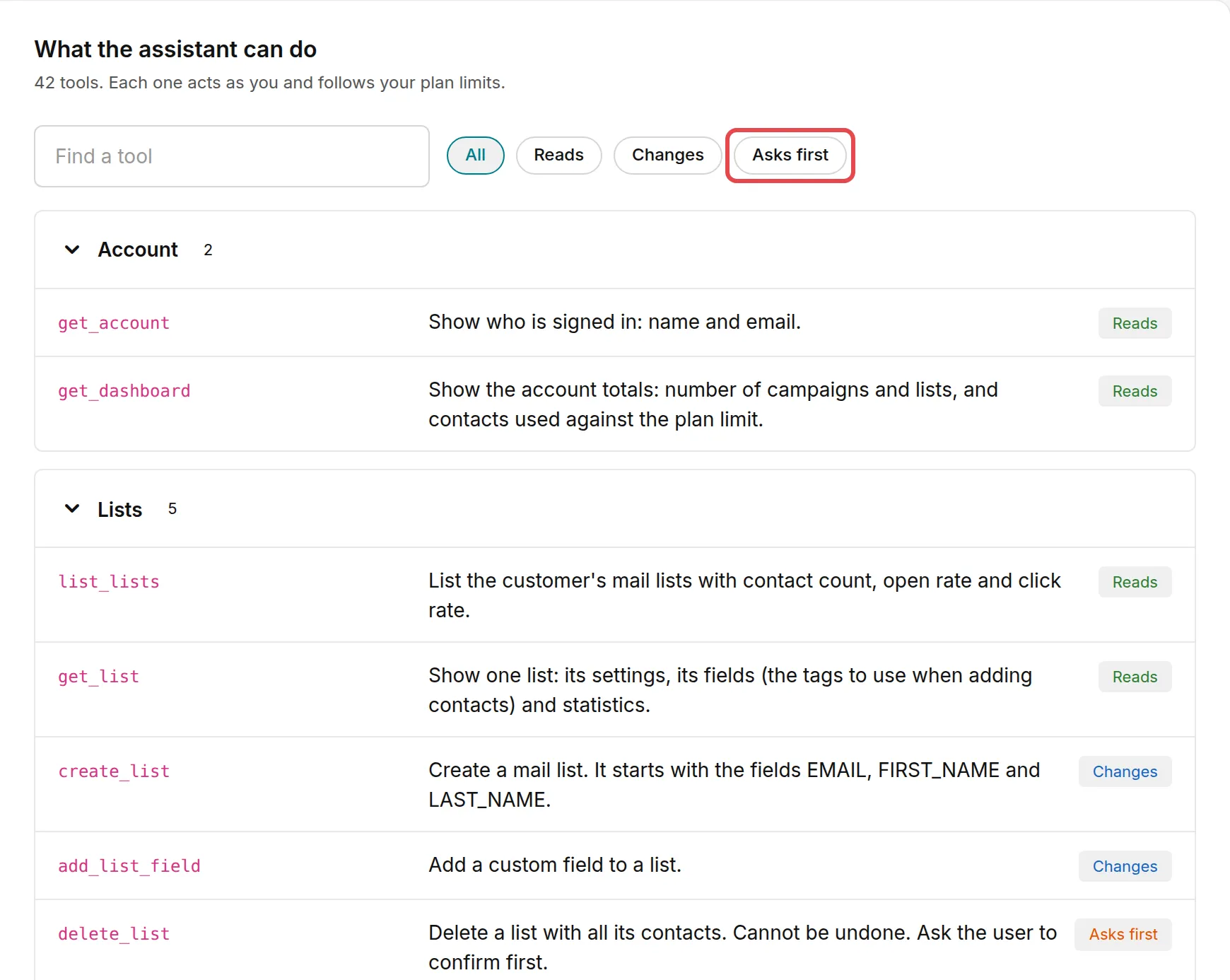
Taip dalam Find a tool untuk mencari tool, atau klik Reads, Changes atau Asks first untuk filter senarai.
Contoh arahan
Section titled “Contoh arahan”Klik Things to try untuk melihat contoh arahan. Klik ikon copy pada satu contoh, kemudian paste arahan itu dalam assistant anda.
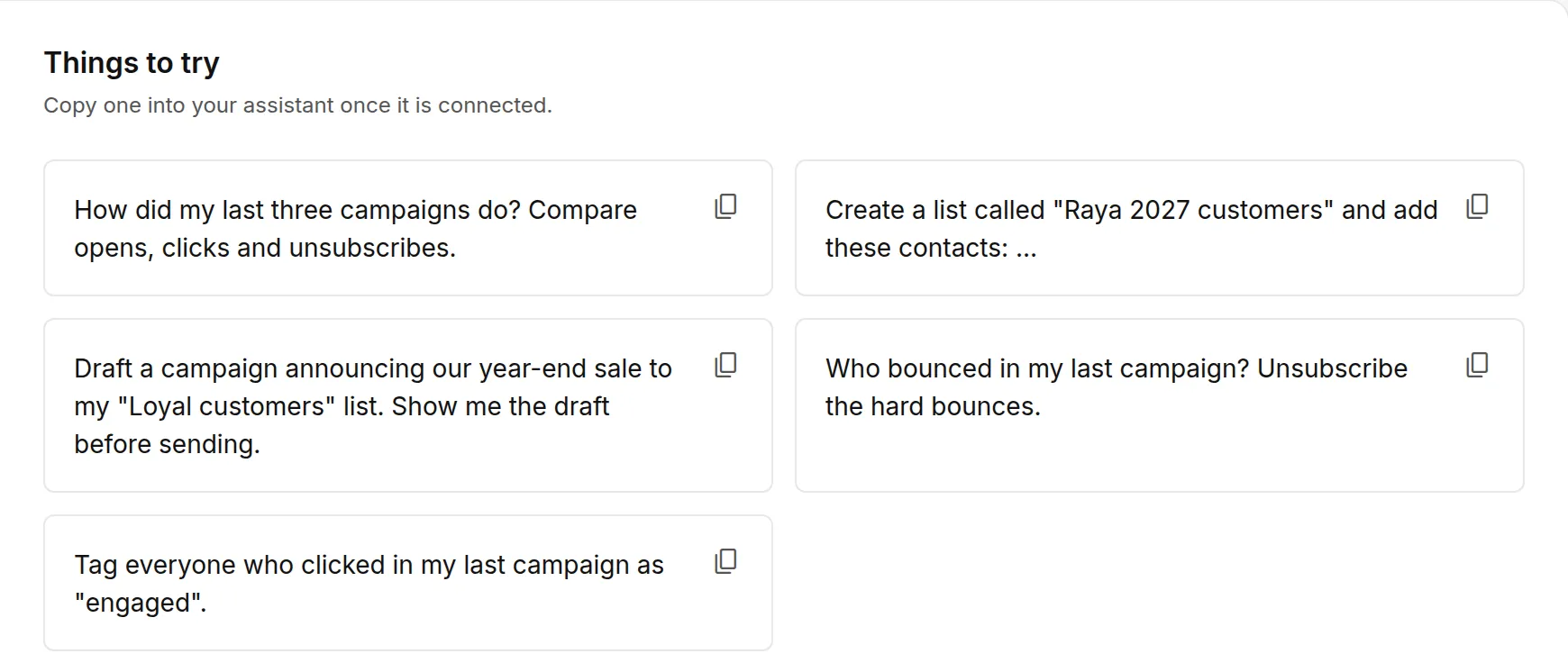
Anda juga boleh menulis arahan dalam Bahasa Melayu, contohnya:
- “Bagaimana prestasi tiga kempen terakhir saya? Bandingkan open, click dan unsubscribe.”
- “Cipta list bernama Pelanggan Raya 2027 dan tambah contact ini: …”
- “Sediakan draf kempen jualan hujung tahun untuk list Pelanggan Setia. Tunjukkan draf itu kepada saya sebelum hantar.”
Putuskan sambungan app
Section titled “Putuskan sambungan app”Ikut langkah ini untuk membuang akses satu assistant:
-
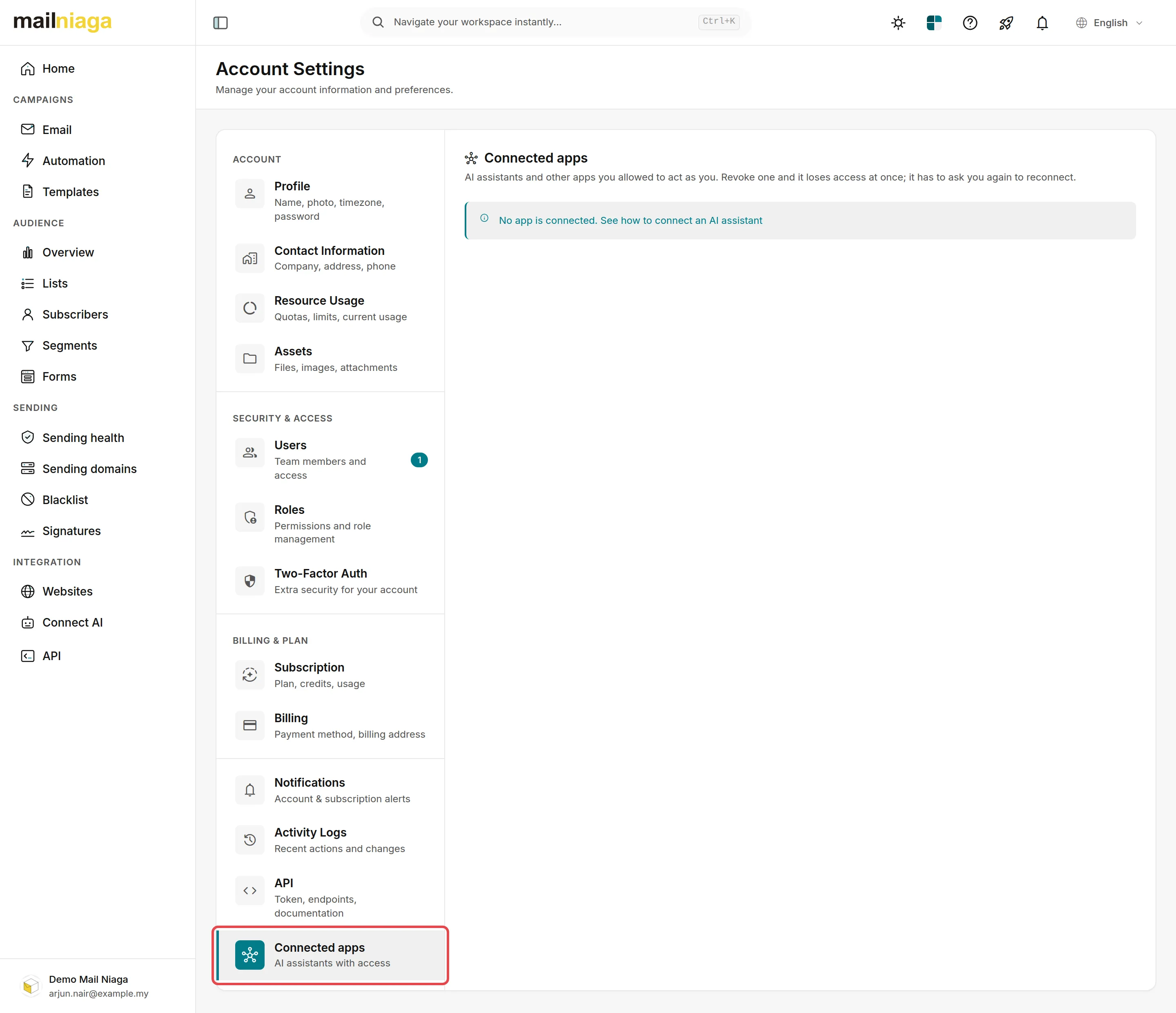
Klik nama anda di bahagian bawah sidebar, kemudian klik Account.
-
Di menu kiri, klik Connected apps. Page ini menunjukkan setiap app yang disambungkan, tarikh sambungan (Connected) dan tarikh akses tamat (Access ends).
-
Klik Revoke pada app itu, kemudian sahkan.
Akses app itu tamat serta-merta. Untuk menyambung semula, assistant perlu meminta kebenaran anda sekali lagi.
Nasihat ini membantu anda menggunakan AI assistant dengan selamat:
- Minta assistant menunjukkan draf dahulu. Tulis “Tunjukkan draf kepada saya sebelum hantar” dalam arahan anda, kemudian semak draf itu dalam console.
- Gunakan log masuk browser jika assistant anda menyokongnya. Anda tidak perlu menyimpan API token dalam fail config.
- Semak Connected apps dari semasa ke semasa. Revoke app yang anda tidak gunakan lagi.
Isu-isu biasa
Adakah saya perlu API token untuk menyambungkan Claude atau ChatGPT?
Tidak. Untuk Claude dan ChatGPT, anda hanya perlu paste alamat MCP, kemudian log masuk ke Mail Niaga dan klik Allow. API token hanya perlu untuk sesetengah assistant lain, contohnya JetBrains AI, atau untuk sistem tanpa browser.
Boleh AI assistant menghantar kempen tanpa bertanya kepada saya?
Tidak. Assistant sentiasa meminta pengesahan anda sebelum ia menghantar kempen, memulakan automasi atau memadam apa-apa. Semak draf kempen dahulu sebelum anda bersetuju.
Kenapa assistant saya tidak dapat mengakses akaun lagi?
Akses setiap app mempunyai tarikh tamat. Lihat lajur Access ends di page Connected apps. Akses juga tamat jika anda klik Revoke. Sambungkan assistant itu semula dan klik Allow sekali lagi.
Boleh assistant melihat data akaun lain?
Tidak. Assistant hanya boleh melihat dan mengubah perkara yang anda sendiri boleh lihat dan ubah dalam akaun anda. Setiap tindakan juga mengikut had pelan anda.
Adakah artikel ini membantu?
Terima kasih atas maklum balas anda.
Maaf, artikel ini tidak membantu. Chat di Messenger dan kami akan membantu anda menyelesaikannya.