
Tanya AI tentang page ini
 ChatGPT
 Claude
 Perplexity
 Google AI Mode
 Microsoft Copilot
 Grok
 Mistral Le Chat
Bina aliran automasi
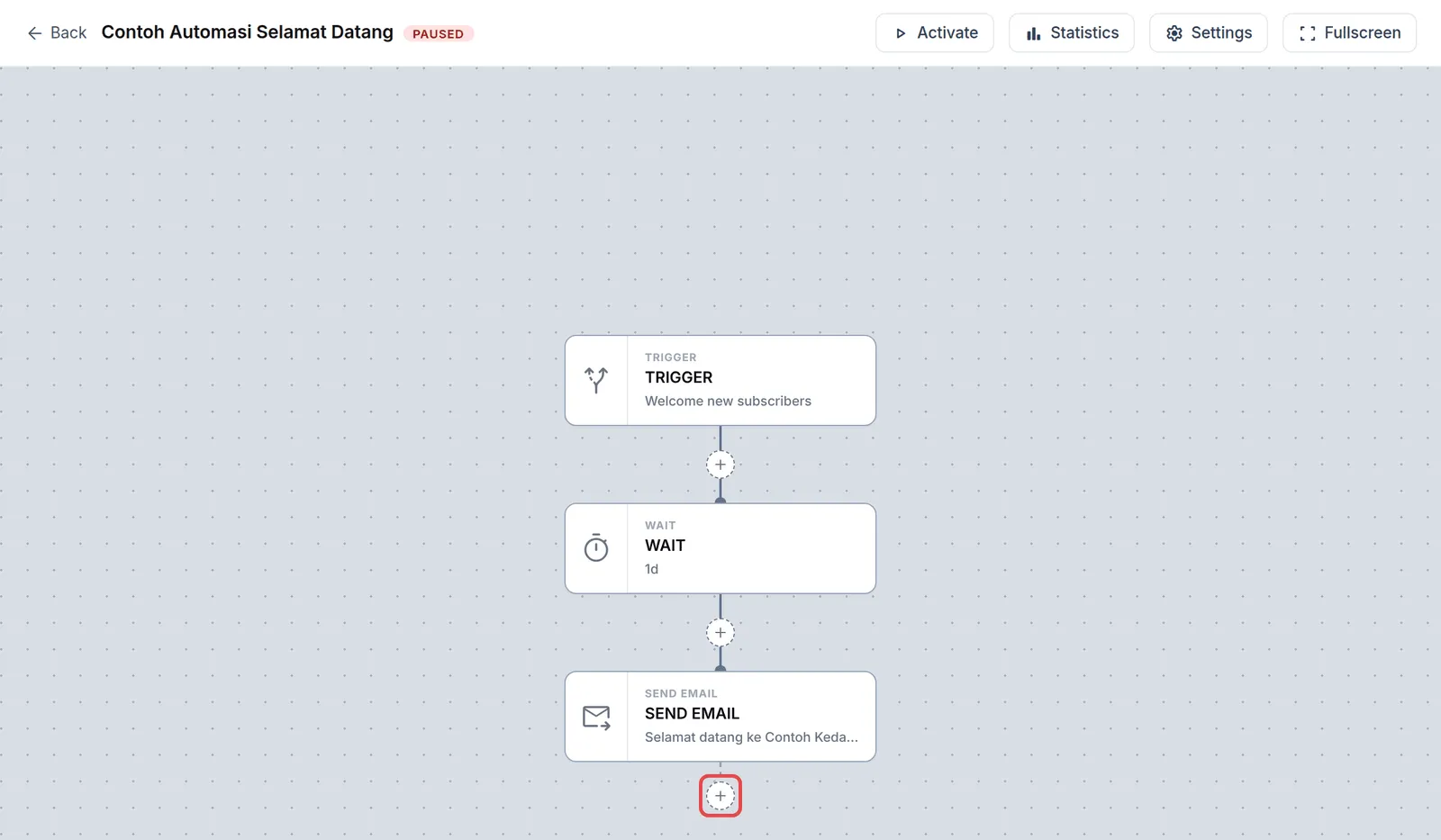
Editor automasi ialah kanvas tempat anda menyusun langkah selepas trigger. Setiap langkah ialah satu kad, contohnya SEND EMAIL atau WAIT. Subscriber bergerak dari atas ke bawah, satu kad demi satu kad.
Buka editor
Section titled “Buka editor”Editor terbuka secara automatik selepas anda klik Create automation. Untuk membuka automasi yang sudah ada, ikut langkah ini.
- Klik Campaigns → Automation.
- Pada baris automasi, klik Edit workflow.
Bar atas editor menunjukkan Back, nama automasi, status ACTIVE atau PAUSED, dan butang Activate atau Pause, Statistics, Settings dan Fullscreen.
Tambah langkah
Section titled “Tambah langkah”Kad pertama dalam kanvas ialah TRIGGER. Ikut langkah ini untuk menambah langkah di bawahnya.
- Klik + di bawah kad.
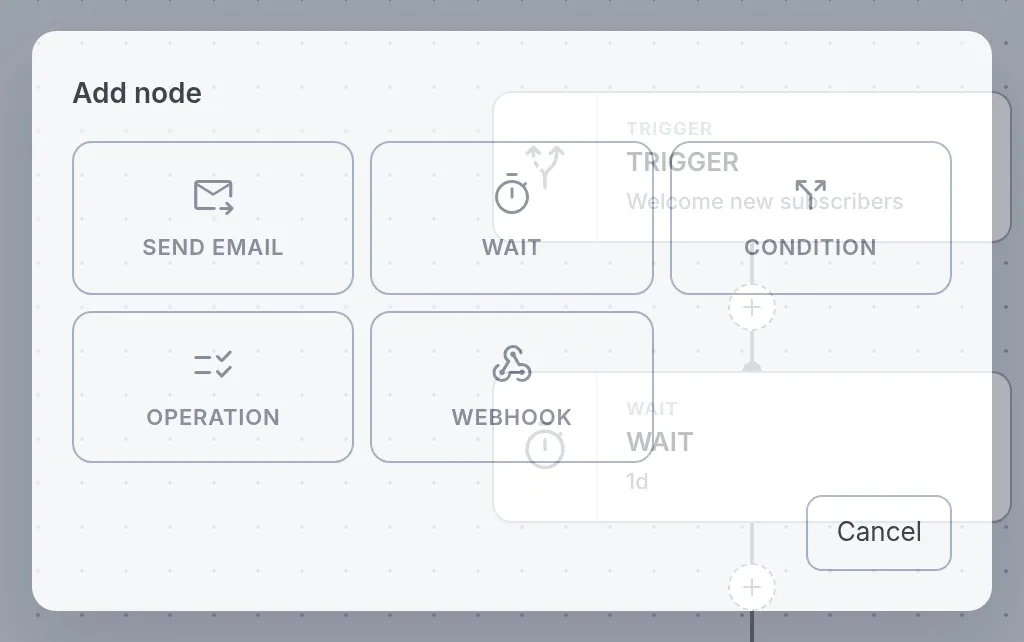
- Dalam Add node, pilih jenis langkah.
- Klik kad baru untuk membuka panel langkah di sebelah kanan.
- Isi ruangan langkah itu.
- Klik Save. Mail Niaga memaparkan “Saved”.
Popup Add node mempunyai lima jenis langkah.
| Langkah | Fungsi |
|---|---|
| SEND EMAIL | Menghantar satu e-mel kepada subscriber. |
| WAIT | Menunggu untuk satu tempoh, atau sehingga satu tarikh dan masa. |
| CONDITION | Menyemak satu syarat, kemudian menghantar subscriber ke cabang YES atau NO. |
| OPERATION | Menukar data subscriber: tag, list atau ruangan. |
| WEBHOOK | Menghantar permintaan HTTP ke sistem lain. |
Langkah Wait
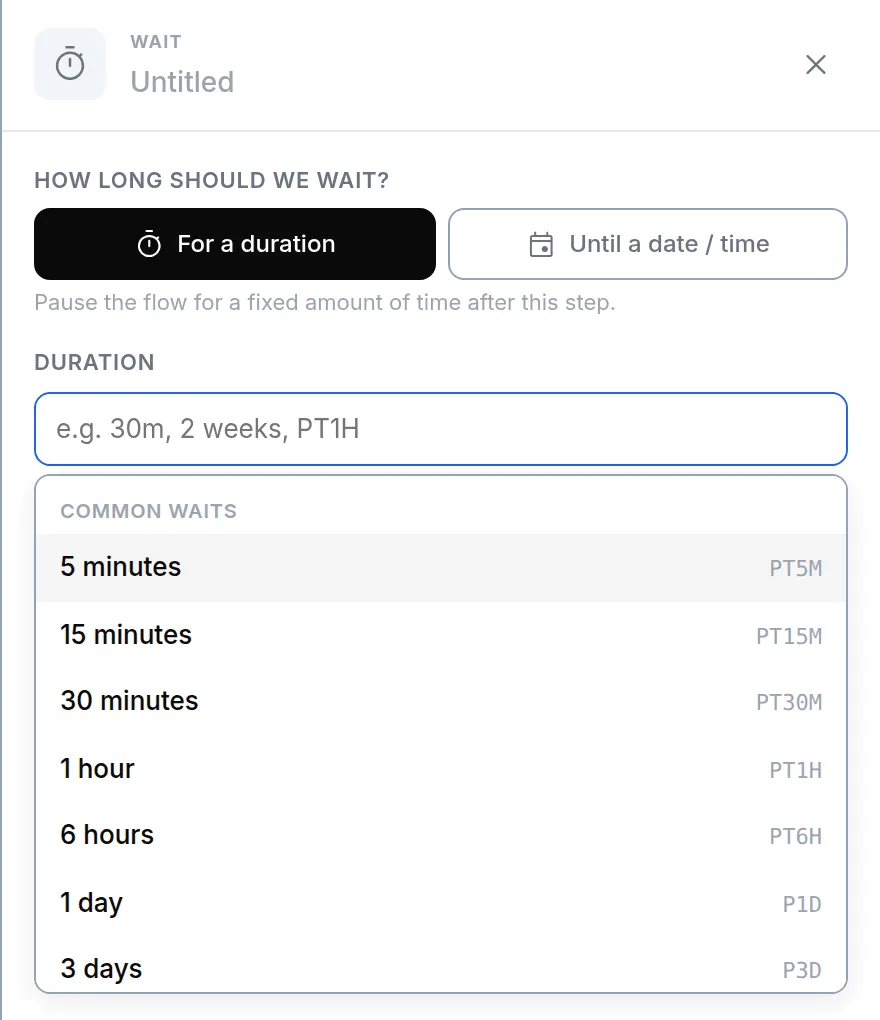
Section titled “Langkah Wait”Langkah WAIT menahan subscriber sebelum langkah seterusnya. Di bawah HOW LONG SHOULD WE WAIT?, pilih satu daripada dua mod berikut.
| Mod | Bila digunakan |
|---|---|
| For a duration | Tunggu untuk satu tempoh tetap. Pilih tempoh dalam senarai COMMON WAITS, contohnya 1 day atau 3 days, atau taip tempoh seperti 2 weeks. |
| Until a date / time | Tunggu sehingga satu tarikh dan masa, contohnya next monday, tomorrow 9am atau 2026-12-31T18:00. |
Langkah Condition
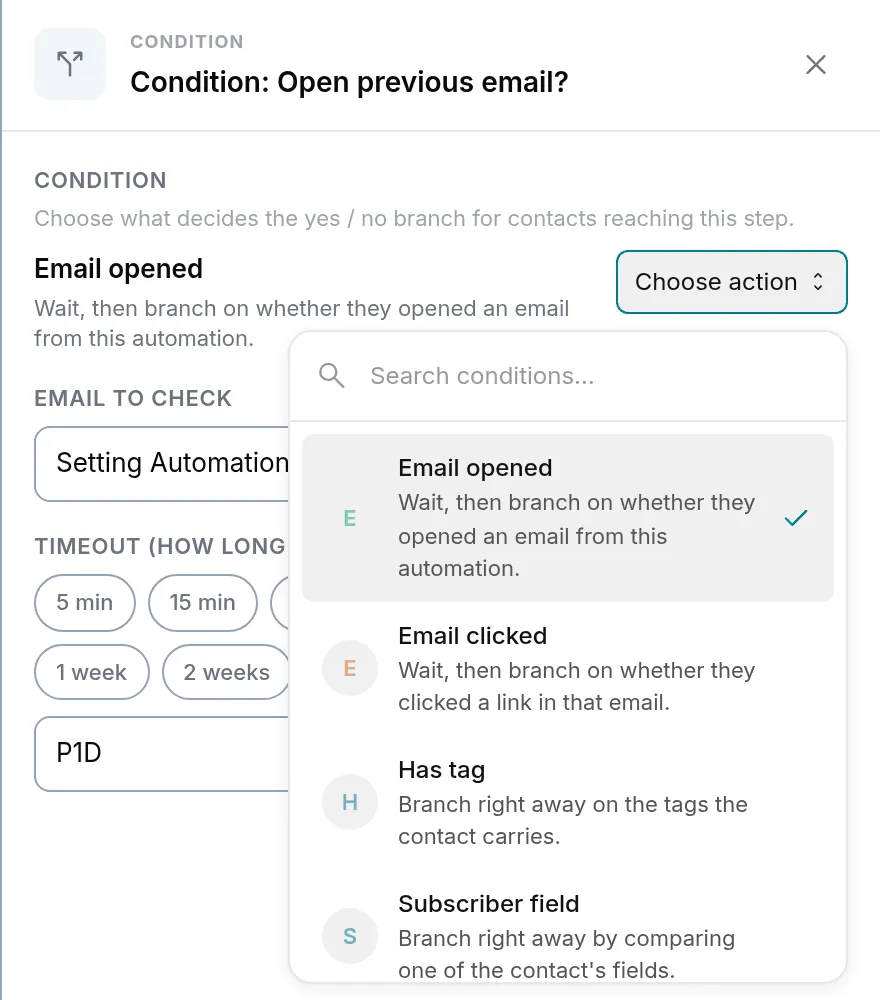
Section titled “Langkah Condition”Langkah CONDITION mempunyai dua cabang di bawahnya: YES dan NO. Tambah langkah yang berbeza di bawah setiap cabang. Untuk memilih jenis syarat, klik Choose action dalam panel langkah.
| Syarat | Apa yang disemak |
|---|---|
| Email opened | Sama ada subscriber membuka satu e-mel daripada automasi ini, dalam tempoh yang anda tetapkan. |
| Email clicked | Sama ada subscriber klik link dalam e-mel itu. Untuk menyemak satu link sahaja, paste URL itu dalam LINK URL (OPTIONAL). |
| Has tag | Sama ada subscriber mempunyai tag yang anda pilih. Dalam MATCH, pilih Has any of these tags, Has all of these tags atau Has none of these tags. |
| Subscriber field | Sama ada satu ruangan subscriber sepadan dengan satu nilai. Dalam COMPARISON, pilih contohnya is, contains, is greater than atau is blank. |
| Subscriber status | Sama ada status subscriber ialah salah satu status yang anda tanda: Subscribed, Unconfirmed, Unsubscribed, Blacklisted atau Spam reported. |
Bagi Email opened dan Email clicked, pilih e-mel dalam EMAIL TO CHECK dan tempoh menunggu dalam TIMEOUT (HOW LONG TO WAIT FOR THE EVENT). Kedua-dua syarat ini memerlukan Track opens atau Track clicks pada langkah SEND EMAIL yang disemak.
Langkah Operation
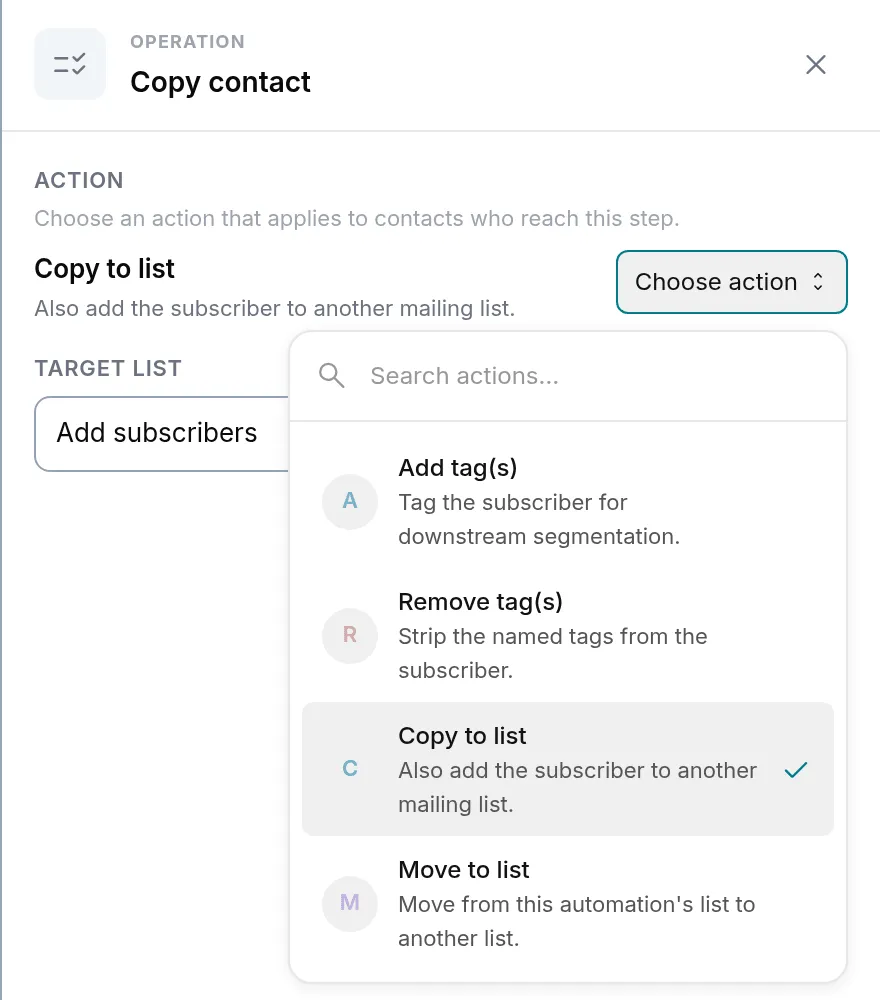
Section titled “Langkah Operation”Langkah OPERATION menukar data subscriber. Untuk memilih tindakan, klik Choose action di bawah ACTION dalam panel langkah.
| Tindakan | Hasil |
|---|---|
| Add tag(s) | Menambah tag kepada subscriber. |
| Remove tag(s) | Membuang tag daripada subscriber. |
| Copy to list | Menambah subscriber ke list lain juga. |
| Move to list | Memindahkan subscriber dari list automasi ini ke list lain. |
| Update field | Menetapkan nilai baru dalam satu ruangan subscriber. |
Langkah Webhook
Section titled “Langkah Webhook”Langkah WEBHOOK menghantar permintaan HTTP ke sistem lain, contohnya CRM anda. Pilih HTTP config yang disimpan dalam HTTP config (optional preset), atau isi Method dan URL sendiri. Method default ialah POST.
Padam langkah
Section titled “Padam langkah”Klik kad langkah, kemudian klik Actions di bahagian bawah panel. Pilih satu daripada dua pilihan berikut.
| Pilihan | Hasil |
|---|---|
| Delete (keep children) | Memadam langkah ini sahaja. Langkah di bawahnya bersambung ke langkah di atas. |
| Delete with children | Memadam langkah ini dan semua langkah di bawahnya. |
Gerak & zum kanvas
Section titled “Gerak & zum kanvas”Seret kanvas untuk mengalihkan paparan, dan gunakan roda tetikus untuk zum. Di bahagian bawah kanan, klik Zoom out, Fit to screen atau Zoom in. Klik Fullscreen, atau tekan kekunci F, untuk paparan penuh. Untuk keluar, klik Exit fullscreen.
Tetapan automasi
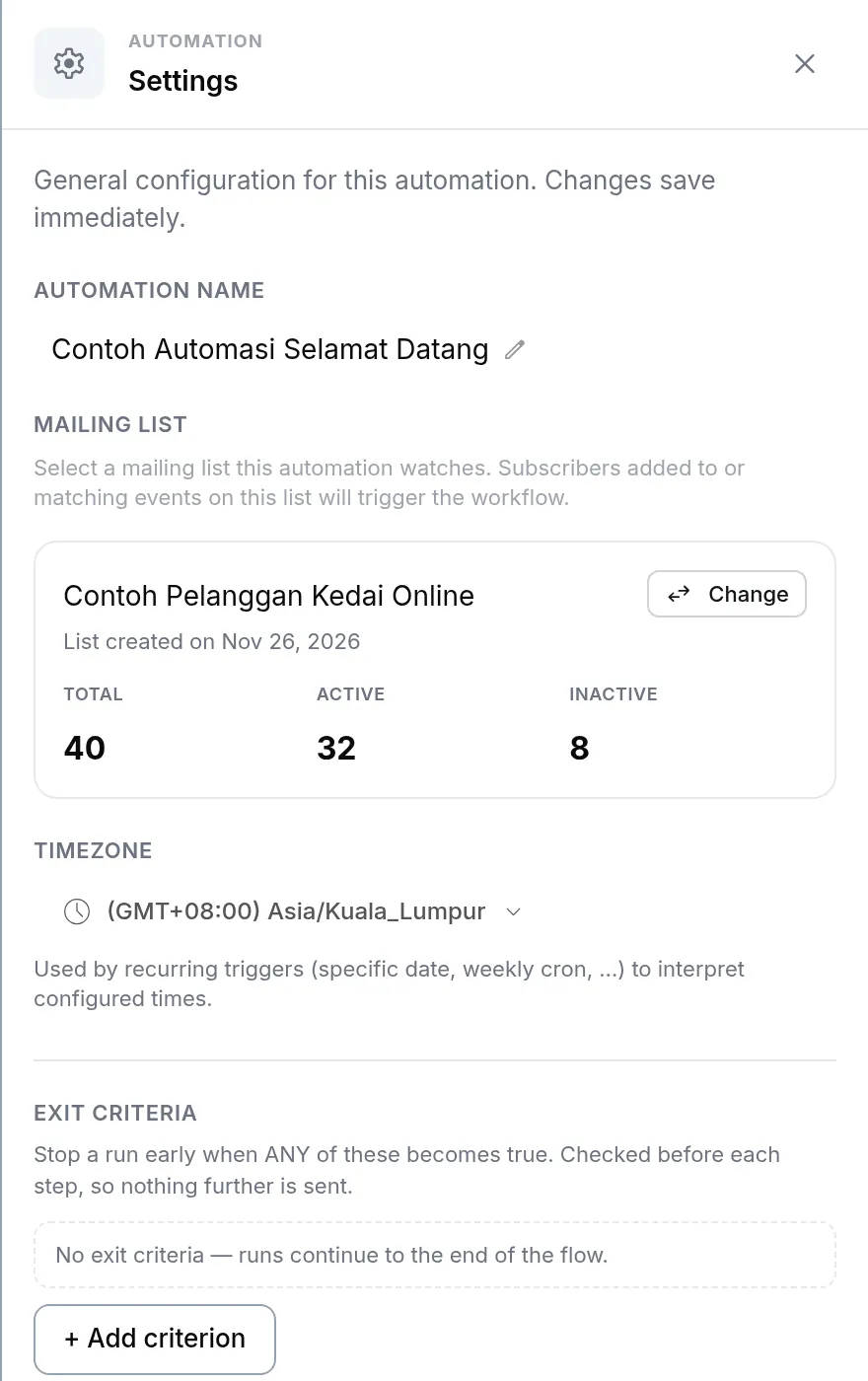
Section titled “Tetapan automasi”Klik Settings dalam bar atas untuk membuka tetapan automasi. Perubahan disimpan dengan segera.
| Tetapan | Kegunaan |
|---|---|
| AUTOMATION NAME | Nama automasi dalam jadual. |
| MAILING LIST | List yang dipantau oleh automasi ini. Klik Change untuk menukarnya. |
| TIMEZONE | Menurut panel ini, zon waktu untuk trigger tarikh dan trigger berulang. |
| EXIT CRITERIA | Syarat untuk menghentikan larian lebih awal. Klik + Add criterion, pilih syarat di bawah STOP THE RUN WHEN…, kemudian klik Save criterion. Mail Niaga menyemaknya sebelum setiap langkah. |
Syarat dalam EXIT CRITERIA sama dengan syarat langkah CONDITION: Email opened, Email clicked, Has tag, Subscriber field dan Subscriber status. Larian berhenti apabila mana-mana satu syarat menjadi benar.
Mesej langkah belum lengkap
Section titled “Mesej langkah belum lengkap”Kad yang belum lengkap menunjukkan mesej. Activate tidak berjaya selagi satu langkah belum lengkap. Contoh mesej yang biasa:
| Mesej | Apa yang perlu dibuat |
|---|---|
| “Pick a trigger event” | Klik kad TRIGGER dan pilih trigger. |
| “No email bound” | Klik kad SEND EMAIL dan isi e-mel itu: subjek, pengirim dan template. |
| “Pick an email template” | Pilih template dalam langkah SEND EMAIL. |
| “Set the wait duration” | Tetapkan tempoh dalam langkah WAIT. |
| “Pick a condition kind” | Pilih syarat dalam langkah CONDITION. |
| “Pick an operation” | Pilih tindakan dalam langkah OPERATION. |
| “Pick an HTTP config or set a URL” | Isi URL atau pilih HTTP config dalam langkah WEBHOOK. |
Nasihat ini membantu anda membina aliran tanpa masalah:
- Klik Save dalam setiap panel langkah. Mail Niaga menyimpan setiap langkah secara berasingan. Seluruh aliran tidak disimpan sekali gus.
- Tambah Wait antara dua e-mel. Tanpa WAIT, subscriber menerima e-mel kedua serta-merta selepas e-mel pertama.
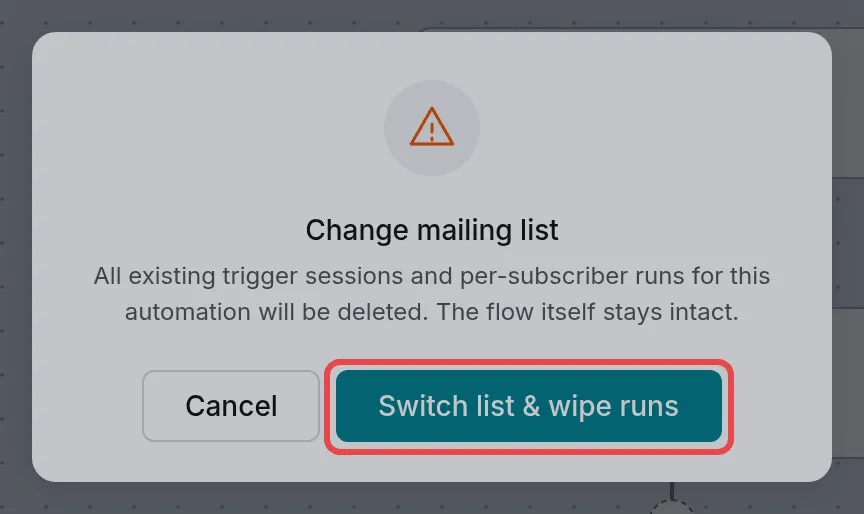
- Tetapkan list yang betul sebelum automasi aktif. Jika anda menukar list kemudian, Mail Niaga memadam semua larian subscriber.
Isu-isu biasa
Kenapa automasi tidak aktif selepas saya klik Activate?
Satu langkah belum lengkap. Kad langkah itu menunjukkan mesej, contohnya "Set the wait duration". Klik kad itu, lengkapkan ruangannya, klik Save, kemudian klik Activate semula.
Apa beza Delete (keep children) dan Delete with children?
Delete (keep children) memadam satu langkah sahaja, dan langkah di bawahnya bersambung semula ke langkah di atas. Delete with children memadam langkah itu dan semua langkah di bawahnya.
Kenapa semua subscriber hilang daripada automasi selepas saya menukar list?
Apabila anda menukar MAILING LIST dalam Settings, Mail Niaga memadam semua sesi trigger dan larian subscriber untuk automasi itu. Aliran langkah kekal.
Adakah artikel ini membantu?
Terima kasih atas maklum balas anda.
Maaf, artikel ini tidak membantu. Chat di Messenger dan kami akan membantu anda menyelesaikannya.