
Tanya AI tentang page ini
 ChatGPT
 Claude
 Perplexity
 Google AI Mode
 Microsoft Copilot
 Grok
 Mistral Le Chat
Tambah ahli pasukan & tetapkan role
Anda boleh memberikan log masuk sendiri ke console Mail Niaga kepada setiap staf. Setiap staf menggunakan e-mel dan password masing-masing. Role menentukan apa yang mereka boleh lihat dan ubah. Hanya pengguna yang role-nya mempunyai Full Access dalam kumpulan OTHER RESOURCES, contohnya role Full Access, boleh menguruskan pengguna dan role.
Buka senarai pengguna
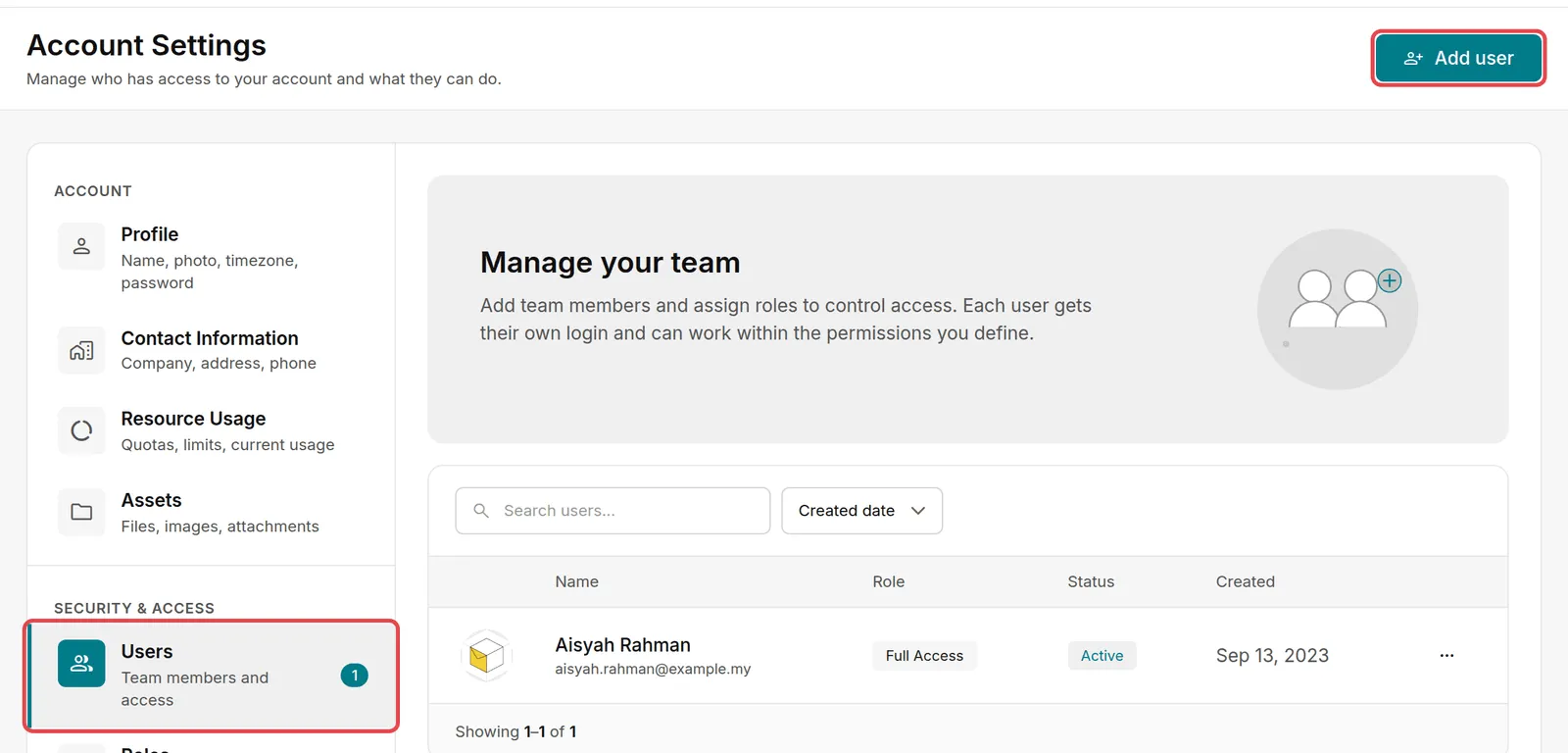
Section titled “Buka senarai pengguna”Senarai ini menunjukkan semua pengguna dalam akaun anda, dengan role, status dan tarikh dicipta.
-
Klik nama anda di bahagian bawah sidebar, kemudian klik Account.
-
Di menu kiri, klik SECURITY & ACCESS → Users. Nombor di sebelah Users ialah bilangan pengguna.
Tambah pengguna
Section titled “Tambah pengguna”Sediakan alamat e-mel staf itu sebelum anda mula. Setiap alamat e-mel hanya boleh digunakan oleh satu pengguna.
-
Klik Add user.
-
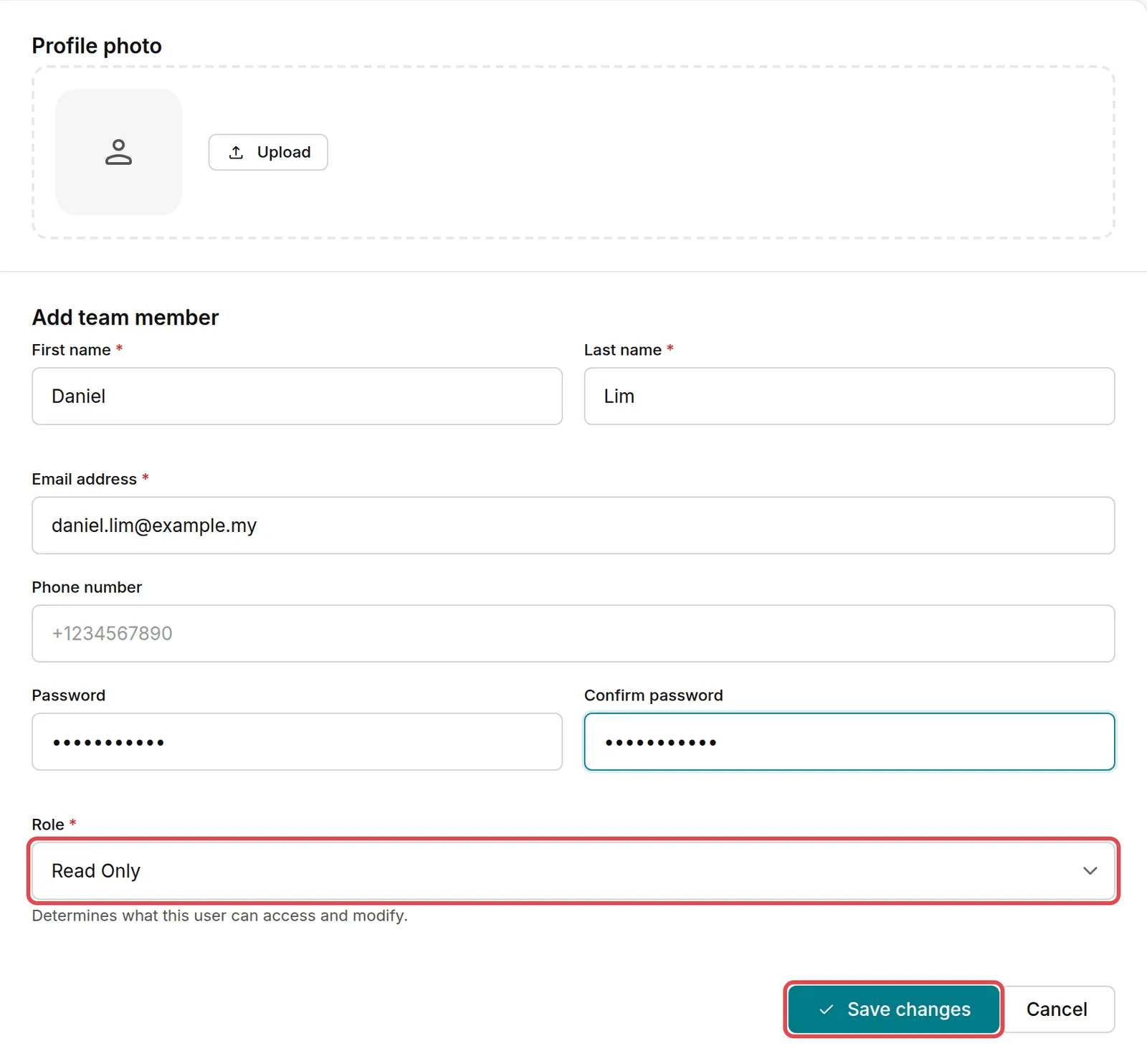
Isi First name, Last name dan Email address.
-
Isi Phone number jika perlu.
-
Taip password dalam Password dan Confirm password. Password mesti sekurang-kurangnya 5 aksara, dan kedua-dua ruangan mesti sama.
-
Pilih role dalam Role, contohnya Read Only.
-
Klik Save changes.
Console memaparkan User added successfully. Beri e-mel dan password kepada staf itu melalui saluran yang selamat. Minta mereka menukar password selepas log masuk kali pertama.
Ubah, nyahaktif atau padam pengguna
Section titled “Ubah, nyahaktif atau padam pengguna”Klik ikon tiga titik di hujung baris pengguna untuk membuka action menu.
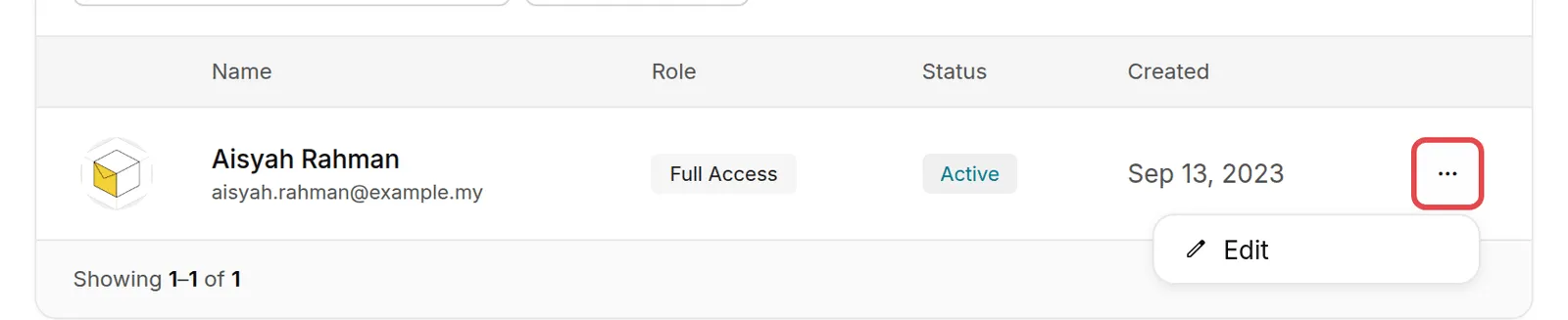
Menu ini mempunyai item berikut:
| Item | Untuk apa |
|---|---|
| Edit | Tukar nama, e-mel, telefon, gambar atau role. Biarkan Password kosong untuk mengekalkan password pengguna itu. |
| Disable | Hentikan akses pengguna tanpa memadamnya. Status bertukar kepada Inactive. |
| Enable | Beri akses semula kepada pengguna yang dinyahaktif. |
| Delete | Padam pengguna. Tindakan ini tidak boleh dibatalkan. |
Untuk akaun anda sendiri, menu ini hanya mempunyai Edit. Anda tidak boleh menyahaktifkan atau memadam akaun anda sendiri.
Role yang tersedia
Section titled “Role yang tersedia”Page Roles (SECURITY & ACCESS → Roles) menyenaraikan dua role asas dengan jenis Default.
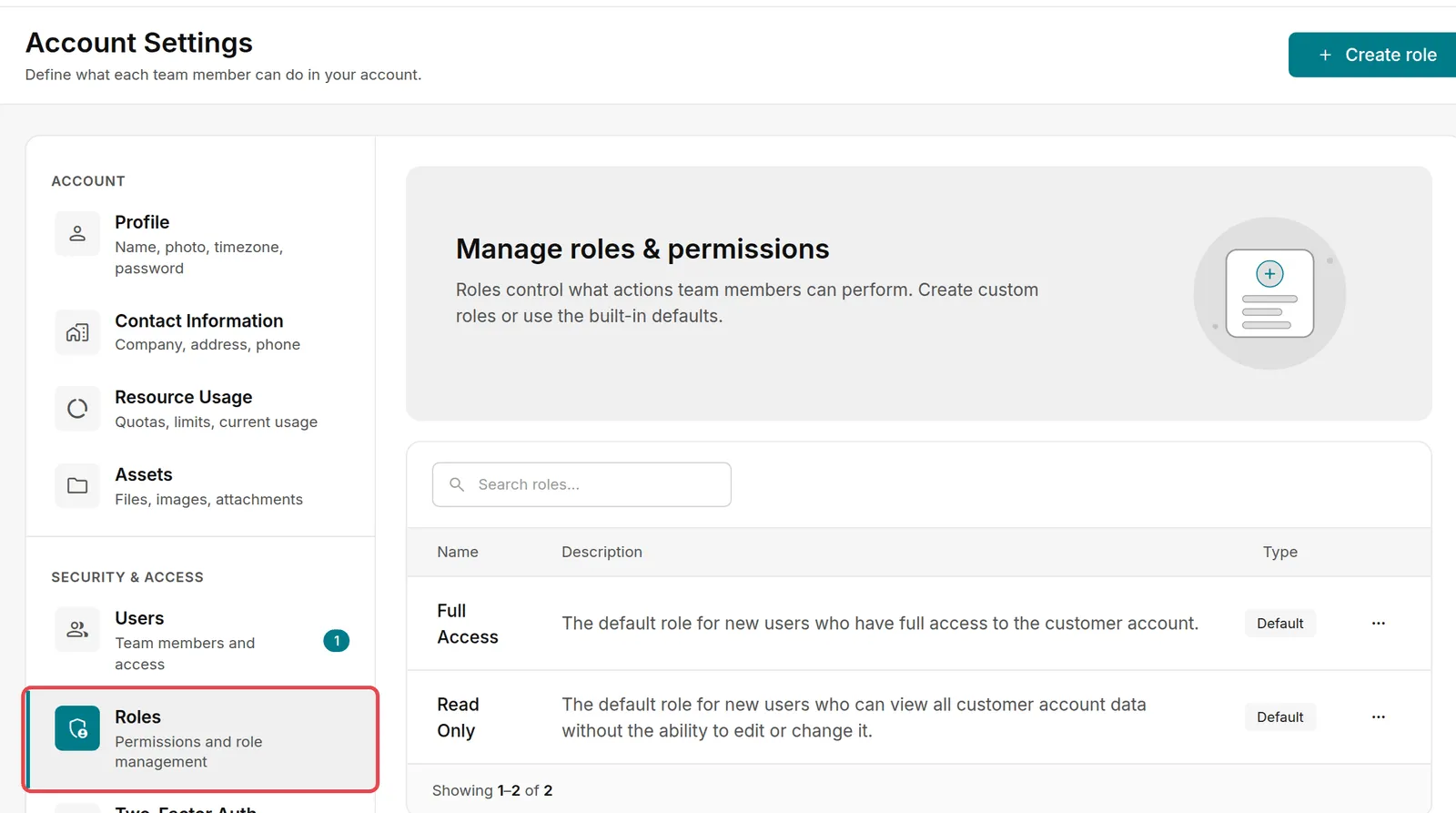
Dua role asas ini sesuai untuk kebanyakan pasukan:
| Role | Apa yang pengguna boleh buat |
|---|---|
| Full Access | Semua perkara: cipta, ubah, hantar dan padam kempen, list, automasi, template, form dan sending domain, serta urus pengguna, role dan tetapan akaun. |
| Read Only | Lihat semua data akaun, tetapi tidak boleh mengubah apa-apa. |
Pengguna dengan role Read Only tidak boleh:
- mencipta, mengubah, menghantar atau memadam kempen, list, automasi, template atau form
- membuka Users dan Roles
- menukar gambar profil, Timezone atau Language di page Profile
Mereka masih boleh menukar nama dan password mereka sendiri.
Cipta role anda sendiri
Section titled “Cipta role anda sendiri”Cipta role sendiri jika seorang staf perlukan akses penuh untuk satu bahagian sahaja. Contohnya, pereka kempen boleh mengubah kempen dan template, tetapi hanya boleh melihat list.
-
Di page Roles, klik Create role.
-
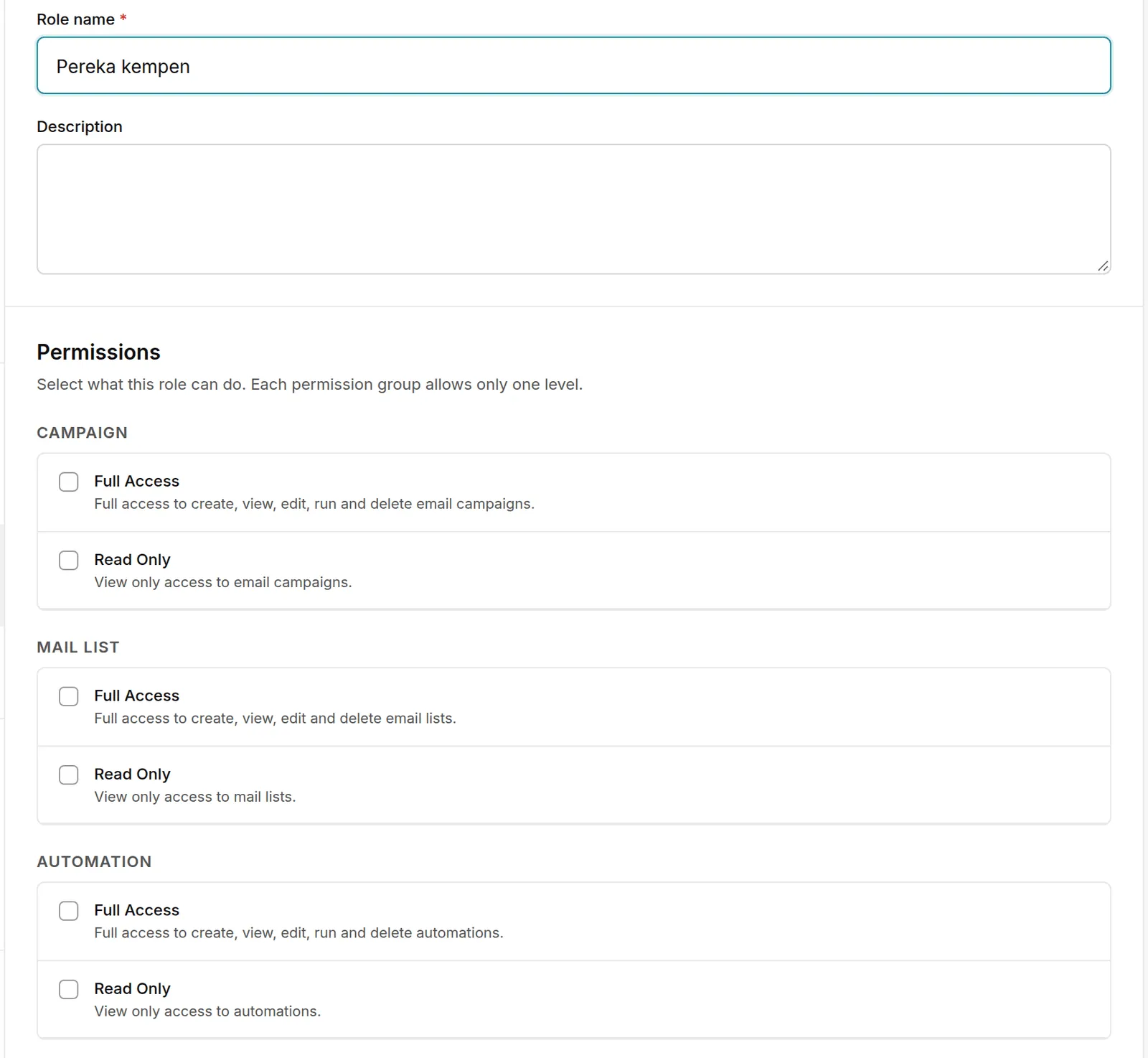
Isi Role name, dan Description jika perlu.
-
Di bahagian Permissions, pilih Full Access atau Read Only untuk setiap kumpulan yang staf perlukan (CAMPAIGN, MAIL LIST, AUTOMATION, TEMPLATE, FORM, SENDING SERVER, SENDING DOMAIN dan OTHER RESOURCES). Setiap kumpulan hanya boleh mempunyai satu tahap. Full Access dalam kumpulan OTHER RESOURCES memberikan akses untuk menguruskan pengguna, role dan tetapan akaun. Beri tahap ini kepada orang yang anda percayai sahaja.
-
Klik Save changes.
Role baru dipaparkan dalam senarai dengan jenis Custom. Anda boleh memilih role itu dalam Role semasa menambah atau mengubah pengguna.
- Beri role Read Only dahulu, kemudian tambah akses jika perlu. Dengan cara ini, staf baru tidak akan tersalah menghantar kempen atau memadam list.
- Jangan kongsi satu log masuk antara staf. Setiap orang mempunyai log masuk sendiri, jadi anda tahu siapa yang membuat perubahan. Nyahaktifkan pengguna apabila staf berhenti kerja.
- Minta setiap pengguna on-kan 2FA. Lihat Aktifkan two-factor authentication (2FA).
Isu-isu biasa
Kenapa mesej tentang plan limit dipaparkan apabila saya klik Add user?
Pelan anda mempunyai had bilangan pengguna. Mesej seperti You've reached your plan limit for users bermaksud anda perlu membuang pengguna lama atau menaik taraf pelan di Subscription.
Kenapa saya tidak nampak Users dan Roles di menu Account Settings?
Item ini hanya dipaparkan kepada pengguna yang role-nya mempunyai Full Access dalam kumpulan OTHER RESOURCES, contohnya role Full Access. Minta pemilik akaun menukar role anda.
Kenapa saya tidak boleh menukar role pengguna terakhir kepada Read Only?
Akaun mesti ada sekurang-kurangnya seorang pengguna dengan role Full Access. Console memaparkan mesej The customer must have at least one Full-access role!
Adakah artikel ini membantu?
Terima kasih atas maklum balas anda.
Maaf, artikel ini tidak membantu. Chat di Messenger dan kami akan membantu anda menyelesaikannya.