
Tanya AI tentang page ini
 ChatGPT
 Claude
 Perplexity
 Google AI Mode
 Microsoft Copilot
 Grok
 Mistral Le Chat
Reka kandungan e-mel kempen
Template ialah langkah ketiga dalam wizard kempen. Di sini, anda memilih reka bentuk e-mel. Anda boleh memilih template dari galeri atau menggunakan HTML anda sendiri. Anda juga boleh menambah lampiran dan preheader.
Pilih template dari galeri
Section titled “Pilih template dari galeri”Gunakan cara ini jika anda mahu reka bentuk siap yang boleh anda ubah.
-
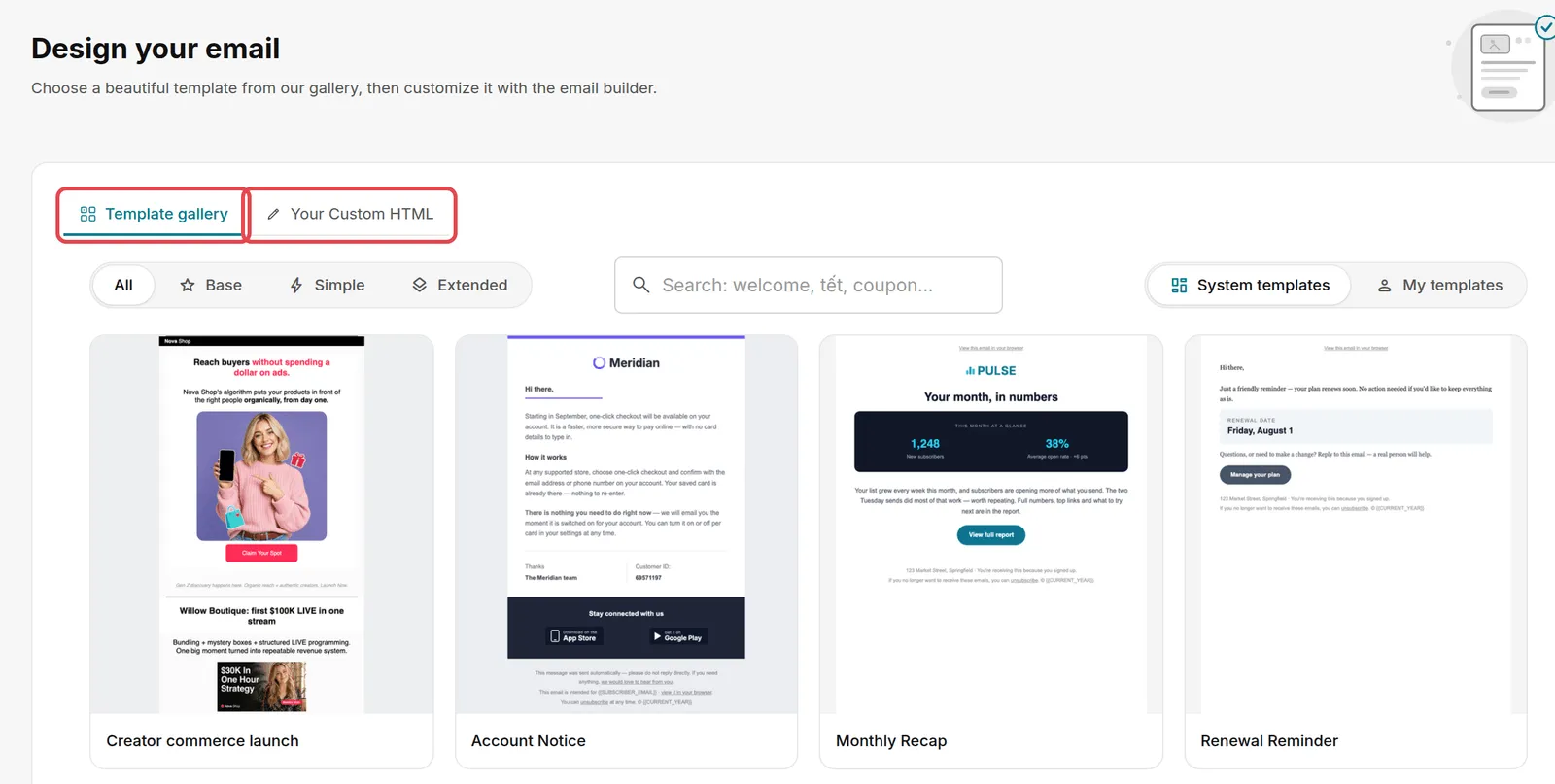
Dalam tab Template gallery, filter template dengan All, Base, Simple atau Extended, atau cari template dengan kotak carian.
-
Klik System templates untuk template Mail Niaga, atau My templates untuk template yang anda cipta sendiri.
-
Klik Choose pada template yang anda mahu.
-
Page ini menunjukkan Template assigned dan pratonton e-mel. Klik Open email builder untuk mengubah teks, gambar dan susun atur. Jika kempen menggunakan HTML sendiri, butang itu ialah Edit HTML.
-
Klik Continue to Schedule.
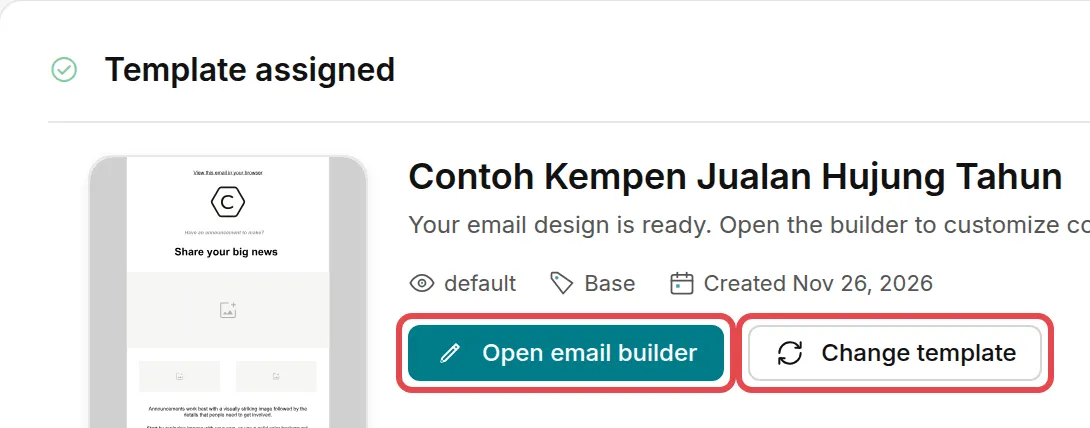
Klik Change template untuk memilih template lain. Untuk template anda sendiri, lihat Template e-mel: gambaran keseluruhan dan Guna email builder (drag & drop).
Gunakan HTML anda sendiri
Section titled “Gunakan HTML anda sendiri”Gunakan cara ini jika anda sudah ada e-mel HTML, contohnya daripada pereka anda.
- Klik tab Your Custom HTML.
- Paste atau tulis kandungan dalam editor. Klik Edit Source untuk paste kod HTML secara terus.
- Atau, klik Upload ZIP untuk memuat naik reka bentuk e-mel dalam satu fail ZIP.
- Klik Save HTML.
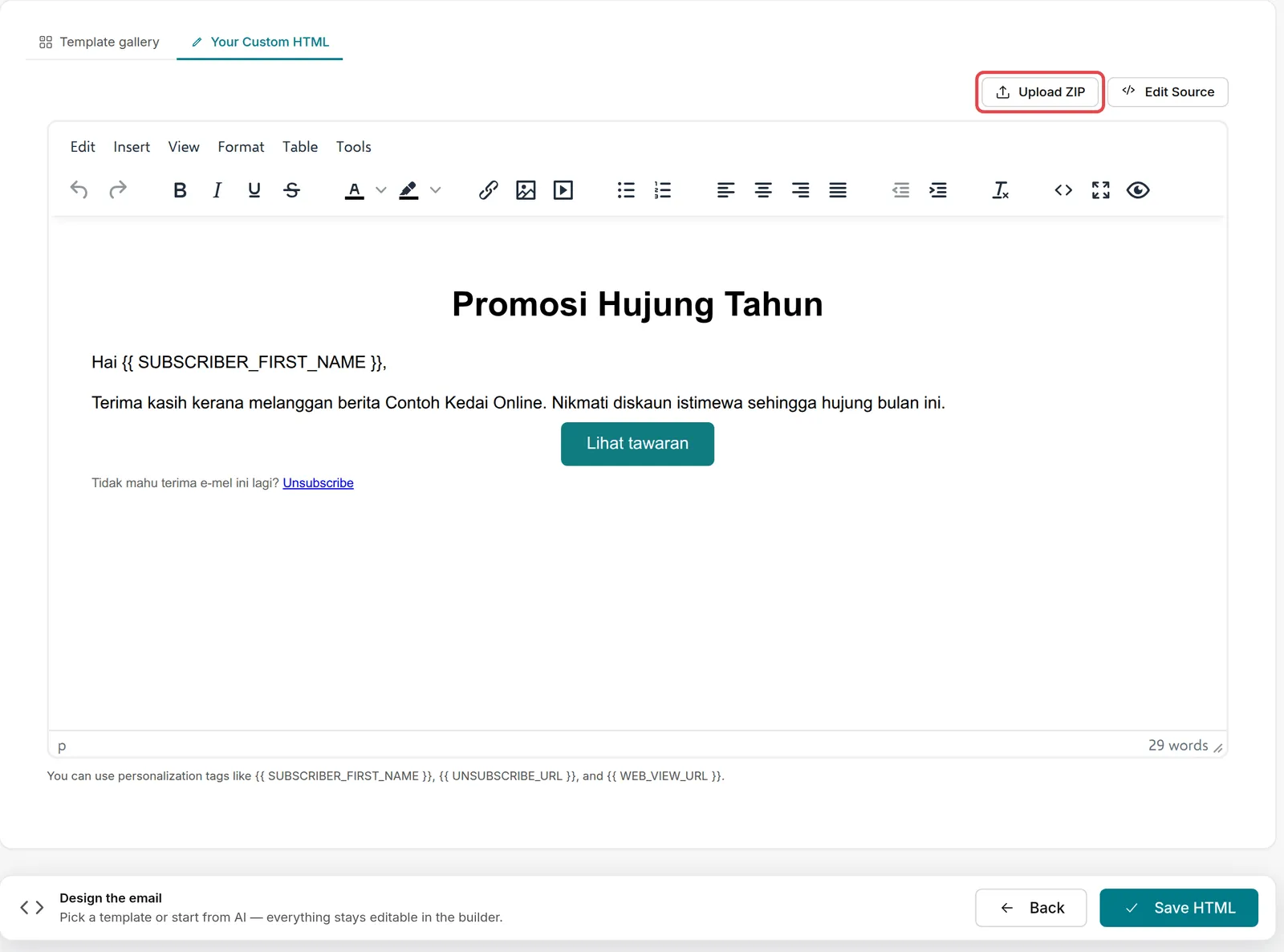
Anda boleh menggunakan personalisation tag seperti {{ SUBSCRIBER_FIRST_NAME }}, {{ UNSUBSCRIBE_URL }} dan {{ WEB_VIEW_URL }} dalam HTML anda.
Tambah lampiran & preheader
Section titled “Tambah lampiran & preheader”Kedua-dua bahagian ini ada di bawah pratonton template, dan kedua-duanya tidak wajib.
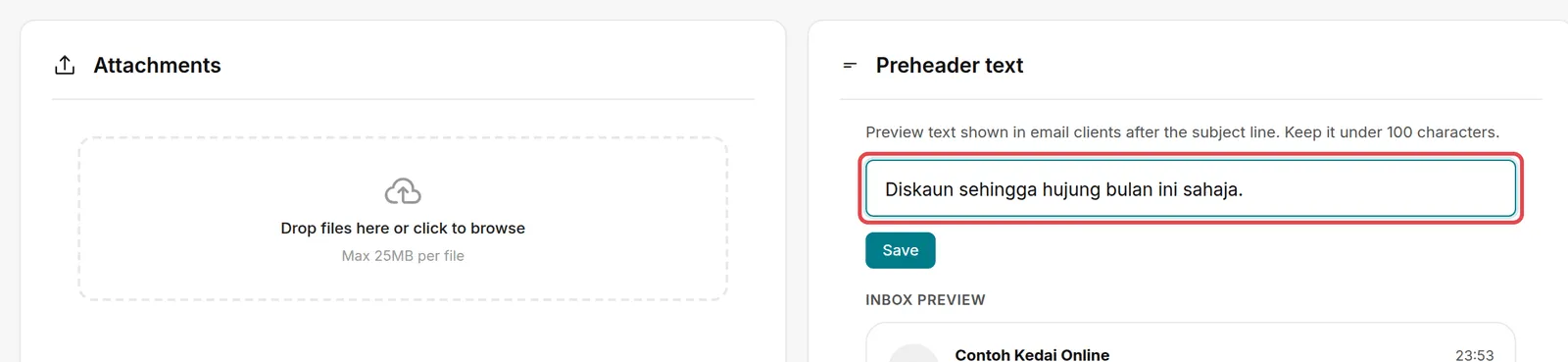
- Attachments: seret fail ke kotak, atau klik kotak itu untuk memilih fail. Saiz maksimum setiap fail ialah 25MB.
- Preheader text: teks pendek yang dipaparkan selepas subjek dalam inbox. Tulis kurang daripada 100 aksara, kemudian klik Save. Kad Inbox preview menunjukkan rupa subjek dan preheader dalam inbox.
Kempen Plain Text
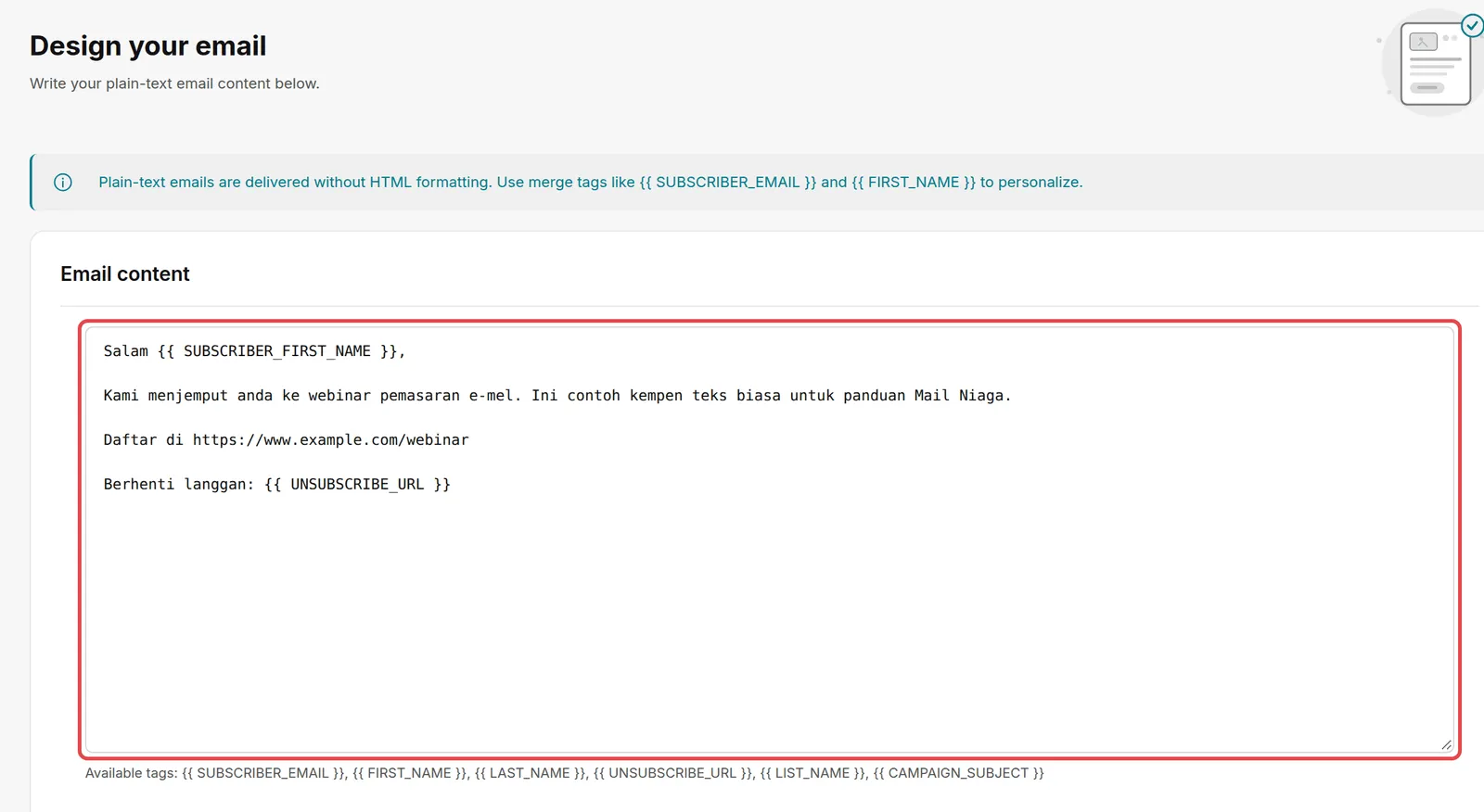
Section titled “Kempen Plain Text”Kempen jenis Plain Text tidak mempunyai galeri template. Dalam langkah Template, tulis kandungan e-mel dalam kotak Email content, kemudian klik Save & Continue. Senarai Available tags di bawah kotak itu menunjukkan tag yang boleh anda gunakan, contohnya {{ FIRST_NAME }} dan {{ UNSUBSCRIBE_URL }}.
- Pastikan e-mel ada link unsubscribe. Letakkan
{{ UNSUBSCRIBE_URL }}dalam HTML anda. Dengan link ini, subscriber boleh berhenti melanggan. - Tulis preheader yang melengkapkan subjek. Preheader ialah teks kedua yang subscriber baca dalam inbox.
Isu-isu biasa
Di mana butang Continue to Schedule?
Butang Continue to Schedule hanya dipaparkan selepas kempen mempunyai template. Pilih template dari Template gallery, atau simpan HTML anda dahulu.
Kenapa template saya sendiri tidak keluar dalam galeri?
Galeri menunjukkan System templates dahulu. Klik My templates untuk melihat template yang anda cipta dalam menu Templates.
Berapa besar fail yang boleh saya lampirkan?
Saiz maksimum setiap lampiran ialah 25MB.
Adakah artikel ini membantu?
Terima kasih atas maklum balas anda.
Maaf, artikel ini tidak membantu. Chat di Messenger dan kami akan membantu anda menyelesaikannya.