
Tanya AI tentang page ini
 ChatGPT
 Claude
 Perplexity
 Google AI Mode
 Microsoft Copilot
 Grok
 Mistral Le Chat
Import subscriber daripada fail CSV
Gunakan import CSV untuk memasukkan ramai subscriber ke dalam satu list sekali gus. Contohnya, senarai pelanggan daripada sistem lain atau daripada Excel. Wizard import Mail Niaga mempunyai empat langkah:
- Muat naik fail.
- Padankan lajur dengan list field.
- Pilih apa yang berlaku kepada e-mel yang sudah ada dalam list.
- Import.
Sediakan fail CSV
Section titled “Sediakan fail CSV”Sebelum anda import, pastikan fail anda mengikut syarat ini:
- Baris pertama ialah tajuk lajur, contohnya
Email,First NamedanLast Name. - Fail mempunyai satu lajur untuk alamat e-mel. Lajur ini wajib, kerana Mail Niaga mengenal pasti setiap subscriber melalui alamat e-melnya.
- Setiap baris ialah seorang subscriber.
- Fail dalam format
.csvatau.txt, dengan pengekodan UTF-8 supaya huruf khas kekal betul.
Jika anda tidak pasti tentang format, klik Download sample CSV pada page import untuk memuat turun contoh fail.
Simpan fail Excel sebagai CSV
Section titled “Simpan fail Excel sebagai CSV”Jika senarai anda dalam Microsoft Excel, simpan senarai itu sebagai fail CSV dahulu:
- Dalam Excel, klik File → Save As.
- Pada jenis fail, pilih CSV UTF-8 (Comma delimited).
- Klik Save.
Dalam Google Sheets, klik File → Download → Comma-separated values (.csv).
Buka page import
Section titled “Buka page import”Ikut langkah ini untuk membuka page import bagi list yang anda mahu.
-
Log masuk ke console Mail Niaga.
-
Klik Audience → Lists, kemudian buka list yang anda mahu.
-
Klik tab Subscribers, kemudian klik Import.
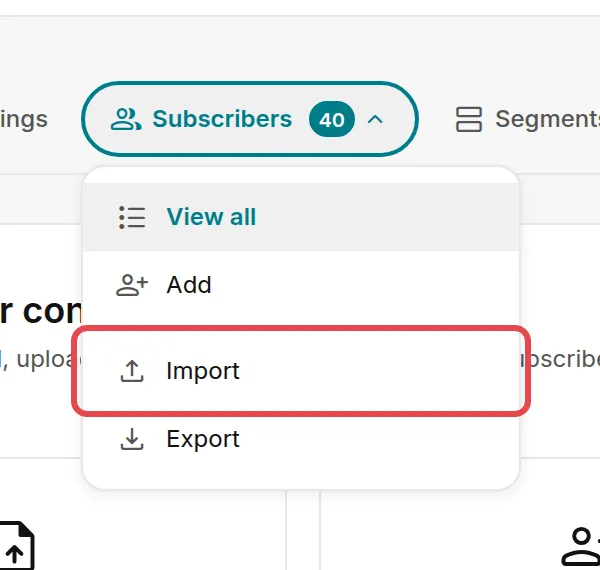
Anda juga boleh klik ikon tiga titik pada baris list di page Lists, kemudian klik Import.
-
Pada page import, klik Start import.
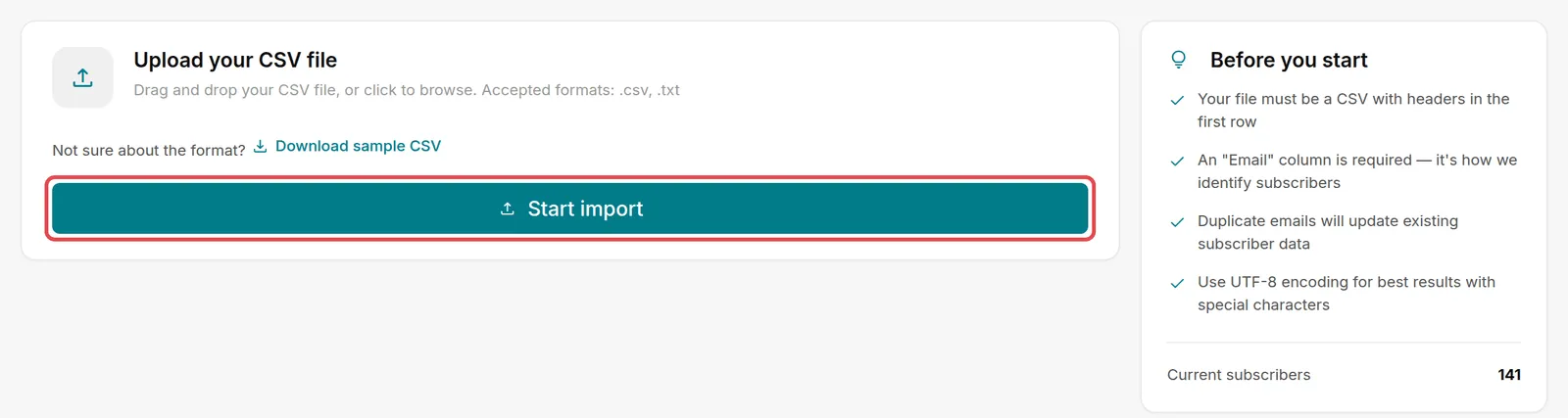
Wizard import dibuka dalam popup. Langkah-langkahnya ditunjukkan di sebelah kiri: Upload CSV, Map fields, Settings dan Import.
Langkah 1: Upload CSV
Section titled “Langkah 1: Upload CSV”Mulakan dengan fail yang sudah anda sediakan.
-
Seret fail CSV ke dalam kotak, atau klik kotak itu untuk memilih fail.
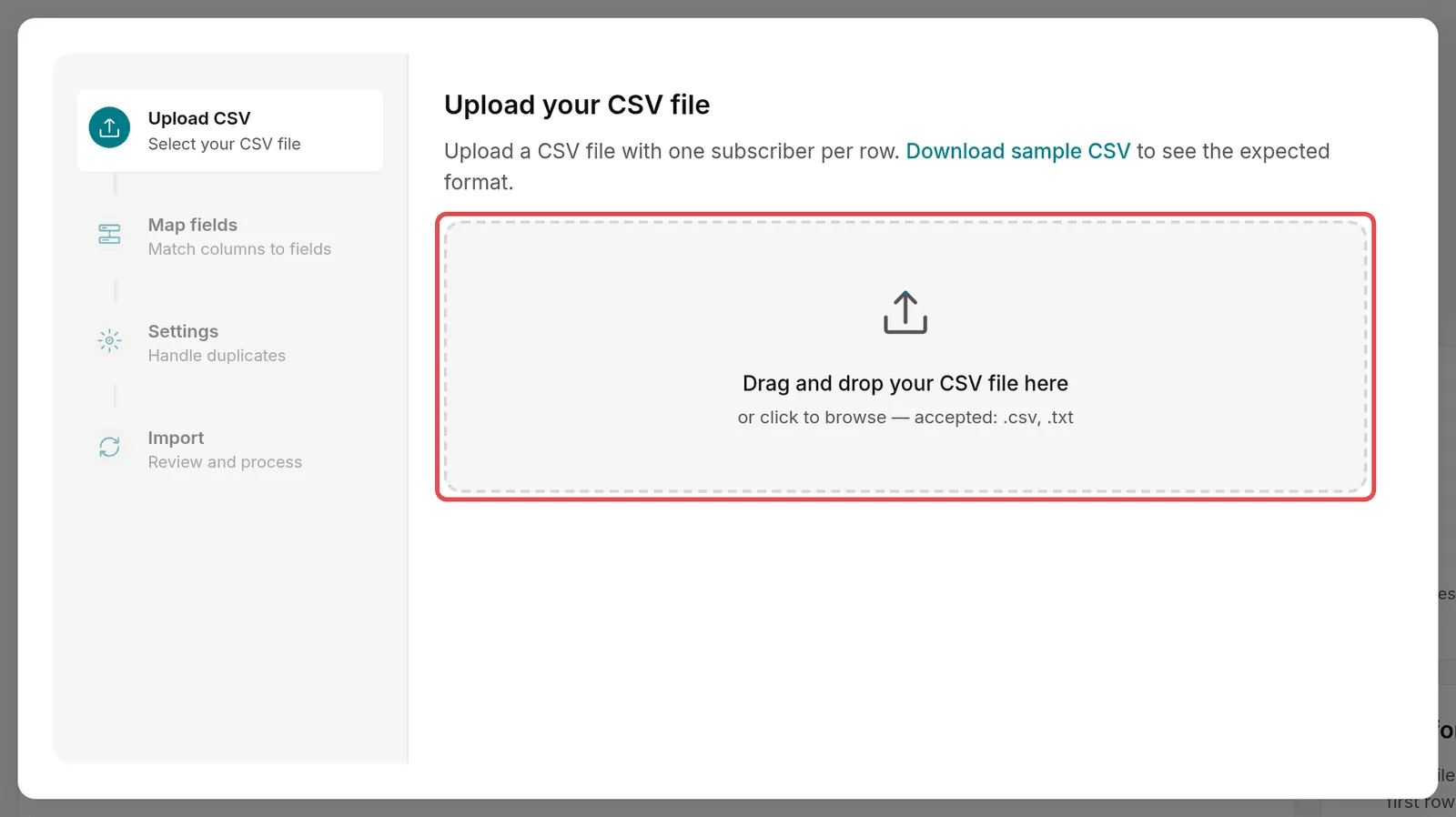
-
Tunggu sehingga fail selesai dimuat naik, kemudian klik Next: Map fields.
Langkah 2: Map fields
Section titled “Langkah 2: Map fields”Wizard memaparkan setiap lajur dalam fail anda. Jika tajuk lajur sama dengan nama atau tag list field, contohnya Email dengan EMAIL, Mail Niaga memadankannya secara automatik. Lajur itu menunjukkan Mapped to dan nama list field.
Untuk memadankan lajur yang lain:
- Tandakan kotak di sebelah nama lajur.
- Dalam Choose a field…, pilih list field untuk lajur itu. Setiap list field ditunjukkan dengan tagnya, contohnya
EMAILatauFIRST_NAME. - Klik Done.
Lajur yang tidak ditanda tidak diimport. Selepas anda memadankan semua lajur yang anda perlukan, klik Next: Settings.
Langkah ini mempunyai dua peraturan:
- Lajur alamat e-mel mesti dipadankan dengan
EMAIL. - Satu list field hanya boleh dipadankan dengan satu lajur.
Langkah 3: Settings
Section titled “Langkah 3: Settings”Dalam langkah ini, anda memilih apa yang berlaku jika alamat e-mel dalam fail sudah ada dalam list:
| Pilihan | Kesan |
|---|---|
| Update existing subscribers (pilihan default) | Nilai list field bagi subscriber yang sedia ada dikemas kini mengikut fail. Status dan tag mereka tidak berubah, kecuali jika anda menandakan kotak untuk lajur “status” atau “tags”. |
| Skip existing subscribers | Hanya e-mel baru ditambah. Subscriber yang sedia ada tidak diubah langsung. |
Anda hanya boleh menandakan kotak untuk status dan tag jika fail anda mempunyai lajur bernama “status” atau “tags”. Klik Start import untuk bermula.
Langkah 4: Import
Section titled “Langkah 4: Import”Wizard memaparkan Importing subscribers dan kemajuan import. Anda boleh melihat bilangan baris yang sudah diproses, peratusnya, dan bilangan baris yang dilangkau. Fail yang besar boleh mengambil masa beberapa minit.
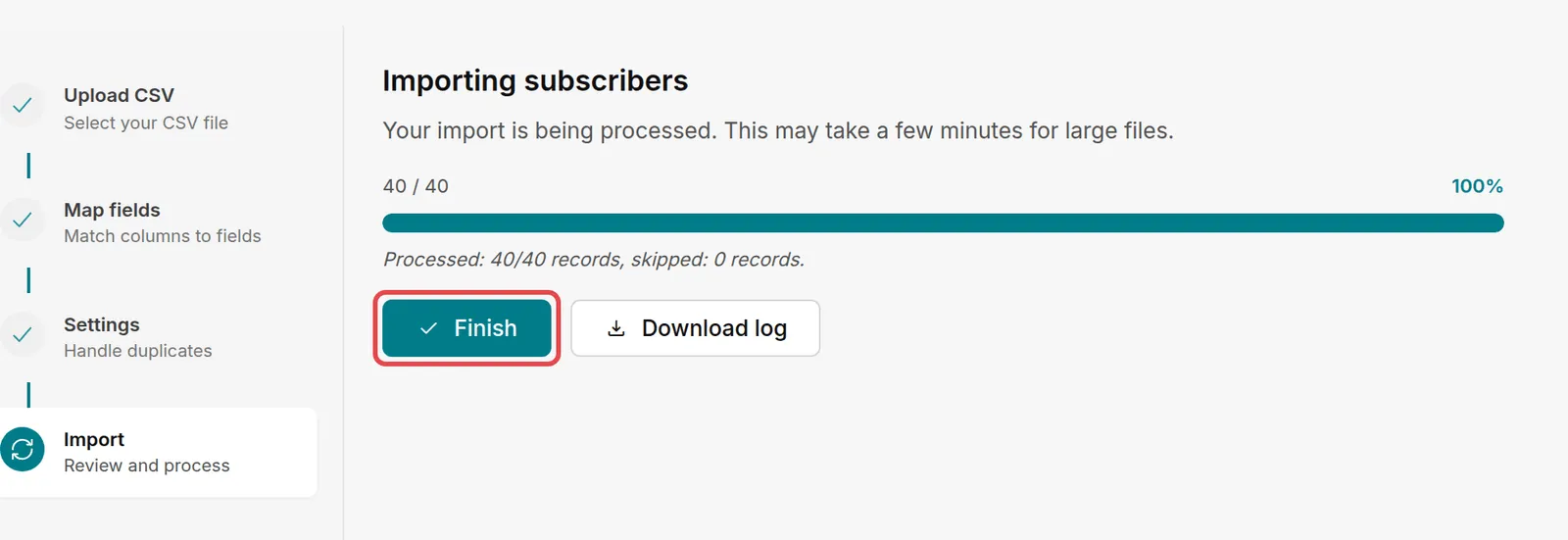
Jadual ini menerangkan butang dalam langkah ini:
| Butang | Fungsi |
|---|---|
| Download log | Muat turun log import. |
| Cancel import | Hentikan import. Subscriber yang sudah masuk kekal dalam list. |
| Finish | Tutup wizard apabila import selesai. |
Selepas import, subscriber baru dipaparkan di tab Subscribers → View all.
Semak import yang lepas
Section titled “Semak import yang lepas”Bahagian Recent imports di bawah page import menyenaraikan import terakhir bagi list itu. Bahagian ini hanya dipaparkan selepas list itu mempunyai sekurang-kurangnya satu import. Setiap import menunjukkan:
- bila import itu berlaku, contohnya “19 minutes ago”
- bilangan baris yang diproses, contohnya “40 / 40 rows processed”
- sumbernya, contohnya Wizard untuk import melalui wizard
- statusnya, contohnya Completed untuk import yang sudah selesai

- Tambah list field sebelum anda import. Nama list field dalam list anda kekal kemas, dan lajur yang penting tidak tertinggal semasa langkah Map fields.
- Sahkan alamat e-mel selepas import. Senarai lama selalunya mempunyai alamat yang sudah tidak aktif. Lihat Sahkan alamat e-mel dalam list.
- Import hanya orang yang bersetuju untuk menerima e-mel anda. E-mel kepada orang yang tidak mendaftar mudah dilaporkan sebagai spam.
Isu-isu biasa
Import berhenti dengan mesej "The Email field must be mapped to at least one column." Apa yang perlu saya buat?
Tiada lajur dalam fail anda yang dipadankan dengan list field EMAIL. Pada langkah Map fields, tandakan kotak bagi lajur alamat e-mel, dan pilih EMAIL dalam Choose a field.... Kemudian klik Done.
Kenapa nama yang mempunyai huruf khas menjadi pelik selepas import?
Fail itu tidak disimpan dalam pengekodan UTF-8. Dalam Excel, simpan semula fail sebagai CSV UTF-8 (Comma delimited), kemudian import semula.
Adakah import akan menukar status subscriber yang sudah unsubscribe?
Secara default, tidak. Update existing subscribers hanya mengemas kini nilai list field. Status berubah hanya jika fail anda mempunyai lajur "status" dan anda menandakan kotak untuk lajur itu.
Adakah artikel ini membantu?
Terima kasih atas maklum balas anda.
Maaf, artikel ini tidak membantu. Chat di Messenger dan kami akan membantu anda menyelesaikannya.