
Tanya AI tentang page ini
 ChatGPT
 Claude
 Perplexity
 Google AI Mode
 Microsoft Copilot
 Grok
 Mistral Le Chat
Sambung laman web anda ke Mail Niaga
Websites menyambung laman web anda ke Mail Niaga. Selepas laman web disambung, pelawat akan nampak borang popup yang anda sambungkan kepada laman web itu. Setiap pelawat yang mengisi borang akan masuk ke list borang itu.
Anda perlukan akses untuk mengedit kod laman web anda (contohnya akses admin WordPress).
Tambah laman web
Section titled “Tambah laman web”Ikut langkah ini dalam console Mail Niaga:
-
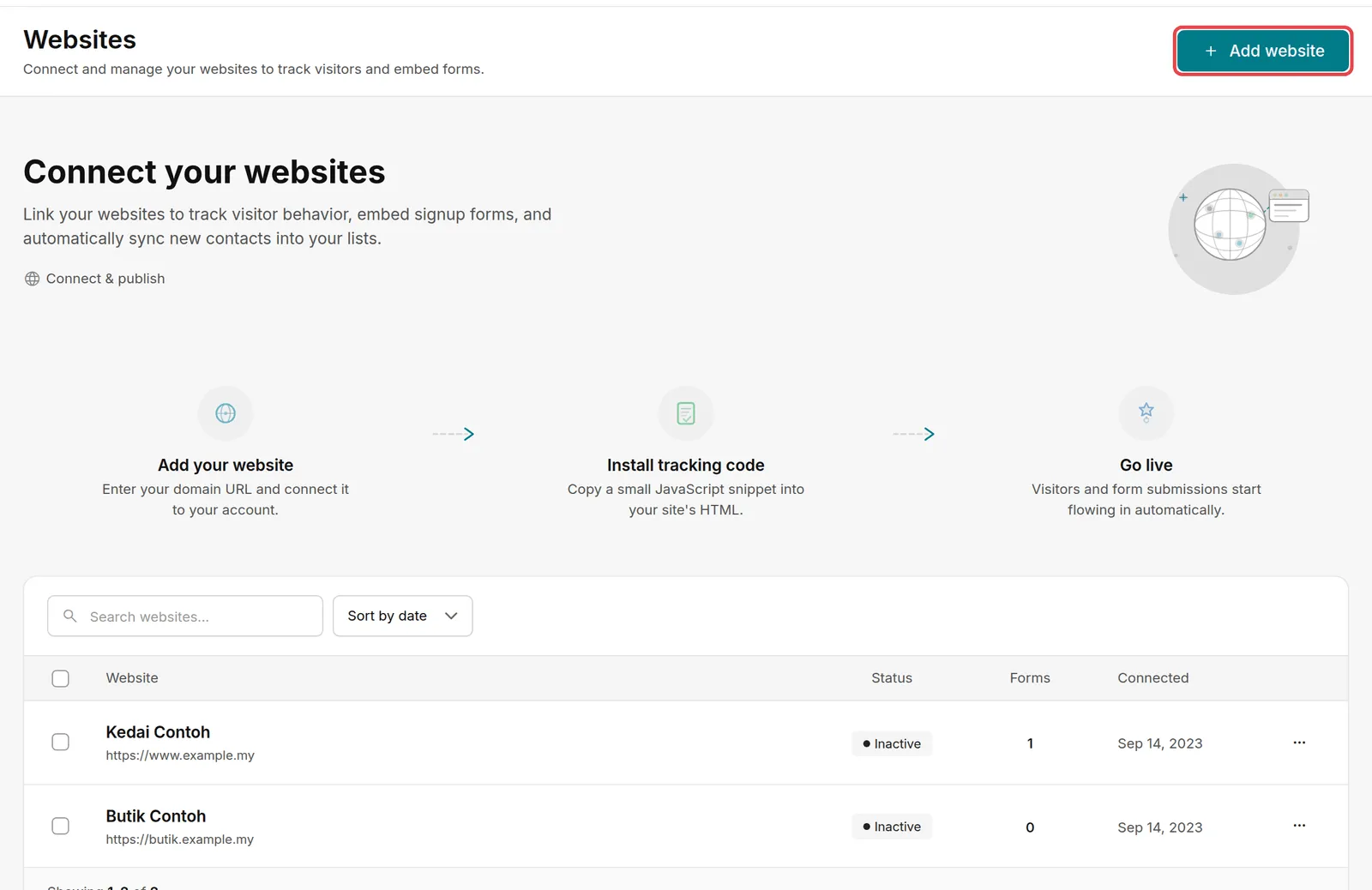
Klik Integration → Websites dalam sidebar.
-
Klik Add website.
-
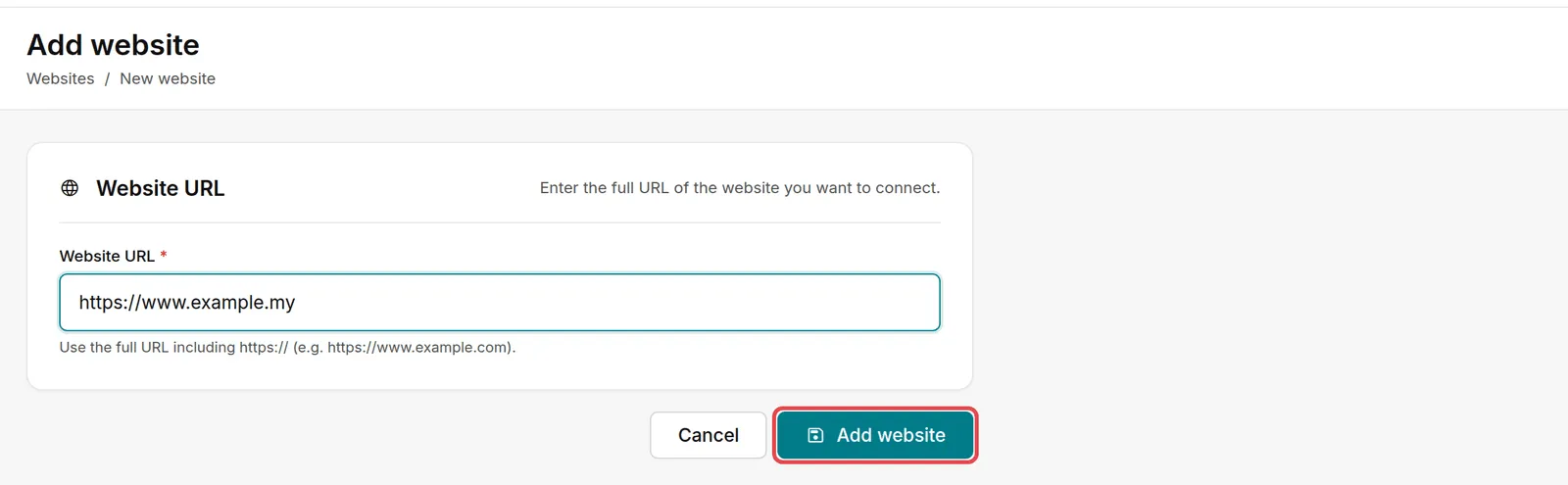
Isi Website URL dengan URL penuh laman web anda, termasuk
https://. Contoh:https://www.example.my. -
Klik Add website. Page Edit website untuk laman web itu akan dibuka.
Mail Niaga mengambil tajuk laman web anda dan memaparkannya dalam senarai Websites. Jika URL salah atau domain tidak wujud, Mail Niaga tidak akan menyimpan laman web itu.
Install Tracking code
Section titled “Install Tracking code”Kod ini ialah satu baris JavaScript yang menyambung laman web anda ke Mail Niaga. Ikut langkah ini:
-
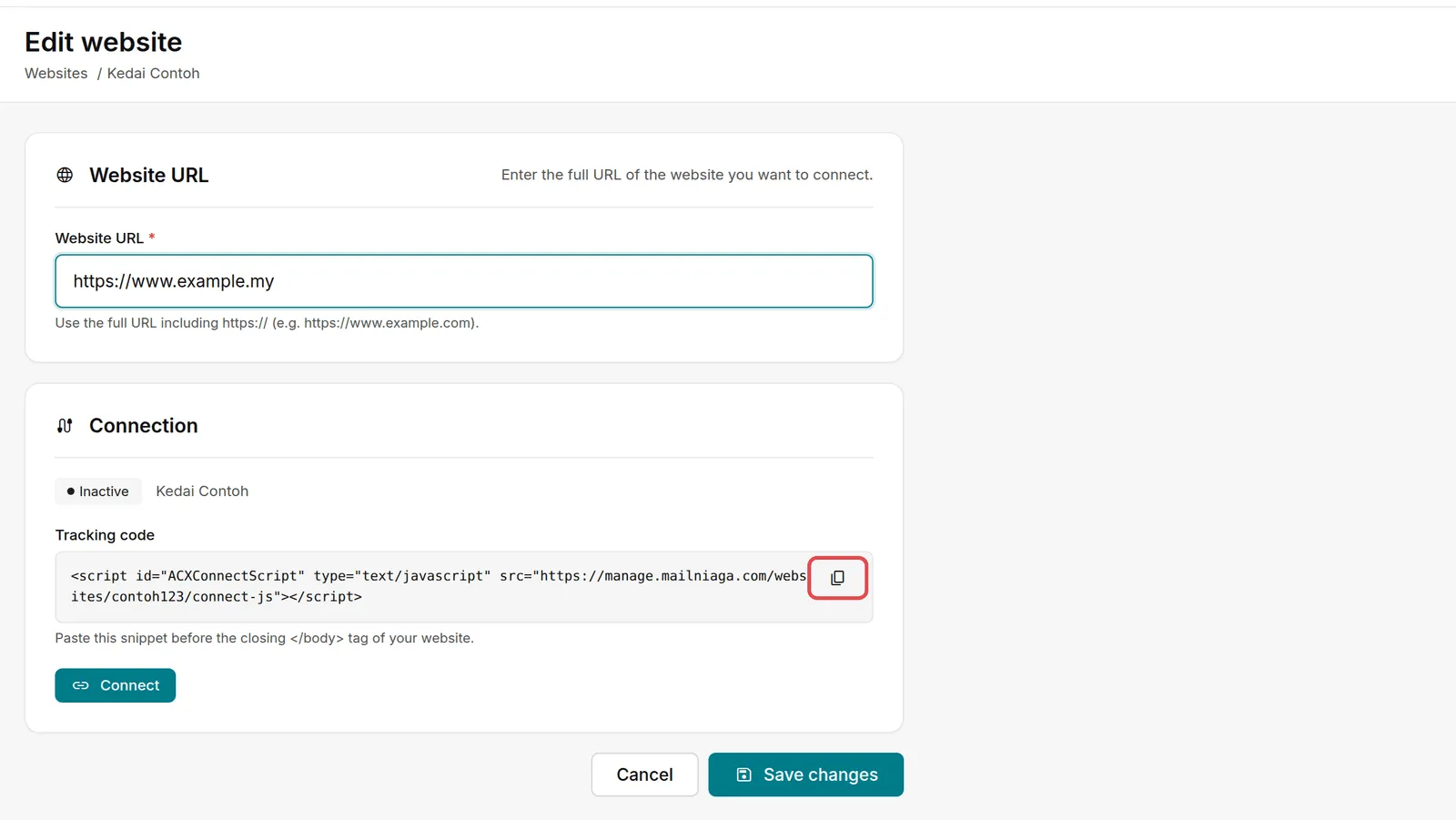
Dalam page Edit website, cari bahagian Connection.
-
Klik butang copy di sebelah Tracking code.
-
Paste kod itu dalam laman web anda, sebelum tag
</body>. Kod itu mesti ada pada setiap page yang perlu memaparkan borang popup. -
Buka laman web anda dalam browser. Mail Niaga akan menukar status laman web kepada Connected semasa page itu dibuka.
Untuk WordPress, paste kod itu dalam footer tema anda (Appearance → Theme File Editor → footer.php, sebelum </body>), atau gunakan plugin header dan footer yang boleh menambah kod dalam footer setiap page.
Jika status masih Inactive, klik Connect dalam bahagian Connection. Mail Niaga akan membuka laman web anda dan mencari Tracking code itu.
Status laman web
Section titled “Status laman web”Lajur Status dalam senarai Websites menunjukkan sama ada laman web sudah disambung:
| Status | Maksud | Apa yang perlu dibuat |
|---|---|---|
| Inactive | Mail Niaga belum menemui Tracking code pada laman web itu. | Install Tracking code, kemudian buka laman web itu atau klik Connect. |
| Connected | Laman web sudah disambung. Borang popup yang disambungkan akan dipaparkan. | Sambungkan borang popup kepada laman web ini. |
Lajur Forms menunjukkan bilangan borang yang disambungkan kepada laman web itu.
Sambungkan borang popup kepada laman web
Section titled “Sambungkan borang popup kepada laman web”Borang popup hanya dipaparkan pada laman web yang disambungkan kepada borang itu. Dalam senarai Forms, borang yang belum disambungkan menunjukkan Not connected. Ikut langkah ini dalam pembina borang:
-
Klik Audience → Forms, kemudian klik Build pada borang anda.
-
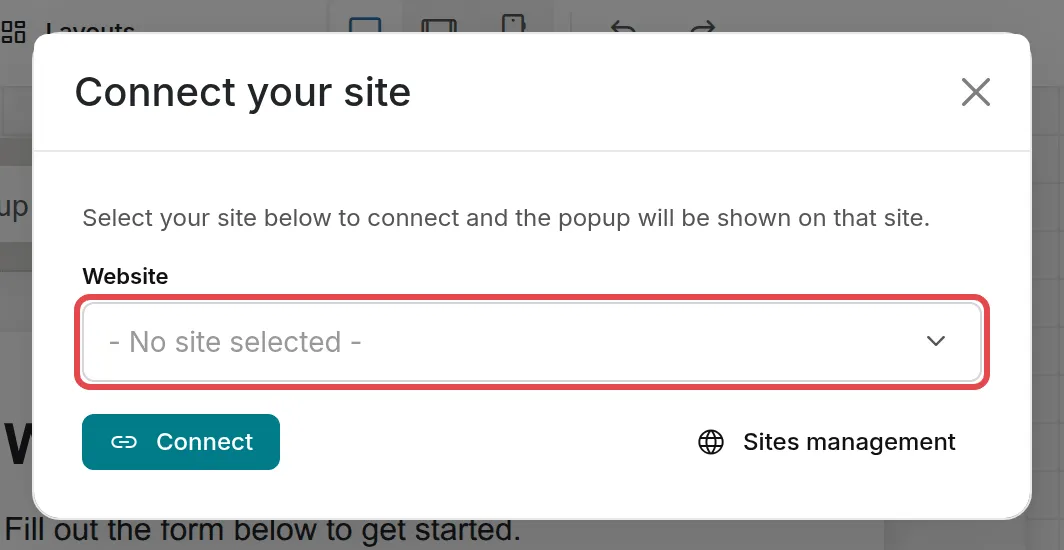
Pada bar di atas pratonton borang (“Connect your website to publish your pop-up on your site”), klik Integrate to your website. Popup Connect your site dibuka.

-
Pilih laman web anda dalam Website. Pilihan default ialah - No site selected -.
-
Klik Connect.
Senarai Website hanya menunjukkan laman web yang berstatus Connected. Jika senarai itu kosong, klik Sites management untuk membuka page Websites dan sambung laman web anda dahulu. Borang juga mesti berstatus Published sebelum borang itu dipaparkan pada laman web anda.
Selepas borang disambungkan, bar itu menunjukkan URL laman web anda dan link Edit untuk menukar laman web.
Edit atau padam laman web
Section titled “Edit atau padam laman web”Klik … pada baris laman web dalam senarai Websites, kemudian pilih:
- Edit untuk menukar URL atau copy Tracking code sekali lagi. Klik Save changes selepas anda menukar URL.
- Connect untuk meminta Mail Niaga menyemak Tracking code pada laman web yang masih Inactive.
- Delete untuk memadam laman web itu daripada Mail Niaga. Buang juga Tracking code daripada laman web anda.
- Install kod dalam footer, bukan dalam satu page sahaja. Borang popup hanya dipaparkan pada page yang mempunyai Tracking code.
- Kosongkan cache selepas anda paste kod. Plugin cache WordPress boleh terus memaparkan page lama tanpa kod itu.
Isu-isu biasa
Kenapa status laman web saya masih Inactive?
Mail Niaga belum menemui Tracking code pada laman web itu. Pastikan kod itu ada sebelum tag </body>, kosongkan cache laman web anda, kemudian buka laman web itu sekali dalam browser. Cara lain: klik Connect pada page Edit website.
Kenapa laman web saya tiada dalam senarai Website semasa saya menyambung borang?
Popup Connect your site hanya menyenaraikan laman web yang berstatus Connected. Laman web yang masih Inactive tidak dipaparkan. Install Tracking code dan sambung laman web itu dahulu.
Adakah Mail Niaga merekod pelawat laman web saya?
Tidak. Tracking code menyambung laman web anda ke Mail Niaga dan memaparkan borang popup yang anda sambungkan. Subscriber baru masuk ke list melalui borang itu.
Adakah artikel ini membantu?
Terima kasih atas maklum balas anda.
Maaf, artikel ini tidak membantu. Chat di Messenger dan kami akan membantu anda menyelesaikannya.