
 ChatGPT
 Claude
 Perplexity
 Google AI Mode
 Microsoft Copilot
 Grok
 Mistral Le Chat
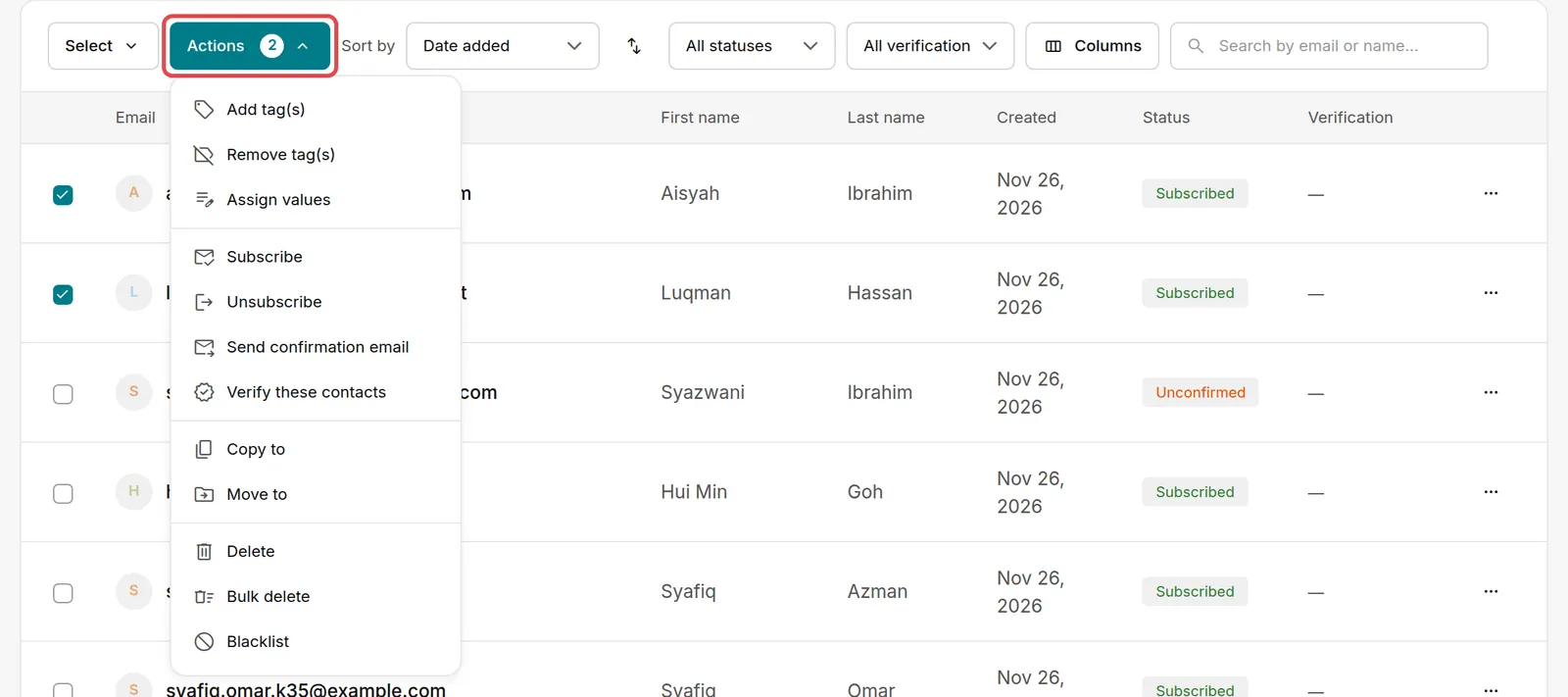
用批量操作,你可以一次更改很多订阅者。例如,你可以添加标签、更改状态、把订阅者复制到另一个名单,或删除订阅者。所有这些操作都在Subscribers页面的Actions菜单里。
只有在你选择订阅者后,Actions菜单才会显示。
- 打开名单的Subscribers页面。
- 如有需要,先筛选订阅者,例如用All statuses或搜索框。
- 勾选订阅者那几行的勾选框。如果要选更多订阅者,点击Select,然后选择以下其中一个选项:
- Whole page:这一页的所有订阅者。
- All subscribers:符合当前筛选条件的所有订阅者,包括其他页面的。
- Clear selection:清除选择。
Actions按钮会显示已选择的订阅者数量。
点击Actions,然后选择一个操作。
| 操作 | 作用 |
|---|---|
| Add tag(s) | 添加一个或多个标签。标签之间用逗号隔开,然后点击Add Tags。 |
| Remove tag(s) | 删除你输入的标签。只有符合的标签会被删除。点击Remove Tags。 |
| Assign values | 在Field选择一个名单栏位,在Value输入数值,然后点击Assign。控制台会为所有已选择的订阅者填入这个数值。 |
| Subscribe | 把状态改成Subscribed。这些订阅者会收到你的营销活动。如果有订阅者在你的黑名单里,控制台会把他从黑名单移除。 |
| Unsubscribe | 把状态改成Unsubscribed。更改后,这些订阅者不会再收到营销活动。 |
| Send confirmation email | 向Unconfirmed状态的订阅者发送确认电邮。点击Send。 |
| Verify these contacts | 验证已选择订阅者的电邮地址。请看验证名单里的电邮地址。 |
| Copy to、Move to | 把订阅者复制或移动到另一个名单。请看下一节。 |
| Delete | 删除已选择的订阅者和他们的所有数据。这个操作无法撤销。 |
| Bulk delete | 按电邮地址删除订阅者。请看下面的章节。 |
| Blacklist | 把订阅者加入黑名单。他们在你所有的名单都会被封锁。 |
复制或移动到另一个名单
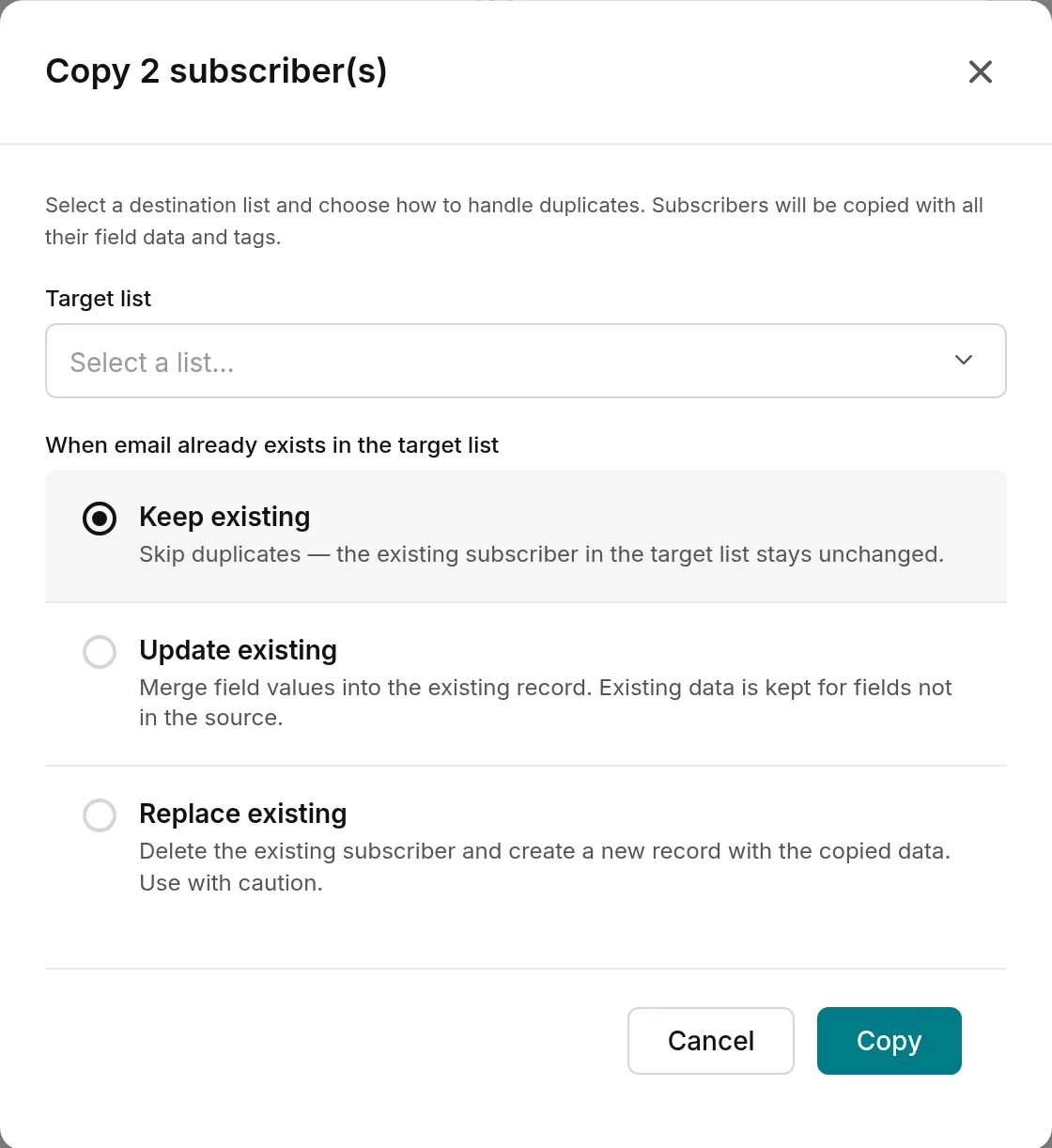
Section titled “复制或移动到另一个名单”Copy to在另一个名单复制一份订阅者,订阅者会留在原本的名单。Move to把订阅者移动到另一个名单。这两个操作都会带上订阅者的所有名单栏位数值和标签。
-
点击Actions → Copy to或Move to。
-
在Target list选择目标名单。
-
在When email already exists in the target list,选择如何处理已经在那里的地址:
选项 结果 Keep existing 跳过这个地址。目标名单里的订阅者不会改变。 Update existing 把栏位数值合并到已有订阅者的记录。不在来源名单的栏位不会改变。 Replace existing 删除已有的订阅者,然后用复制的数据创建一个新记录。使用这个选项时要小心。 -
点击Copy或Move。
按电邮地址清单删除
Section titled “按电邮地址清单删除”如果你有一份要删除的电邮地址清单,例如来自投诉或订阅者的要求,请用Bulk delete。你不需要选择任何一行。
- 点击Actions → Bulk delete。
- 把电邮地址粘贴到Emails to delete,每行一个地址。
- 点击Delete。
Mail Niaga只会删除这份清单里的订阅者。
- 不想收你电邮的人,请选择Unsubscribe。 不要删除他们。你可能会在导入时不小心再次添加已删除的订阅者。Unsubscribed状态会保留他们已取消订阅的记录。
- 永远不能收到电邮的地址,请用Blacklist。 黑名单会在你所有的名单封锁这个地址。
- 选择All subscribers之前,先看清楚过滤条件。 它包括所有页面里符合筛选条件的订阅者。
常见问题
为什么没有Actions按钮?
只有在你选择一个或以上的订阅者后,Actions按钮才会显示。勾选一行的勾选框,或点击Select → Whole page或All subscribers。
怎样一次验证很多订阅者的电邮地址?
选择订阅者,然后点击Actions → Verify these contacts。请看验证名单里的电邮地址。
Delete和Bulk delete有什么不同?
Delete删除你选择的订阅者。Bulk delete删除你粘贴的电邮地址清单里的订阅者,你不需要选择任何一行。