
 ChatGPT
 Claude
 Perplexity
 Google AI Mode
 Microsoft Copilot
 Grok
 Mistral Le Chat
嵌入式表单(embedded form)是一个HTML代码形式的订阅表单。你从Mail Niaga控制台复制这段代码,然后贴到你的网站。访客填写表单后,他们的电邮地址就会进入你的名单。
每个名单都有自己的嵌入式表单。表单里的栏位来自那个名单的名单栏位。
打开名单的嵌入式表单
Section titled “打开名单的嵌入式表单”从会接收新订阅者的名单开始。
-
点击Audience → Lists。
-
点击名单的名称。
-
在名单菜单里,点击Forms / Pages → Embedded form。
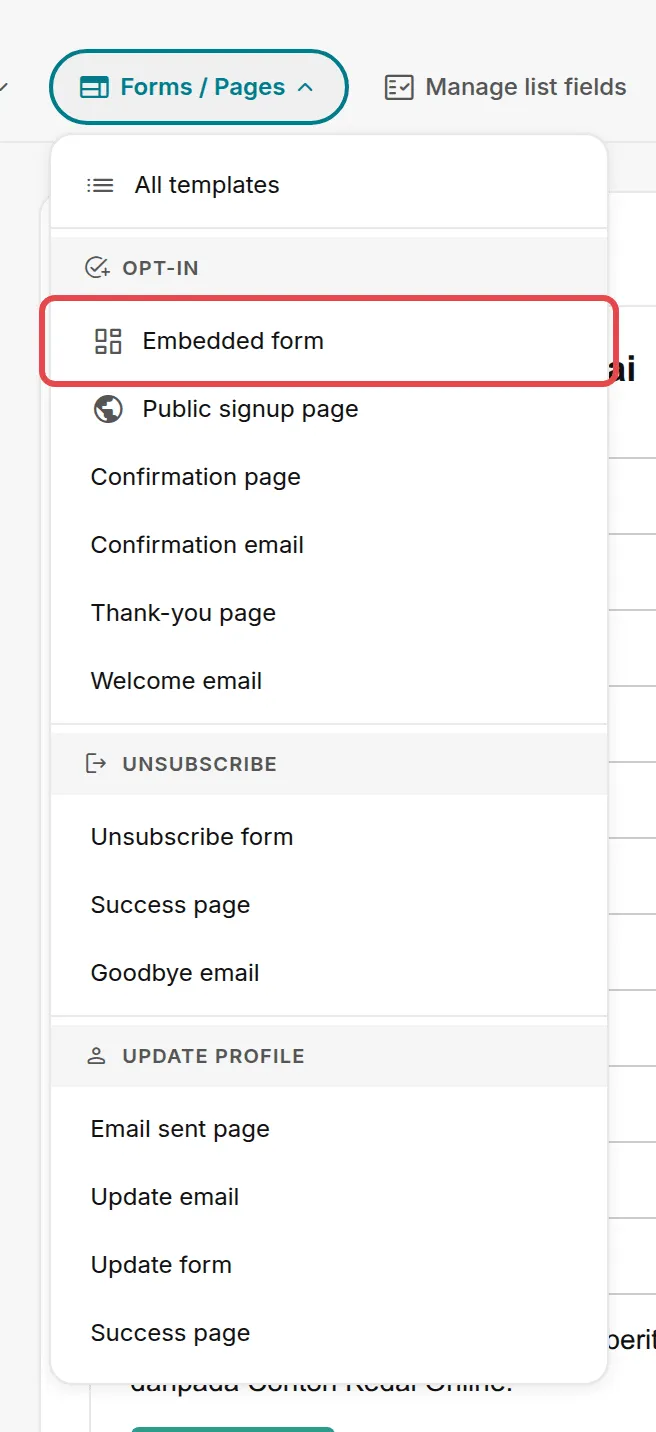
你也可以从列出所有名单的页面打开同一个页面。点击那个名单一行的…菜单,然后点击Embedded form。要前往另一个名单,点击名单菜单上方的名单名称。
选择表单设置
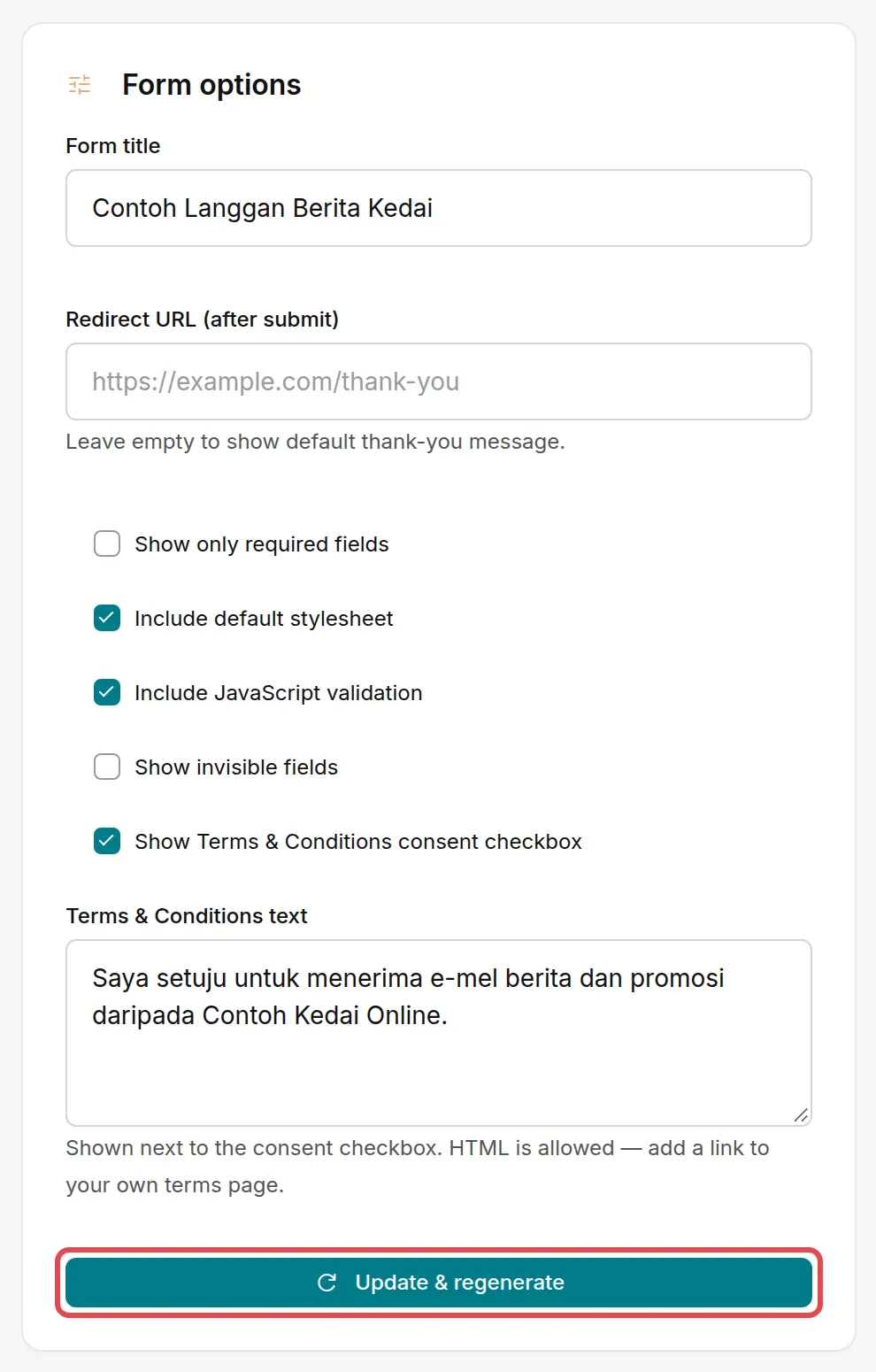
Section titled “选择表单设置”Form options面板设定表单的栏位和外观。下表列出每个设置:
| 设置 | 功能 |
|---|---|
| Form title | 表单上方的标题,例如“Subscribe to our newsletter”。 |
| Redirect URL (after submit) | 访客提交表单后看到的页面地址。控制台说明你可以留空,以显示感谢信息。 |
| Show only required fields | 只显示必填栏位,例如Email。 |
| Include default stylesheet | 加入基本样式(CSS),让表单看起来整齐。如果你的网站有自己的样式,请关闭这个设置。 |
| Include JavaScript validation | 加入一段脚本(script),让表单提交时不必离开页面。按钮会变成“Subscribing…”,然后变成“Subscribed!”。 |
| Show invisible fields | 也显示平时隐藏的名单栏位。 |
| Show Terms & Conditions consent checkbox | 加入同意勾选框。访客必须先勾选这个框,才能提交表单。 |
| Terms & Conditions text | 勾选框旁边的文字。你可以使用HTML,例如加入你条款页面的链接。 |
更改设置后,重新生成代码:
-
在Form options更改设置。
-
点击Update & regenerate。Embed code里的代码和Preview里的表单都会换成新设置。
复制代码并贴到你的网站
Section titled “复制代码并贴到你的网站”你可以把这段代码贴到任何接受HTML的页面,例如WordPress、Elementor、landing page编辑器或普通的HTML网站。
-
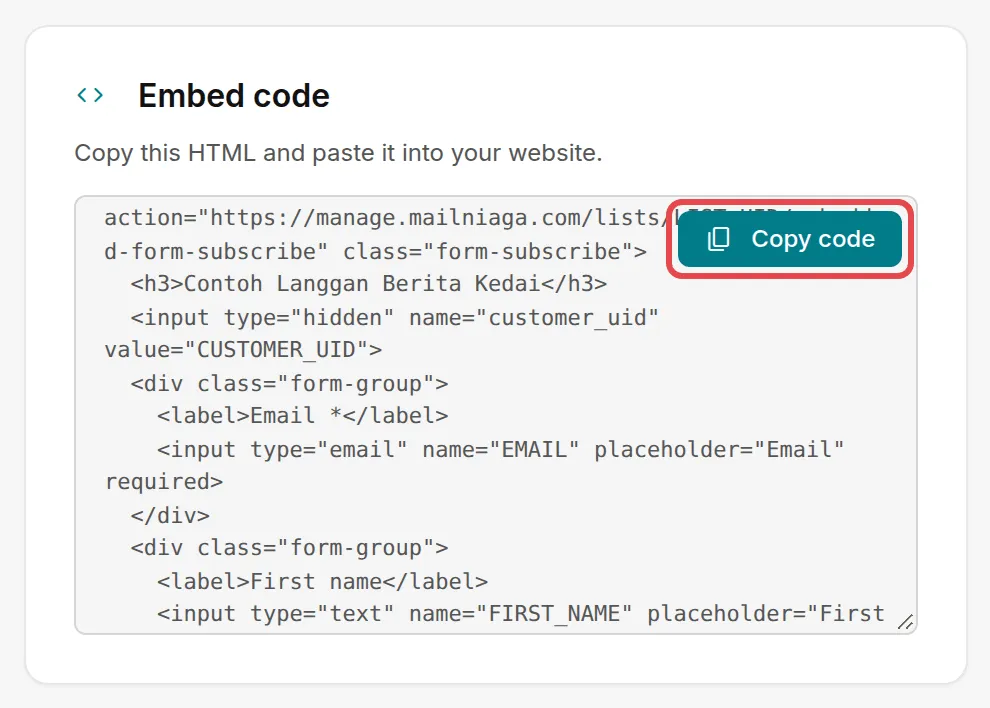
在Embed code面板里,点击Copy code。
-
打开你网站的编辑器,加入一个HTML区块。例如Elementor的HTML小工具,或WordPress的Custom HTML区块。
-
贴上代码。
-
保存并发布页面。
-
在浏览器打开页面,确认表单有显示。
访客看到什么
Section titled “访客看到什么”Preview面板显示访客看到的表单。它显示标题、名单栏位(例如Email、First name、Last name和你加入的名单栏位)、条款勾选框和Subscribe按钮。
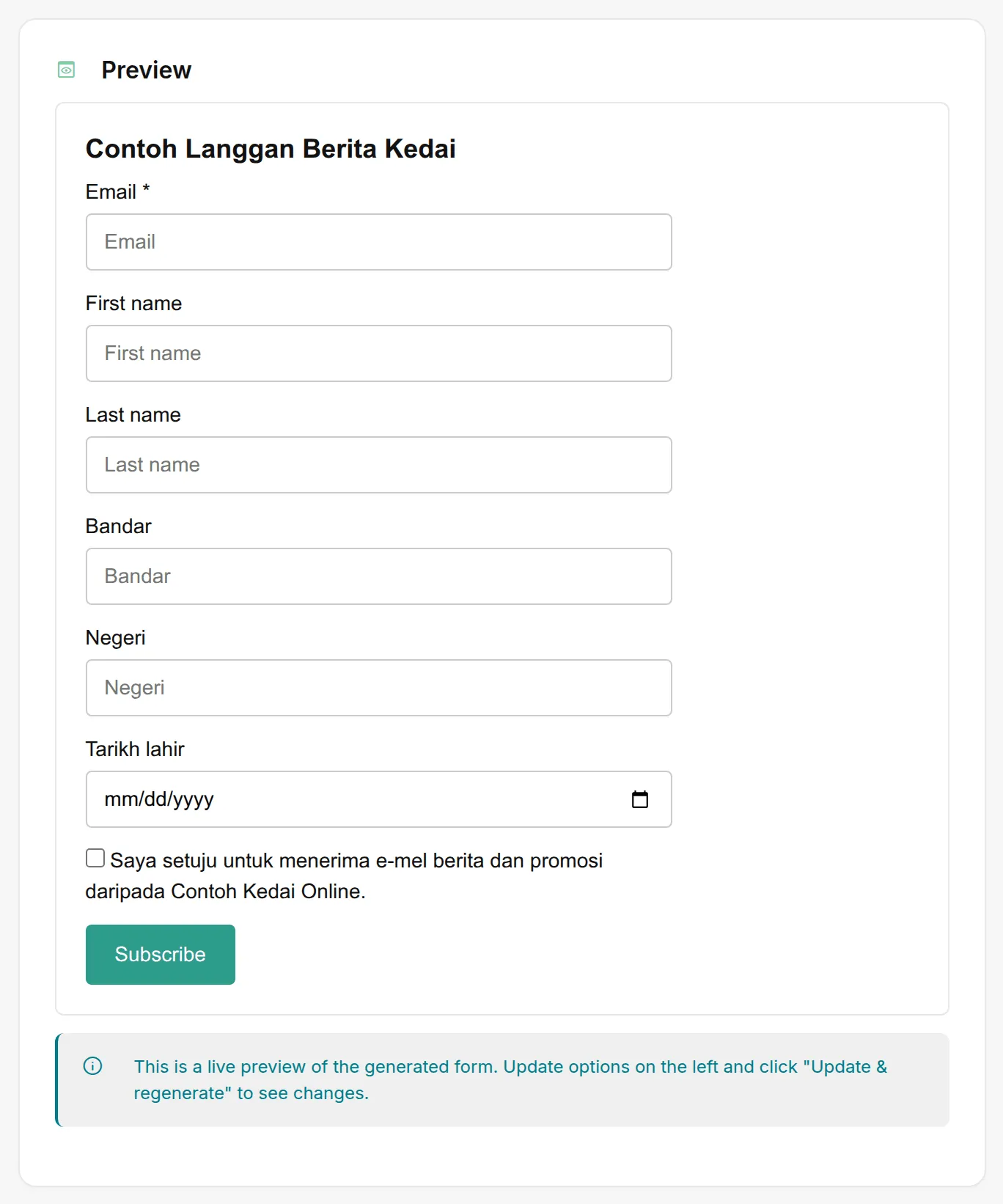
访客点击Subscribe后,他们的地址就会进入这个名单。如果这个名单开启了Double opt-in,他们必须先点击Confirmation email里的链接。请看开启双重确认订阅。
- 用你自己的电邮地址测试表单。贴上代码后,填写一次表单。然后在名单的Subscribers → View all里找那个地址。
- 如果你收集地址作营销用途,请使用条款勾选框。访客在订阅前就知道他们同意什么。
- 每个网站的表单使用不同的名单。这样你就知道每个订阅者从哪里来。
常见问题
可以在Elementor或WordPress使用嵌入式表单吗?
可以。加入一个HTML区块(Elementor的HTML小工具,WordPress的Custom HTML区块),然后贴上从Copy code复制的代码。接着保存并发布页面。
为什么我更改Form options后,网站上的表单没有改变?
你网站上的代码是一份副本。点击Update & regenerate,然后再点击Copy code。接着用新代码取代网站上的旧代码。
在哪里可以看到通过嵌入式表单注册的订阅者?
在同一个名单里。点击Audience → Lists,然后点击名单的名称。接着在名单菜单点击Subscribers → View all。