
 ChatGPT
 Claude
 Perplexity
 Google AI Mode
 Microsoft Copilot
 Grok
 Mistral Le Chat
注册Mail Niaga账户
你可以自己在Mail Niaga控制台注册Mail Niaga账户。填好表单后,Mail Niaga会寄出一封确认电邮。你点击那封电邮里的链接后,账户就会激活。
想了解Mail Niaga能做什么,请看什么是Mail Niaga。
打开注册表单
Section titled “打开注册表单”你可以从控制台的登录页面打开注册表单:
-
点击Create an account。
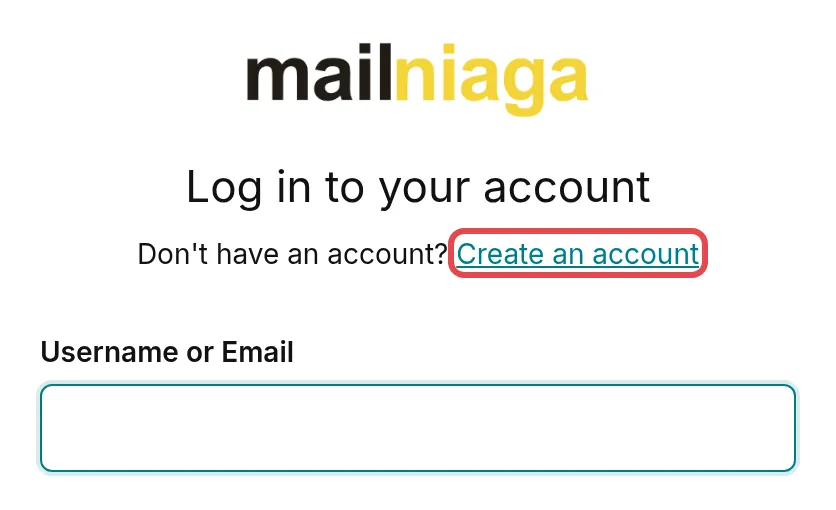
你也可以在mailniaga.com点击Daftar Akaun。两个链接都会打开同一个Create your account表单。
填写Create your account表单
Section titled “填写Create your account表单”请使用你现在就能打开的电邮地址,因为确认电邮会寄到这个地址。
-
填写Create your account表单里的每个栏位。请看下表。
-
点击Get started。
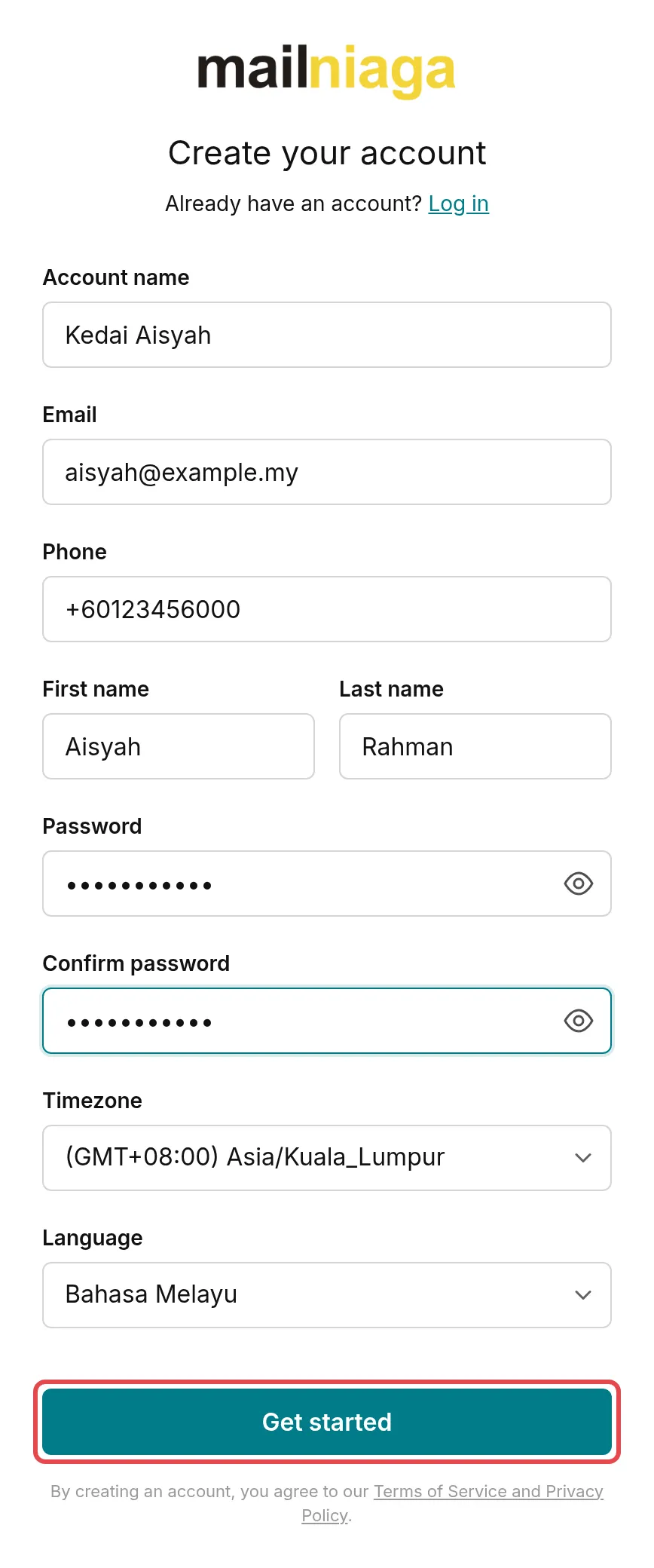
下表说明每个栏位:
| 栏位 | 要输入什么 |
|---|---|
| Account name | 账户名称,例如你的公司或商店名称。必填。 |
| 你用来登录的电邮地址。其他Mail Niaga账户不能使用这个地址。必填。 | |
| Phone | 10至15个字符的电话号码,以+开头,不要有空格或连字符,例如+60123456000。 |
| First name和Last name | 你的名字。 |
| Password和Confirm password | 你用来登录的密码。在两个栏位输入相同的密码。必填。 |
| Timezone | 账户的时区。预定的营销活动时间和仪表板上的时间都使用这个时区。默认是(GMT+08:00) Asia/Kuala_Lumpur。只有你在马来西亚以外才需要更改时区。 |
| Language | 控制台的语言:English或Bahasa Melayu。默认是English。之后可以更改。 |
点击Get started,就表示你同意Terms of Service and Privacy Policy。这些文件的链接在按钮下方。
激活你的账户
Section titled “激活你的账户”点击Get started后,Email Confirmation页面会告诉你,Mail Niaga已经寄出确认电邮。
- 打开你在表单里输入的电邮地址的收件箱。
- 打开Mail Niaga寄来的电邮,点击里面的确认链接。
- 登录页面会打开,并显示Your account has been activated. Please log in to continue.
- 用你的电邮地址和密码登录。请看登录Mail Niaga控制台。
如果收不到确认电邮
Section titled “如果收不到确认电邮”如果你在账户激活前登录,页面会显示Your account hasn’t been activated. Please check your inbox for confirmation email or resend it again.按照以下步骤获取新的电邮:
- 先查看你的垃圾邮件(spam、junk)或promotions文件夹。
- 在那个页面点击Resend activation email。
- 打开Mail Niaga寄来的新电邮,点击里面的链接。
要回到上一页,点击Go back。
- 使用你经常查看的公司电邮地址。Mail Niaga会把确认电邮和重设密码链接寄到这个地址。
- 注册时选择正确的时区。Mail Niaga按照账户时区的时间发送预定的营销活动。
常见问题
收不到确认电邮,该怎么办?
查看你的垃圾邮件(spam、junk)或promotions文件夹。如果还是找不到,试试登录。页面会显示Resend activation email按钮,点击它就会收到新的电邮。
为什么页面显示Your account hasn't been activated?
你还没有点击确认电邮里的链接。打开那封电邮点击链接,或点击Resend activation email获取新的电邮。
为什么表单显示The email field has already been taken?
另一个Mail Niaga账户已经使用这个电邮地址。如果那个账户是你的,请登录或点击Forgot password?。请看忘记密码。