
 ChatGPT
 Claude
 Perplexity
 Google AI Mode
 Microsoft Copilot
 Grok
 Mistral Le Chat
连接AI助理(Connect AI)
Connect AI让Claude或ChatGPT等AI助理处理你的Mail Niaga账户。你可以用简单的话聊天,创建名单、准备营销活动草稿、阅读报告和发送营销活动。Mail Niaga使用MCP(Model Context Protocol)。MCP是AI助理用来连接其他App的开放标准。
已连接的助理只能查看和更改你能查看和更改的东西。它看不到其他账户的资料。助理在发送营销活动、启动自动化或删除任何东西之前,一定会先问你。
打开Connect AI页面
Section titled “打开Connect AI页面”登录Mail Niaga控制台后,按以下步骤操作:
-
在侧边栏的INTEGRATION下,点击Connect AI。How it works标签页会打开。
-
在Your MCP address找到地址。点击Copy复制这个地址:
https://manage.mailniaga.com/mcp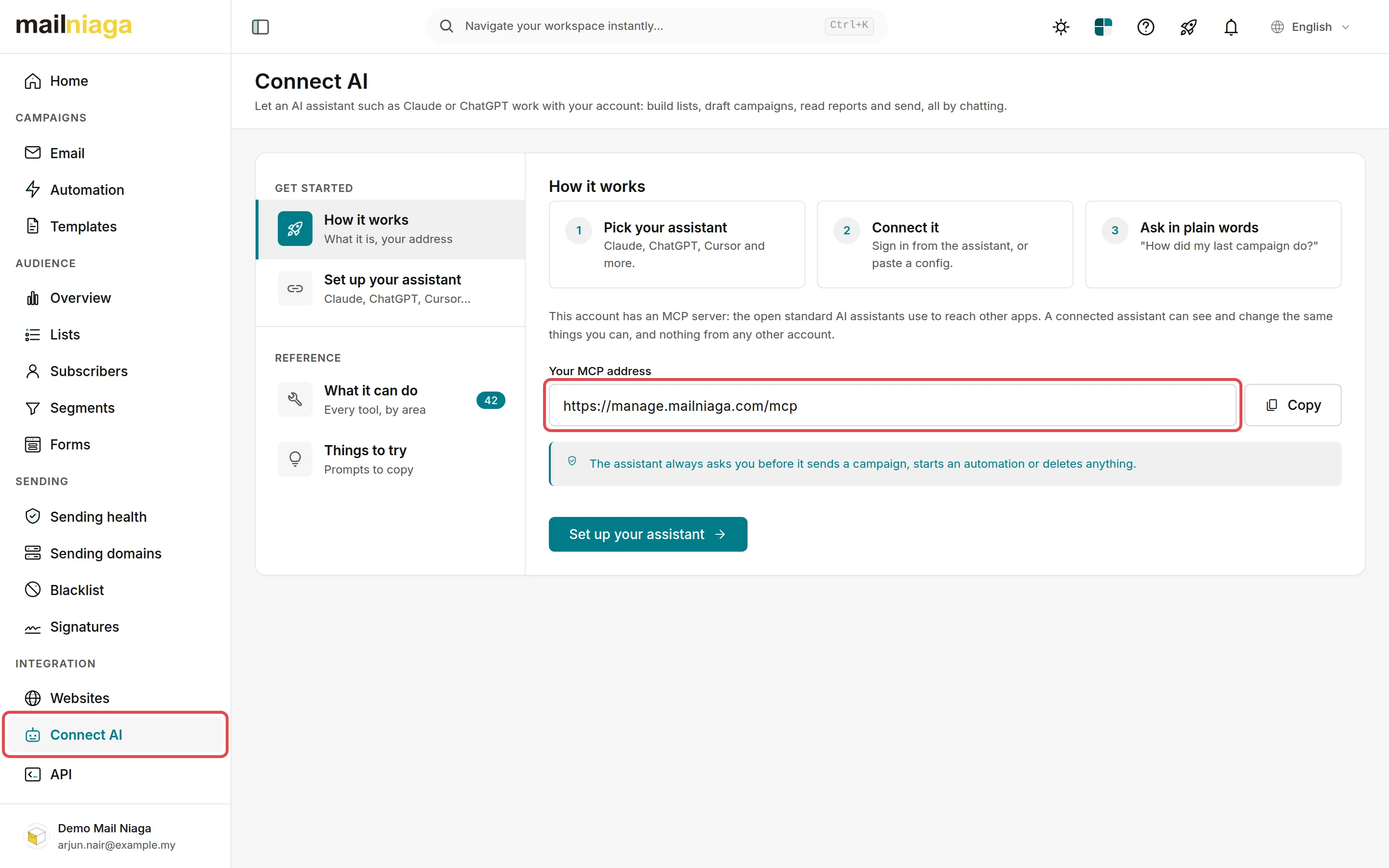
-
点击Set up your assistant,查看你的助理的设置步骤。
连接Claude
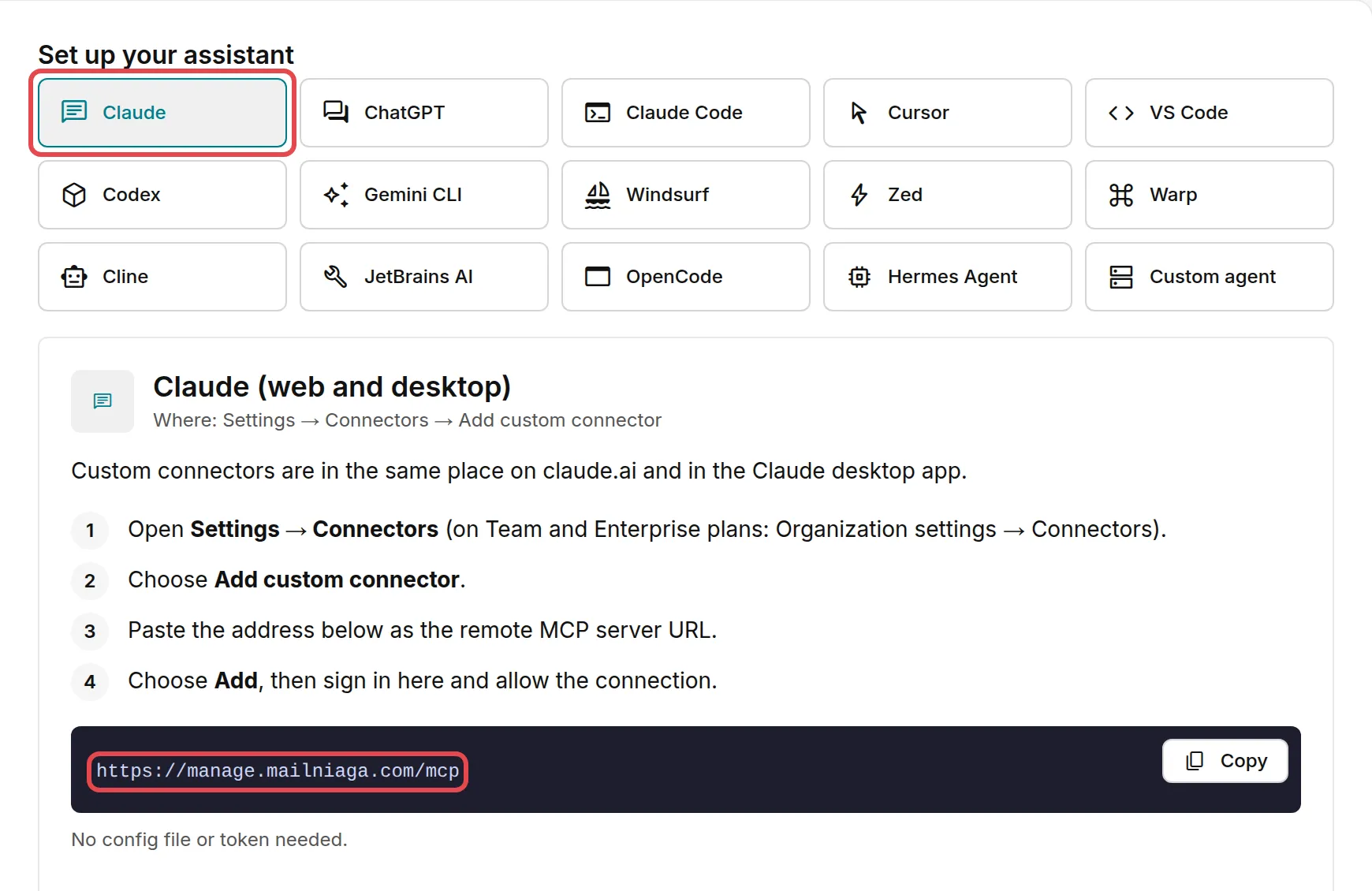
Section titled “连接Claude”这些步骤在claude.ai和Claude桌面App都一样。你不需要配置文件,也不需要API token。
-
在Connect AI页面,点击Set up your assistant,然后点击Claude。
-
在Claude里打开Settings → Connectors。如果是Team和Enterprise配套,请打开Organization settings → Connectors。
-
点击Add custom connector。
-
把MCP地址贴上,作为remote MCP server的URL。
-
点击Add。登录Mail Niaga,然后允许连接。请看允许连接。
连接ChatGPT
Section titled “连接ChatGPT”在Business、Enterprise和Edu workspace里,只有管理员可以加入MCP server。管理员也可以给你加入MCP server的权限。
-
在Connect AI页面,点击Set up your assistant,然后点击ChatGPT。
-
打开chatgpt.com/plugins,然后选择Add → Add custom MCP server。
-
输入名称,贴上MCP地址,然后选择OAuth。
-
勾选风险确认框,选择Create as a plugin,然后点击Connect。
-
登录Mail Niaga,然后允许连接。
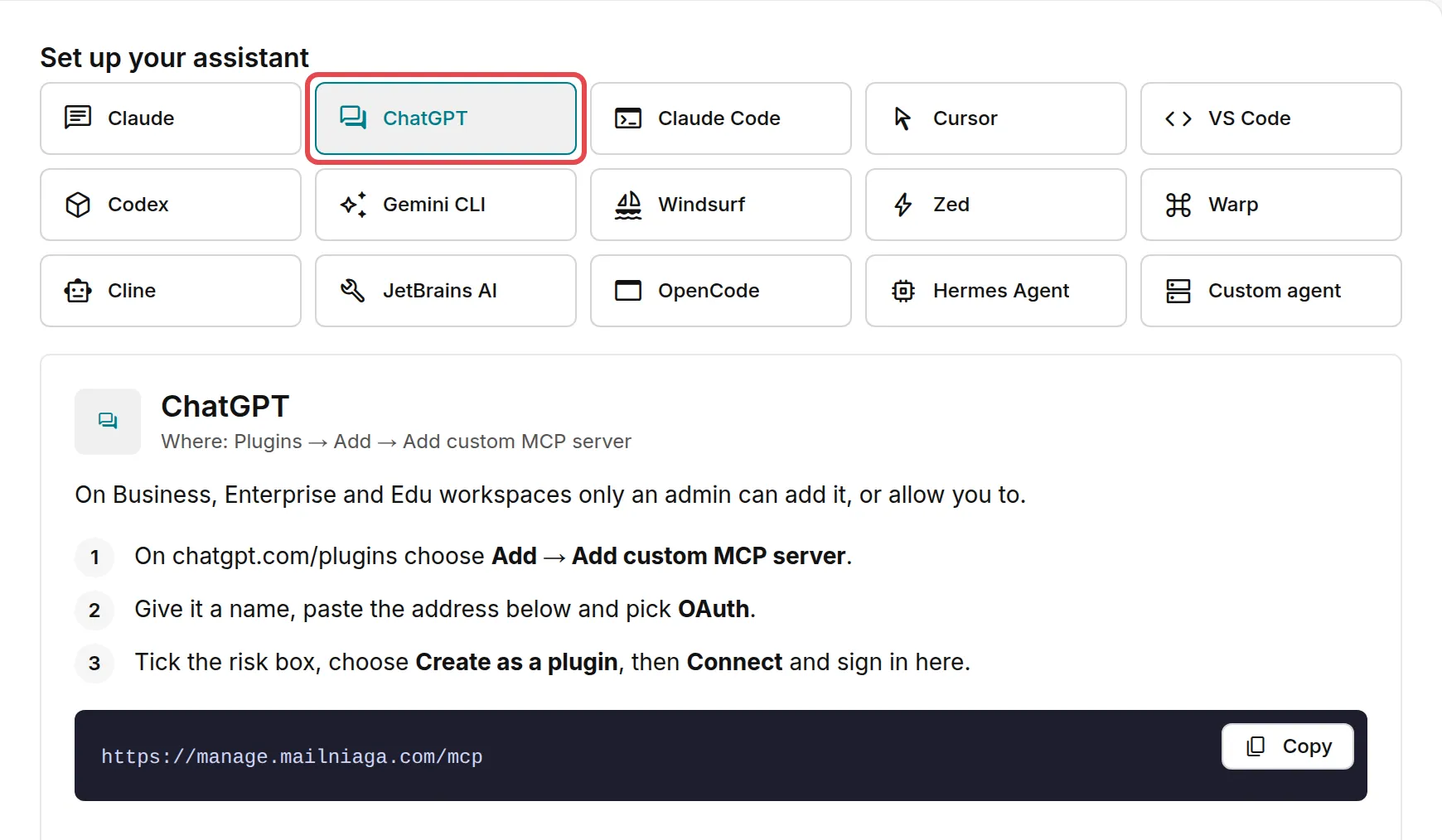
Set up your assistant标签页也有以下助理的步骤。点击助理的名称,查看确切的步骤和配置:
| 助理 | 在哪里加入server | 怎样登录 |
|---|---|---|
| Claude Code | claude mcp add命令,或.mcp.json文件 |
浏览器登录(推荐),或API token |
| Cursor | ~/.cursor/mcp.json或.cursor/mcp.json |
浏览器登录,或API token |
| VS Code(GitHub Copilot) | code --add-mcp命令,或.vscode/mcp.json |
浏览器登录,或API token |
| Codex | ~/.codex/config.toml |
codex mcp login命令 |
| Gemini CLI | gemini mcp add命令,或~/.gemini/settings.json |
浏览器登录,或API token |
| Windsurf | ~/.codeium/windsurf/mcp_config.json |
浏览器登录,或API token |
| Zed | Agent Panel → Add Remote Server | 浏览器登录,或API token |
| Warp | Settings → Agents → MCP servers → Add | 浏览器登录 |
| Cline | Cline → MCP Servers → Configure MCP Servers | API token |
| JetBrains AI | Settings → Tools → AI Assistant → Model Context Protocol (MCP) | API token |
| OpenCode | opencode.json |
opencode mcp auth命令 |
| Hermes Agent | ~/.hermes/config.yaml |
API token |
| Custom agent | 任何通过HTTP的MCP SDK | API token |
使用API token的配置会显示YOUR_API_TOKEN。请把这段文字换成你的API token。请看取得和更换你的API token。
当助理要求你登录时,你的浏览器会打开一个Mail Niaga页面。这个页面显示助理的名称和助理能做的事:
- 查看你的营销活动、名单、联系人和报告。
- 创建和更改营销活动、名单和联系人。
- 发送营销活动给你的联系人。
点击Allow连接助理,或点击Deny取消。只允许你信任的App。
助理能做什么
Section titled “助理能做什么”点击What it can do,查看助理能使用的所有工具。一共有42个工具,分成Account、Lists、Contacts、Imports、Campaigns、Automations和Files几组。每个工具都以你的身份操作,并遵守你配套的限制。
每个工具都有一个标签:
| 标签 | 意思 |
|---|---|
| Reads | 这个工具只读取资料,例如你的名单或营销活动统计。 |
| Changes | 这个工具创建或更改资料,例如新的名单或新的联系人。 |
| Asks first | 这个工具会先请你批准,例如在删除名单之前。 |
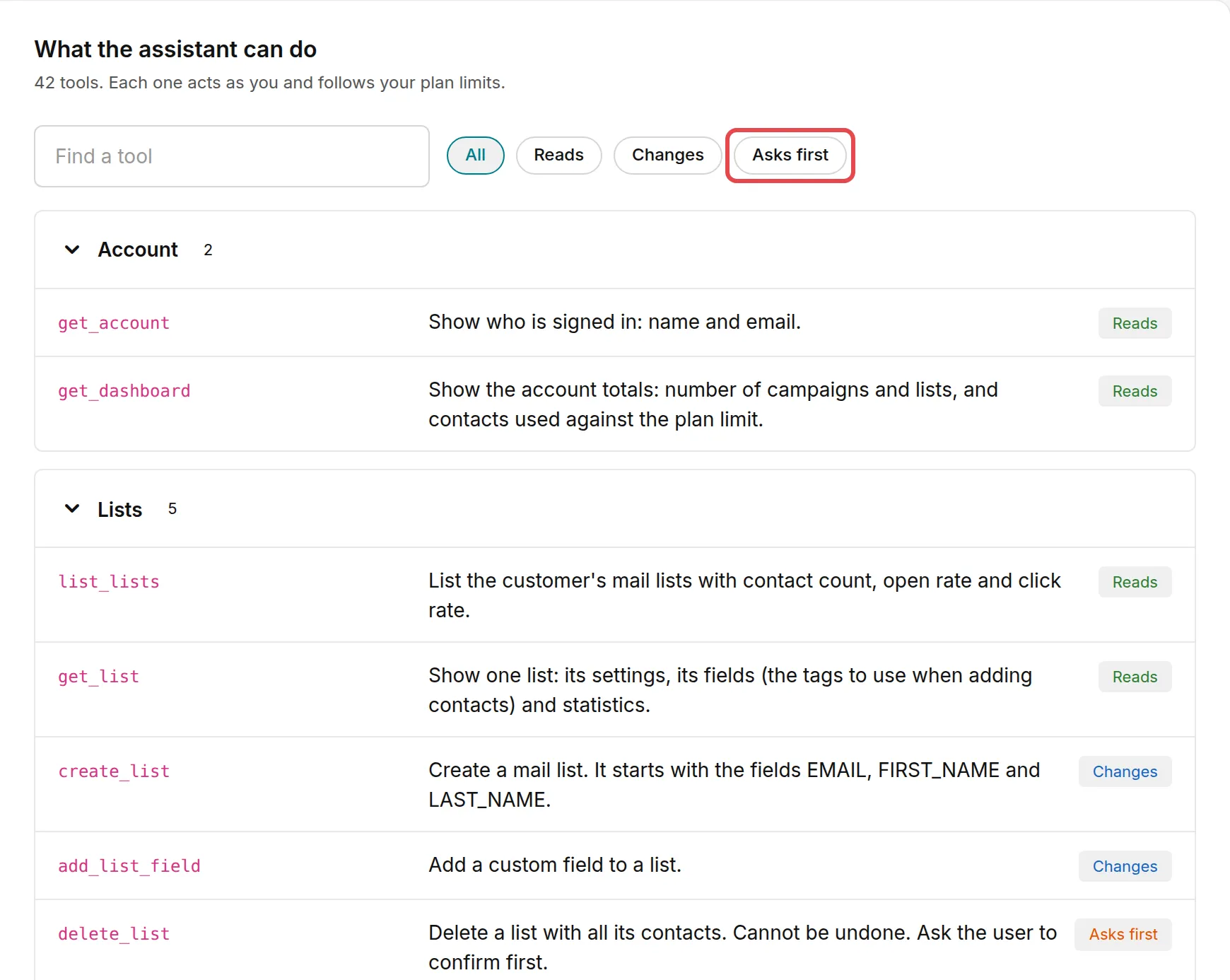
在Find a tool输入文字查找工具,或点击Reads、Changes或Asks first筛选列表。
示例prompt
Section titled “示例prompt”点击Things to try查看示例prompt。点击prompt上的复制图标,然后把prompt贴到你的助理里。
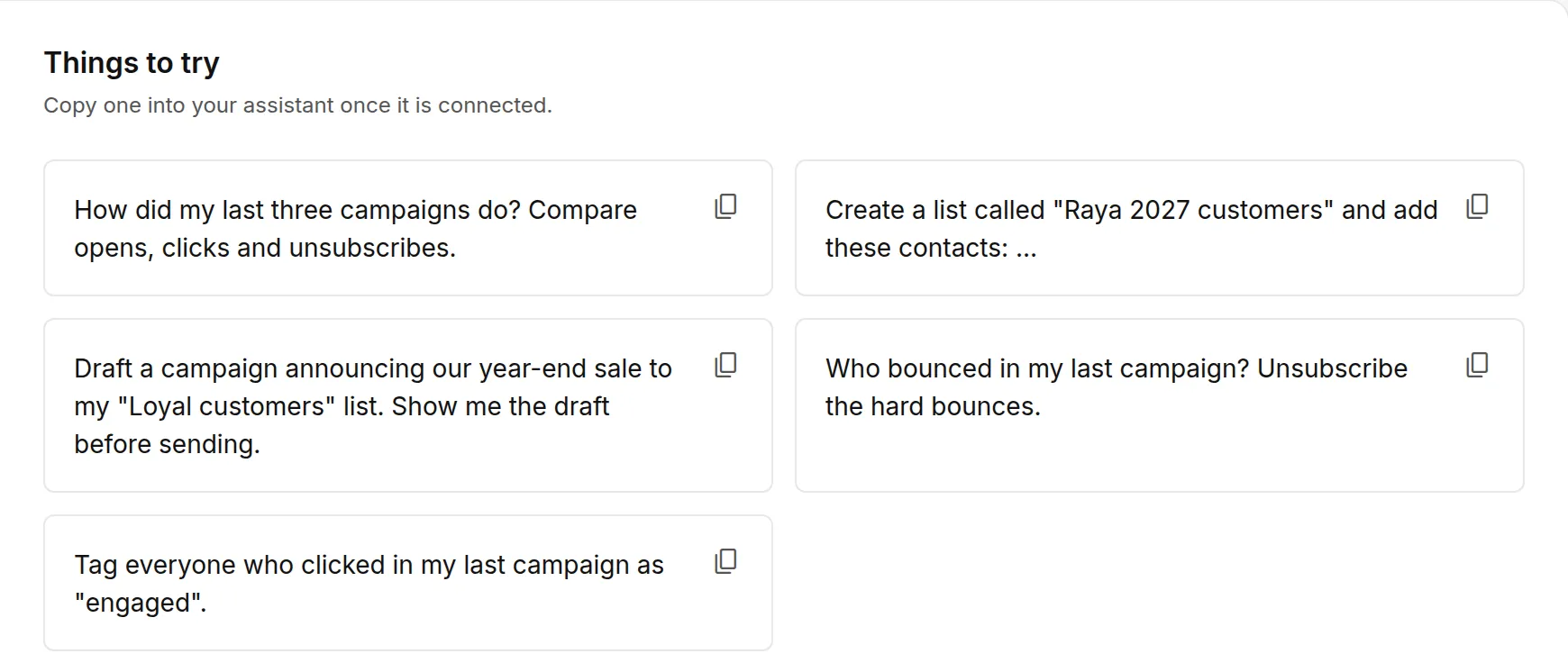
画面上的示例prompt是英文的。助理也能听懂其他语言的prompt,例如Bahasa Melayu。
断开App的连接
Section titled “断开App的连接”按以下步骤移除助理的访问权限:
-
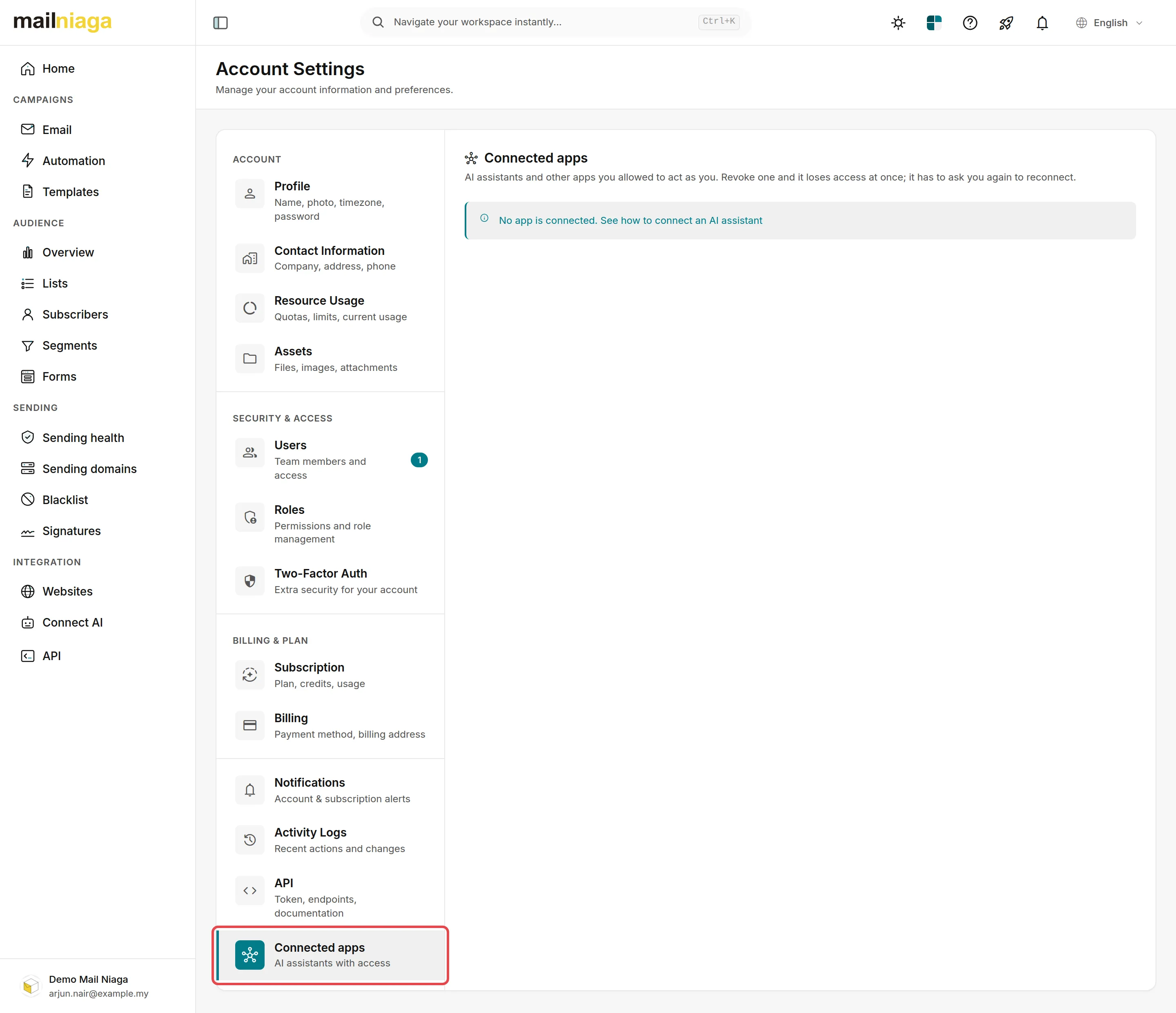
点击侧边栏底部你的名字,然后点击Account。
-
在左边的菜单点击Connected apps。这个页面显示每个已连接的App、连接日期(Connected)和访问权限停止的日期(Access ends)。
-
在那个App上点击Revoke,然后确认。
这个App的访问权限会立即停止。要重新连接,助理必须再次请求你的许可。
以下建议帮助你安全地使用AI助理:
- 请助理先给你看草稿。在你的prompt里写“Show me the draft before sending”。然后在控制台里检查草稿。
- 如果你的助理支持浏览器登录,请使用它。这样配置文件里就不会有API token。
- 定期检查Connected apps。撤销(Revoke)你现在不用的App。
常见问题
连接Claude或ChatGPT需要API token吗?
不需要。Claude和ChatGPT只要贴上MCP地址,然后登录Mail Niaga并点击Allow。其他一些助理,例如JetBrains AI,以及没有浏览器的系统,需要API token。
AI助理可以在我没有批准的情况下发送营销活动吗?
不可以。助理在发送营销活动、启动自动化或删除任何东西之前,一定会先问你。在你同意之前,请先检查营销活动草稿。
为什么我的助理现在无法进入我的账户?
每个App的访问权限都有结束日期。请看Connected apps页面上的Access ends栏。你点击Revoke后,访问权限也会停止。请重新连接助理,再点击一次Allow。
助理能看到其他账户的资料吗?
不能。助理只能查看和更改你在自己账户里能查看和更改的东西。每个操作也遵守你配套的限制。