
 ChatGPT
 Claude
 Perplexity
 Google AI Mode
 Microsoft Copilot
 Grok
 Mistral Le Chat
Template是营销活动向导的第三个步骤。在这个步骤,你要选择电邮的设计。你可以从模板库选择模板,也可以使用自己的HTML。你也可以加入附件和预览文字(preheader)。
从模板库选择模板
Section titled “从模板库选择模板”如果你想要一个现成的设计,再自己修改,就用这个方法。
-
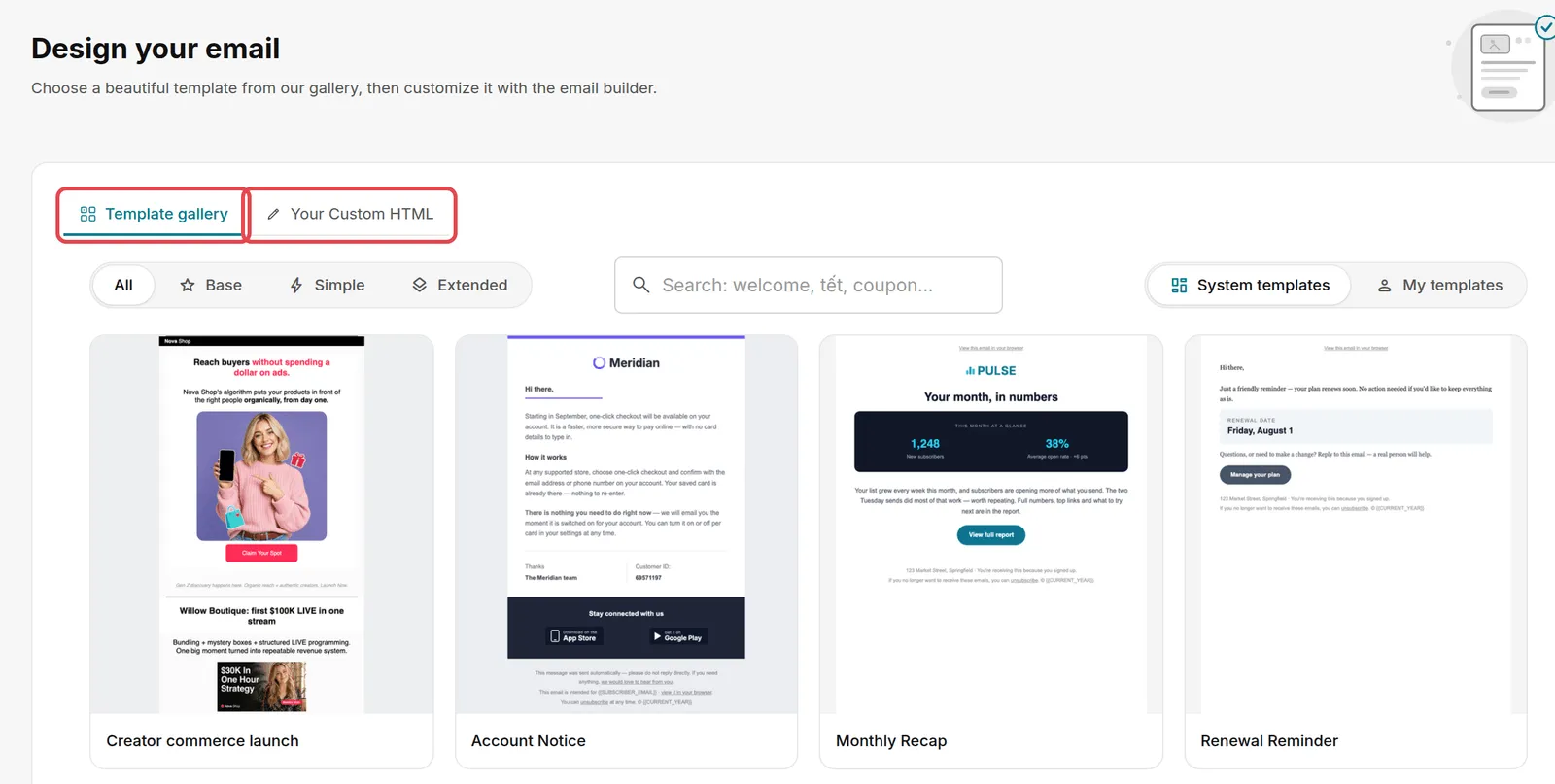
在Template gallery标签页,用All、Base、Simple或Extended筛选模板。你也可以使用搜索框。
-
点击System templates查看Mail Niaga的模板,或点击My templates查看你自己制作的模板。
-
在你要的模板上点击Choose。
-
页面会显示Template assigned和电邮预览。点击Open email builder修改文字、图片和版面。如果营销活动使用你自己的HTML,按钮会是Edit HTML。
-
点击Continue to Schedule。
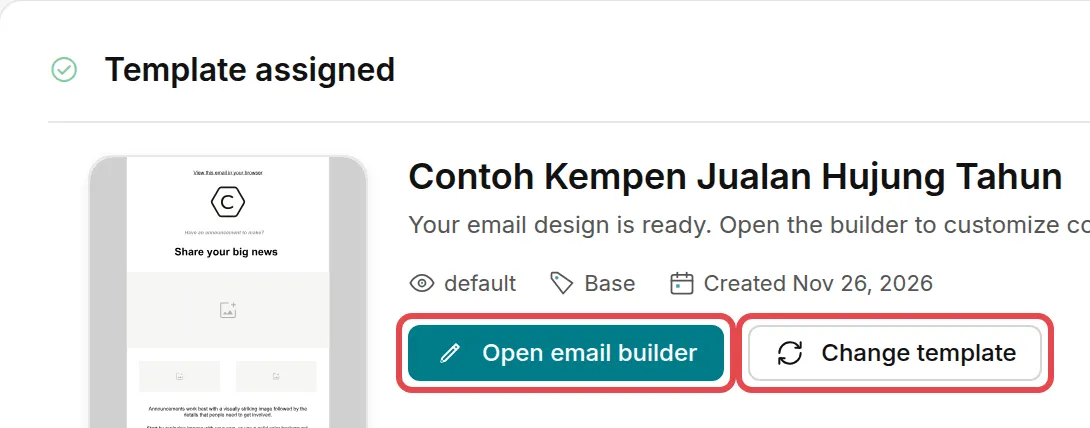
点击Change template可以选择另一个模板。关于你自己的模板,请看电邮模板概览和使用电邮编辑器(拖放)。
使用你自己的HTML
Section titled “使用你自己的HTML”如果你已经有一封HTML电邮,例如设计师给你的,就用这个方法。
- 点击Your Custom HTML标签页。
- 在编辑器里粘贴或撰写内容。点击Edit Source可以直接粘贴HTML代码。
- 你也可以点击Upload ZIP,把电邮设计放在一个ZIP文件里上传。
- 点击Save HTML。
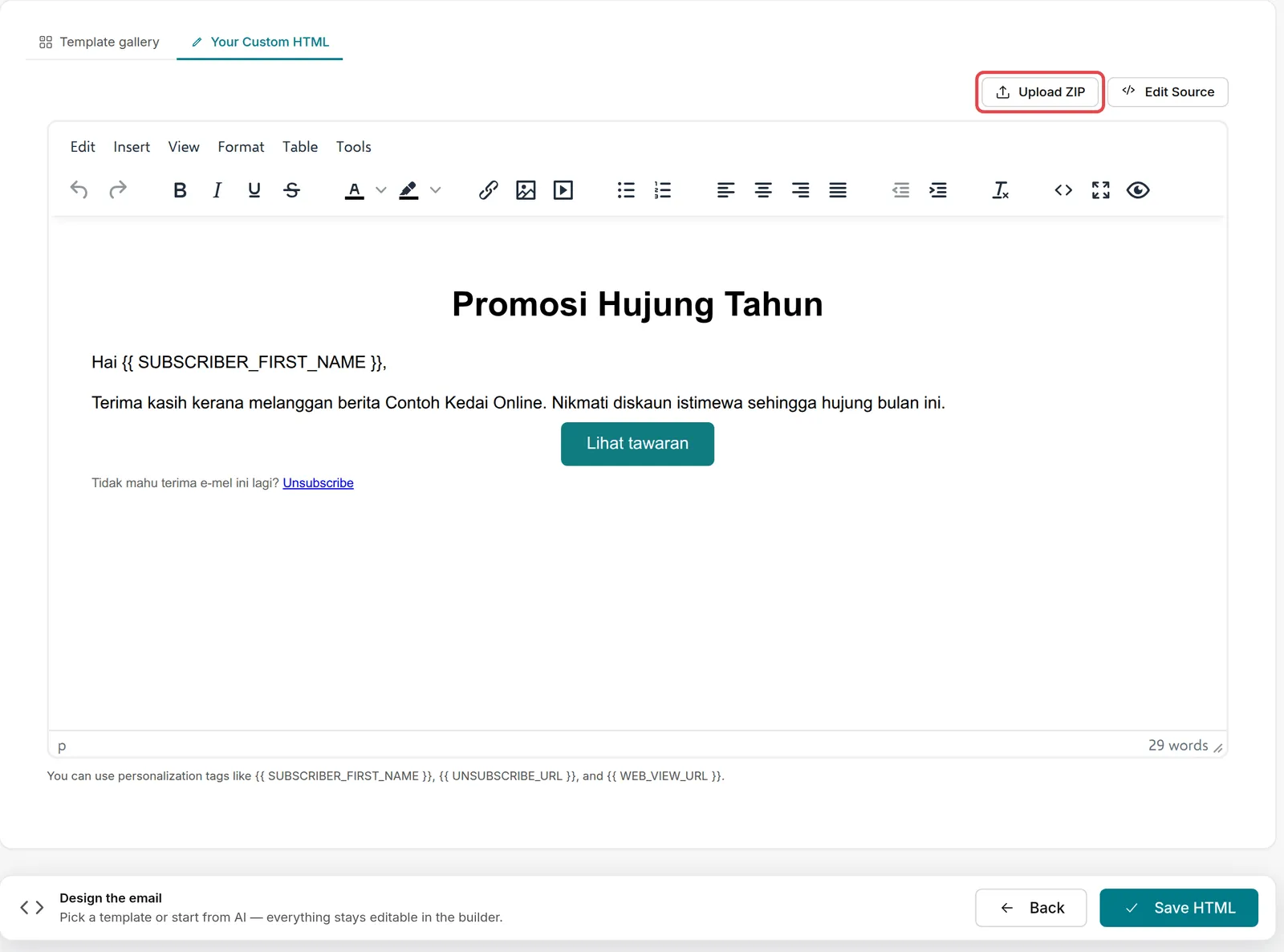
你可以在HTML里使用个性化标签,例如{{ SUBSCRIBER_FIRST_NAME }}、{{ UNSUBSCRIBE_URL }}和{{ WEB_VIEW_URL }}。
加入附件和预览文字
Section titled “加入附件和预览文字”这两个部分在模板预览下方。两个部分都是可选的。
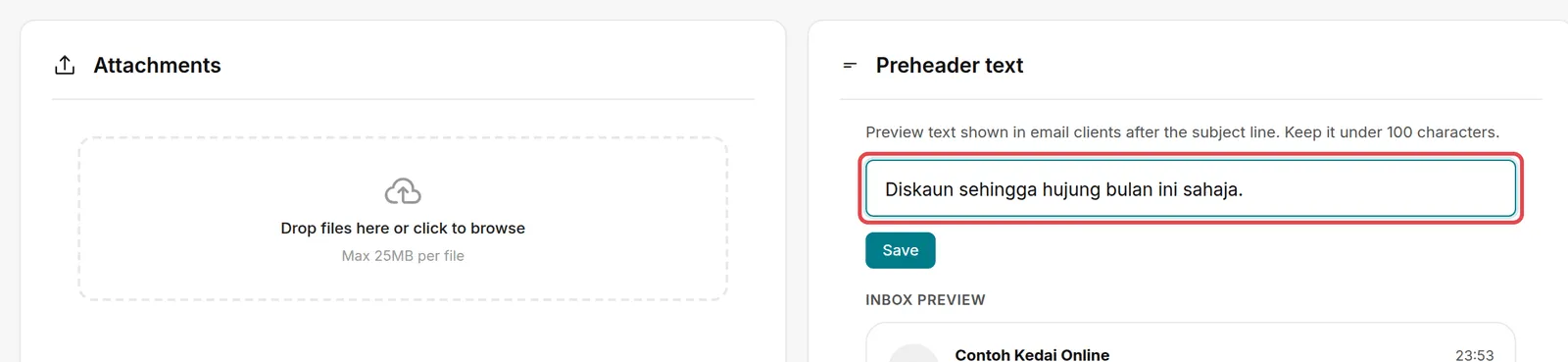
- Attachments:把文件拖到框里,或点击框来选择文件。每个文件最大25MB。
- Preheader text:在收件箱里显示在主题后面的一段短文字。请写少于100个字符,然后点击Save。Inbox preview卡片会显示主题和预览文字在收件箱里的样子。
Plain Text营销活动
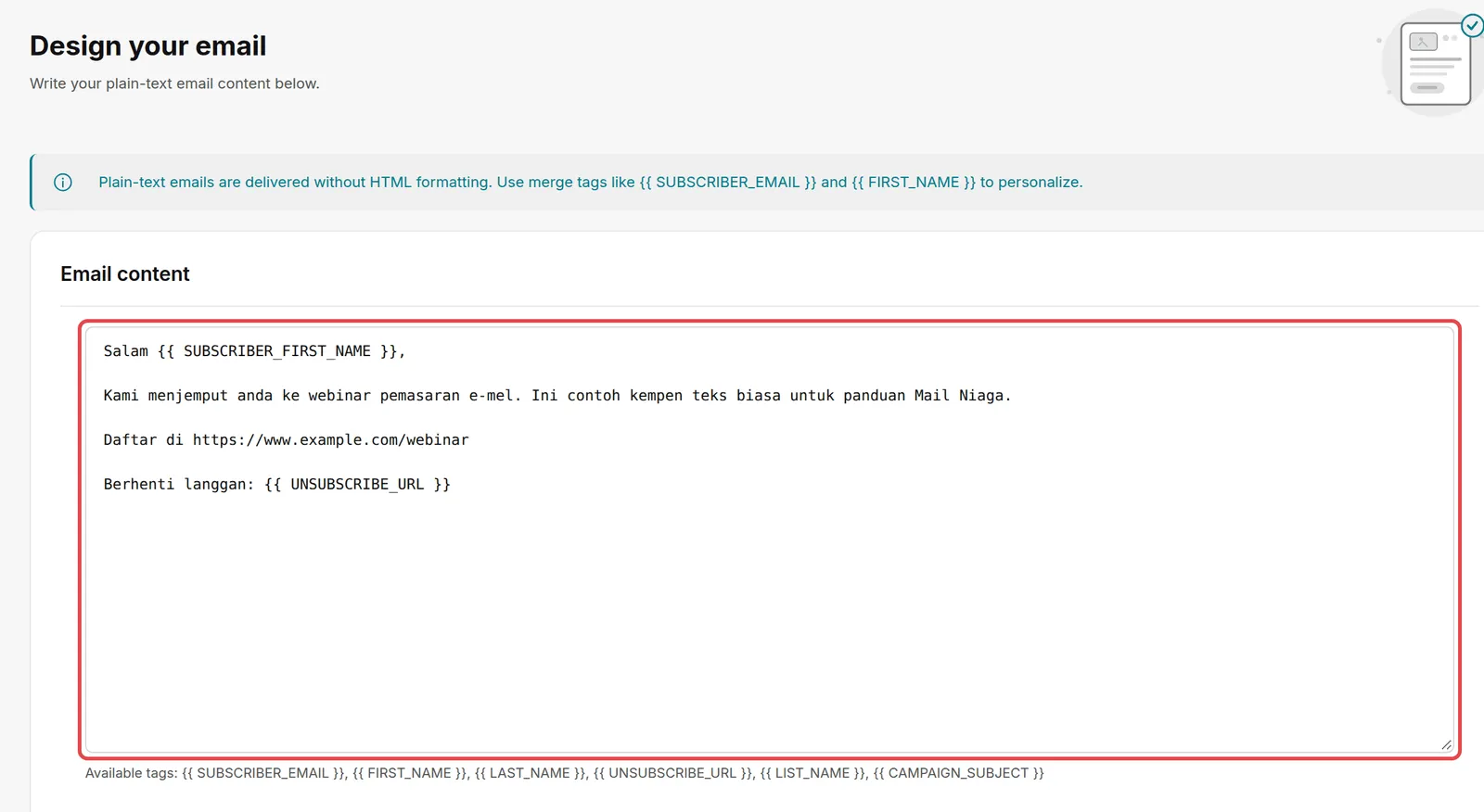
Section titled “Plain Text营销活动”Plain Text营销活动没有模板库。在Template步骤,把电邮内容写在Email content框里,然后点击Save & Continue。框下方的Available tags列表会显示你可以使用的标签,例如{{ FIRST_NAME }}和{{ UNSUBSCRIBE_URL }}。
- 确保电邮里有取消订阅链接。 在HTML里放入
{{ UNSUBSCRIBE_URL }}。有了这个链接,订阅者就可以取消订阅。 - 写一个能补充主题的预览文字。 预览文字是订阅者在收件箱里看到的第二段文字。
常见问题
Continue to Schedule按钮在哪里?
营销活动有了模板之后,才会出现Continue to Schedule按钮。请从Template gallery选择一个模板,或先保存你的HTML。
为什么我自己的模板没有出现在模板库里?
模板库会先显示System templates。点击My templates,就能看到你在Templates菜单制作的模板。
可以附加的最大文件是多大?
每个附件最大25MB。