
 ChatGPT
 Claude
 Perplexity
 Google AI Mode
 Microsoft Copilot
 Grok
 Mistral Le Chat
自动化编辑器是一块画布,你在这里放触发器后面的步骤。每个步骤都是一张卡片,例如SEND EMAIL或WAIT。订阅者从上到下,一张卡片接一张卡片地移动。
你点击Create automation之后,编辑器会自动打开。如果要打开已经存在的自动化,请按照以下步骤操作。
- 点击Campaigns → Automation。
- 在自动化那一行,点击Edit workflow。
编辑器的顶栏显示Back、自动化名称和状态ACTIVE或PAUSED。顶栏也显示Activate或Pause按钮、Statistics、Settings和Fullscreen。
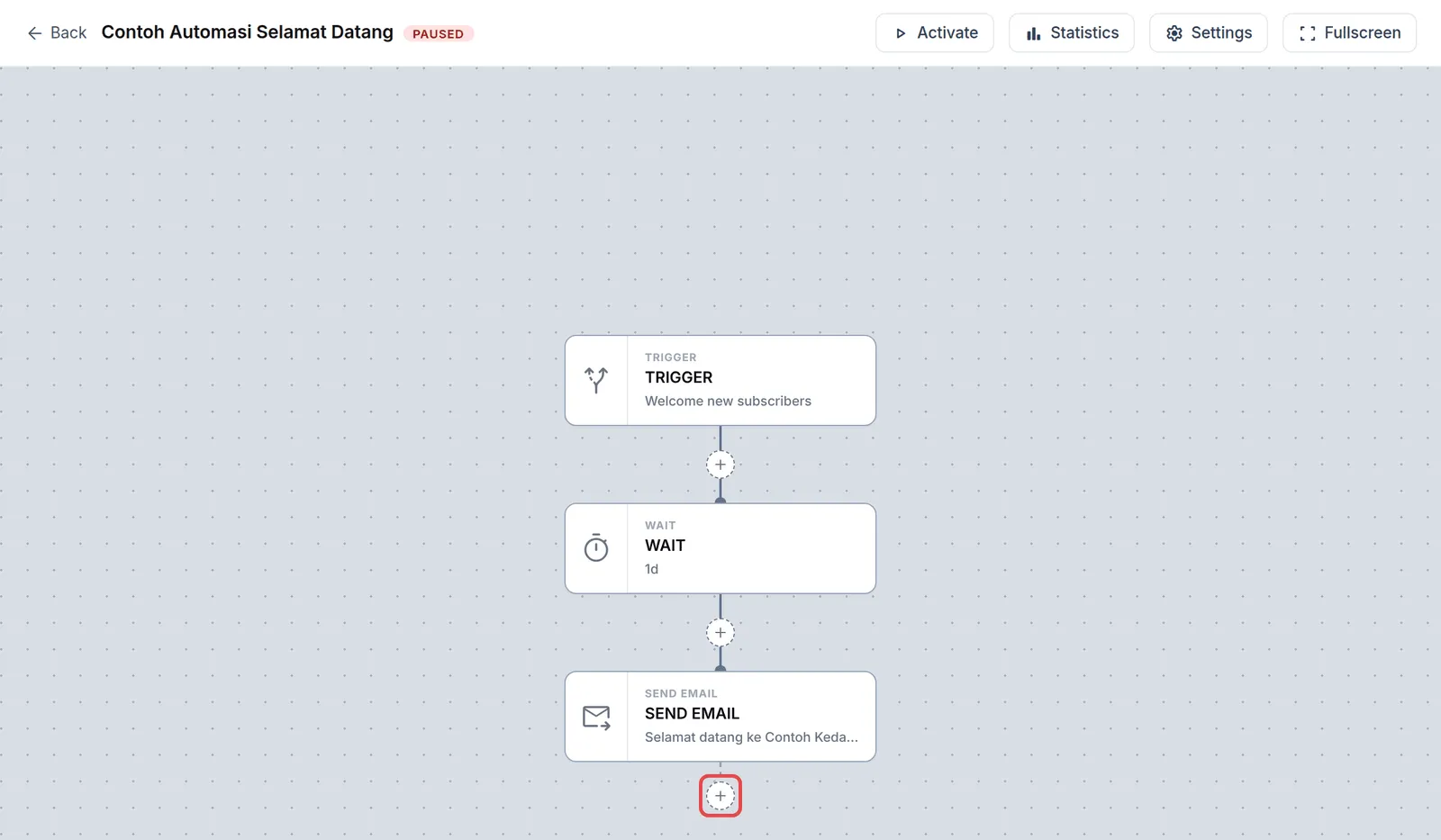
画布上的第一张卡片是TRIGGER。按照以下步骤在它下面加入步骤。
- 点击卡片下方的+。
- 在Add node选择步骤类型。
- 点击新卡片,在右边打开步骤面板。
- 填写步骤的栏位。
- 点击Save。Mail Niaga会显示“Saved”。
Add node弹窗有五种步骤。
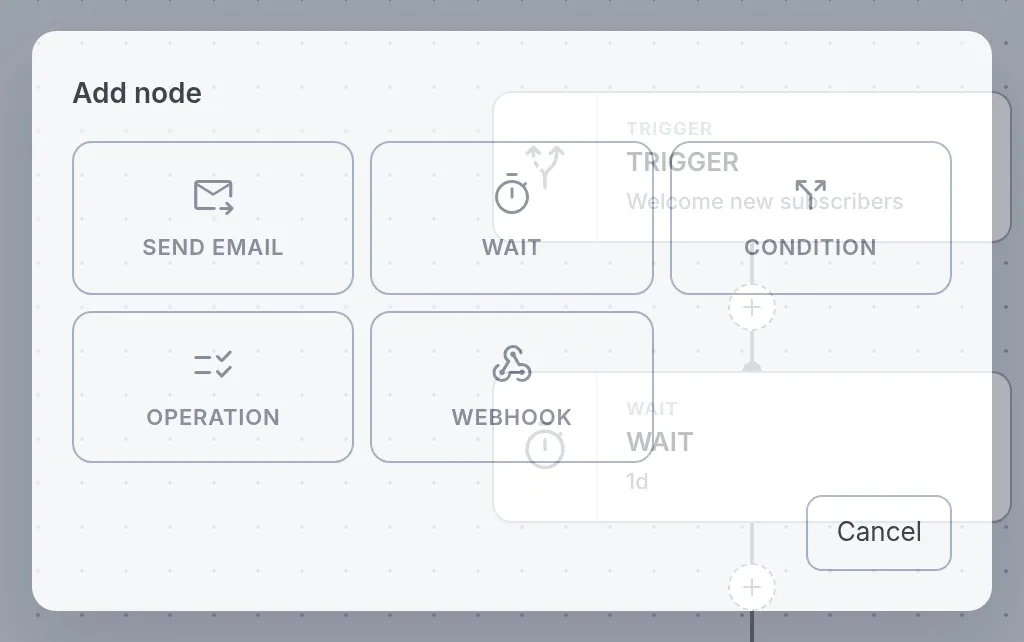
| 步骤 | 作用 |
|---|---|
| SEND EMAIL | 给订阅者发送一封电邮。 |
| WAIT | 等待一段时间,或等到某个日期和时间。 |
| CONDITION | 检查一个条件,然后把订阅者送到YES分支或NO分支。 |
| OPERATION | 修改订阅者资料:标签、名单或栏位。 |
| WEBHOOK | 向另一个系统发送HTTP请求。 |
Wait步骤
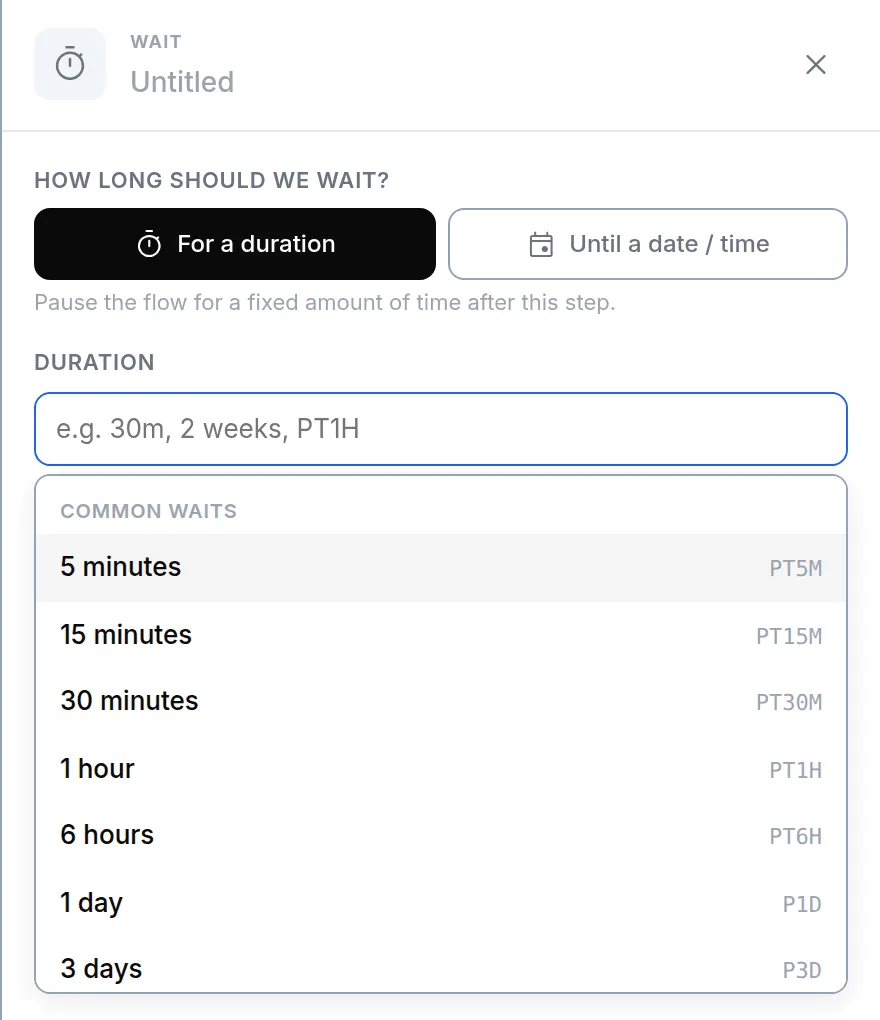
Section titled “Wait步骤”WAIT步骤让订阅者在下一个步骤之前等待。在HOW LONG SHOULD WE WAIT?下面,选择以下两种模式之一。
| 模式 | 何时使用 |
|---|---|
| For a duration | 等待一段固定时间。在COMMON WAITS列表选择一个时段,例如1 day或3 days,或输入时段,例如2 weeks。 |
| Until a date / time | 等到某个日期和时间,例如next monday、tomorrow 9am或2026-12-31T18:00。 |
Condition步骤
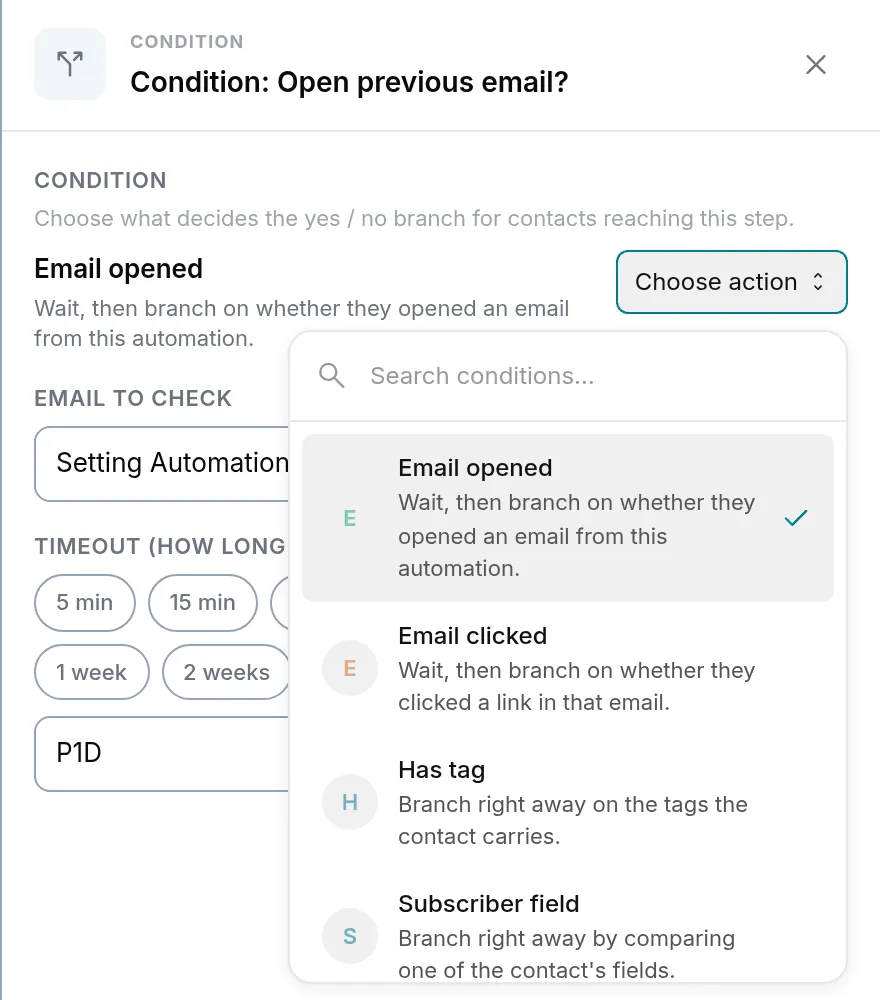
Section titled “Condition步骤”CONDITION步骤下面有两个分支:YES和NO。在每个分支下面加入不同的步骤。如果要选择条件类型,请在步骤面板点击Choose action。
| 条件 | 检查什么 |
|---|---|
| Email opened | 订阅者是否在你设定的时间内打开了这个自动化的某封电邮。 |
| Email clicked | 订阅者是否点击了那封电邮里的链接。如果只要检查一个链接,请把它的URL贴到LINK URL (OPTIONAL)。 |
| Has tag | 订阅者是否有你选择的标签。在MATCH选择Has any of these tags、Has all of these tags或Has none of these tags。 |
| Subscriber field | 订阅者栏位是否符合某个值。在COMPARISON选择,例如is、contains、is greater than或is blank。 |
| Subscriber status | 订阅者状态是否是你勾选的其中一个状态:Subscribed、Unconfirmed、Unsubscribed、Blacklisted或Spam reported。 |
如果是Email opened和Email clicked,请在EMAIL TO CHECK选择电邮,在TIMEOUT (HOW LONG TO WAIT FOR THE EVENT)选择等待时间。这两个条件需要它们检查的SEND EMAIL步骤开启Track opens或Track clicks。
Operation步骤
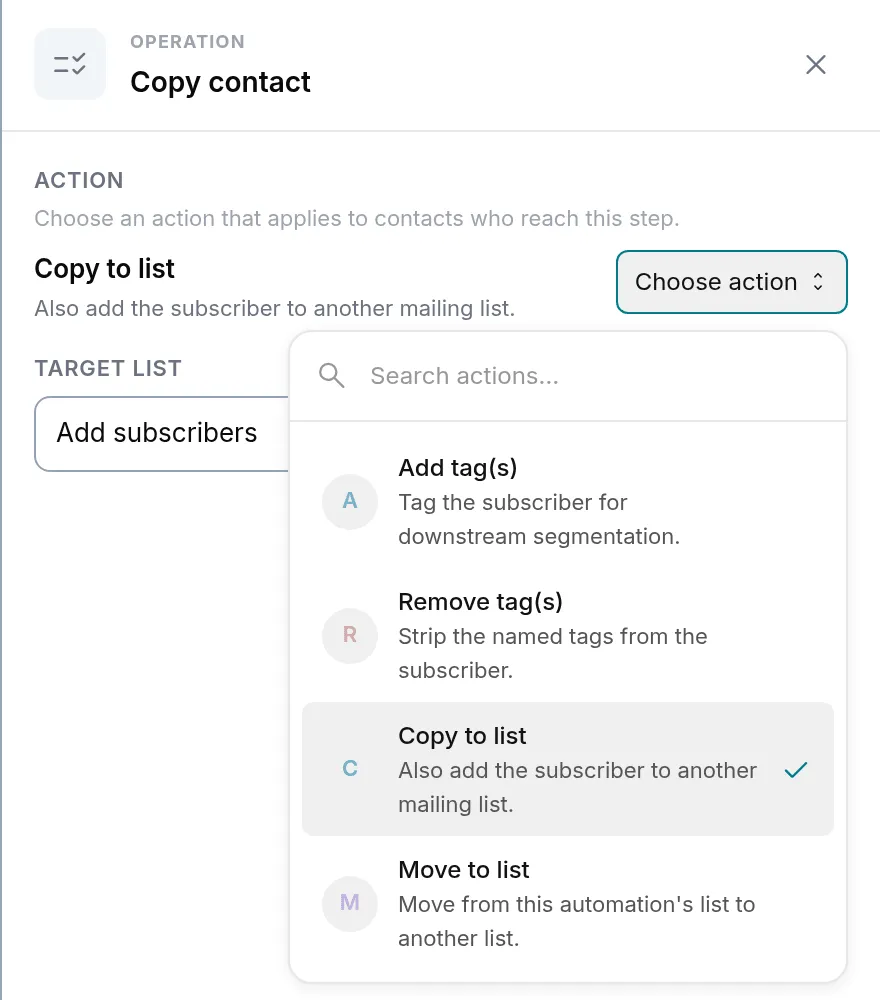
Section titled “Operation步骤”OPERATION步骤会修改订阅者资料。如果要选择动作,请在步骤面板的ACTION下面点击Choose action。
| 动作 | 结果 |
|---|---|
| Add tag(s) | 给订阅者加上标签。 |
| Remove tag(s) | 移除订阅者的标签。 |
| Copy to list | 把订阅者也加入另一个名单。 |
| Move to list | 把订阅者从这个自动化的名单移到另一个名单。 |
| Update field | 在订阅者栏位设定新的值。 |
Webhook步骤
Section titled “Webhook步骤”WEBHOOK步骤向另一个系统发送HTTP请求,例如你的CRM。在HTTP config (optional preset)选择已保存的HTTP config,或自己填写Method和URL。默认的method是POST。
点击步骤卡片,然后点击面板底部的Actions。选择以下两个选项之一。
| 选项 | 结果 |
|---|---|
| Delete (keep children) | 只删除这个步骤。它下面的步骤会连接到上面的步骤。 |
| Delete with children | 删除这个步骤和它下面的所有步骤。 |
移动和缩放画布
Section titled “移动和缩放画布”拖动画布可以移动视图,用鼠标滚轮可以缩放。在右下角,点击Zoom out、Fit to screen或Zoom in。点击Fullscreen或按F键,可以全屏显示。如果要返回,请点击Exit fullscreen。
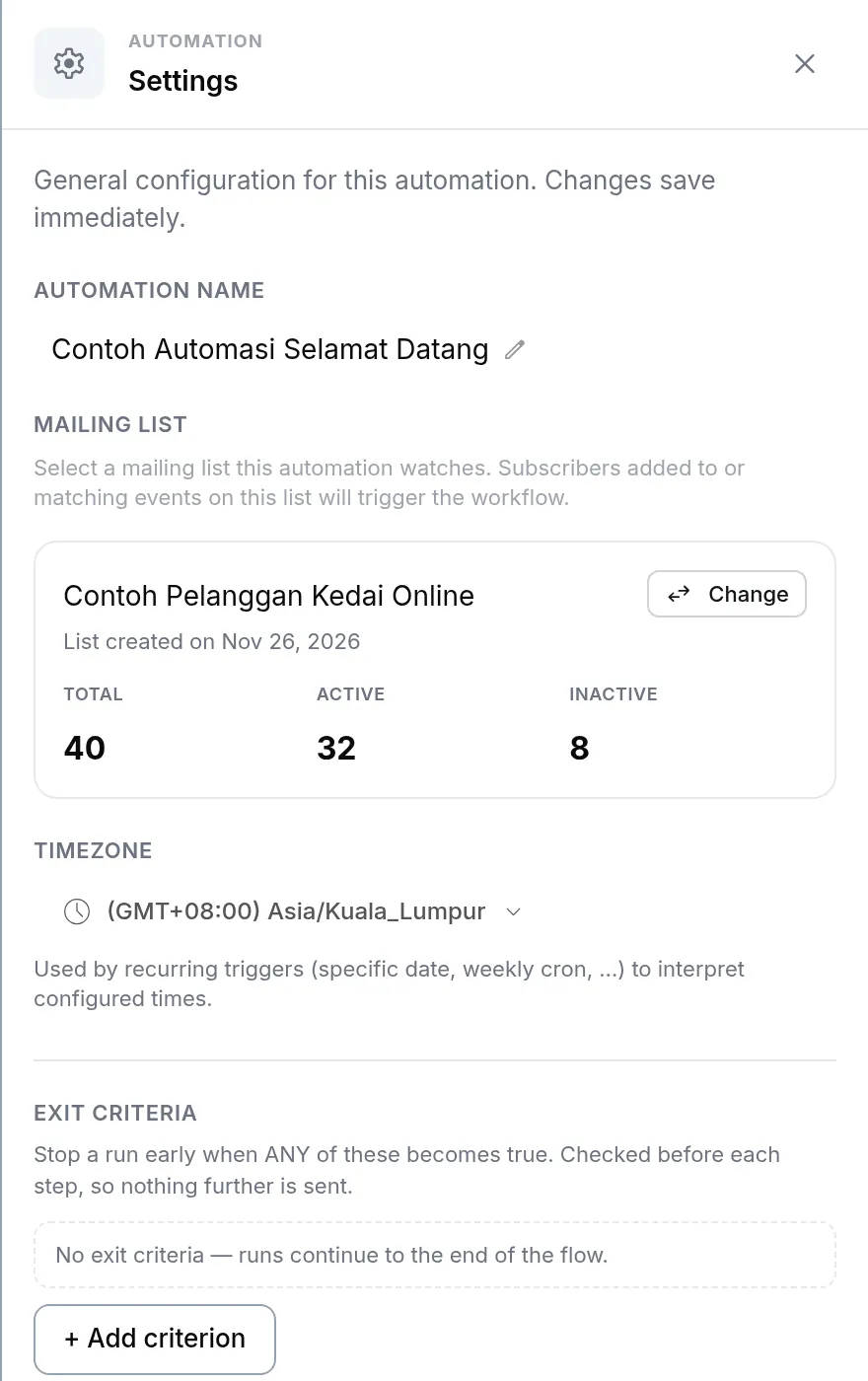
点击顶栏的Settings,打开自动化设置。Mail Niaga会马上保存修改。
| 设置 | 用途 |
|---|---|
| AUTOMATION NAME | 表格里的自动化名称。 |
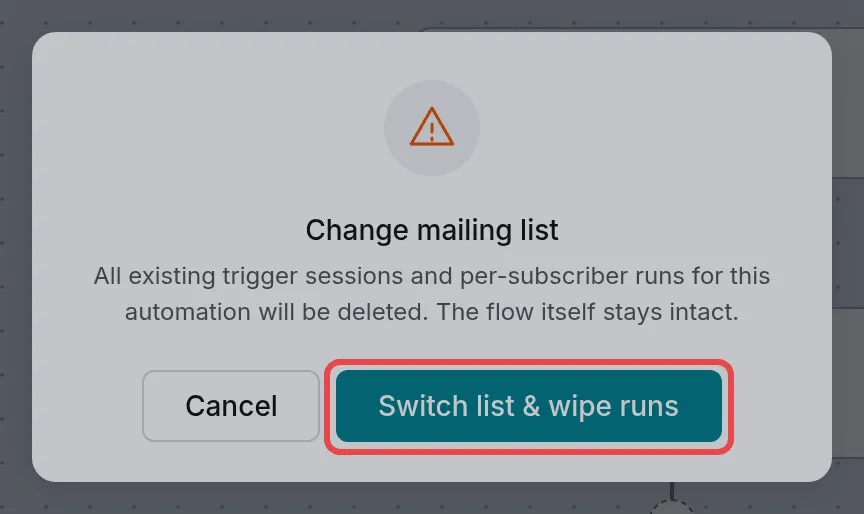
| MAILING LIST | 这个自动化监视的名单。点击Change更换。 |
| TIMEZONE | 面板说明这是日期触发器和重复触发器使用的时区。 |
| EXIT CRITERIA | 提早停止运行(run)的条件。点击+ Add criterion,在STOP THE RUN WHEN…下面选择一个条件,然后点击Save criterion。Mail Niaga会在每个步骤之前检查。 |
EXIT CRITERIA里的条件和CONDITION步骤的条件相同:Email opened、Email clicked、Has tag、Subscriber field和Subscriber status。当其中一个条件成立时,运行就会停止。
步骤未完成时的信息
Section titled “步骤未完成时的信息”未完成的卡片会显示信息。只要有步骤未完成,Activate就不能用。以下是常见的信息:
| 信息 | 该怎么做 |
|---|---|
| “Pick a trigger event” | 点击TRIGGER卡片,选择一个触发器。 |
| “No email bound” | 点击SEND EMAIL卡片,填写电邮:主题、发件人和模板。 |
| “Pick an email template” | 在SEND EMAIL步骤选择一个模板。 |
| “Set the wait duration” | 在WAIT步骤设定时段。 |
| “Pick a condition kind” | 在CONDITION步骤选择一个条件。 |
| “Pick an operation” | 在OPERATION步骤选择一个动作。 |
| “Pick an HTTP config or set a URL” | 在WEBHOOK步骤填写URL或选择一个HTTP config。 |
以下建议帮助你顺利创建流程:
- 在每个步骤面板点击Save。 Mail Niaga会分开保存每个步骤,不会一次保存整个流程。
- 在两封电邮之间加入Wait。 没有WAIT,订阅者会在第一封电邮之后马上收到第二封电邮。
- 在自动化启动之前设定正确的名单。 之后更换名单会删除所有订阅者运行记录。
常见问题
为什么我点击Activate之后,自动化还是没有启动?
有一个步骤还没完成。那个步骤的卡片会显示信息,例如"Set the wait duration"。点击卡片,填好栏位,点击Save,然后再点击Activate。
Delete (keep children)和Delete with children有什么不同?
Delete (keep children)只删除一个步骤,它下面的步骤会重新连接到上面的步骤。Delete with children会删除这个步骤和它下面的所有步骤。
为什么我更换名单之后,所有订阅者都离开了自动化?
当你在Settings更换MAILING LIST时,Mail Niaga会删除这个自动化的所有触发器会话(session)和订阅者运行记录(run)。步骤流程会保留。