
 ChatGPT
 Claude
 Perplexity
 Google AI Mode
 Microsoft Copilot
 Grok
 Mistral Le Chat
签名是电邮的最后一个区块,包含你的名字、职位、电话号码和网站。在Mail Niaga控制台保存签名一次,然后用电邮编辑器里的Signature区块把签名放进任何电邮。
按照以下步骤创建新签名:
-
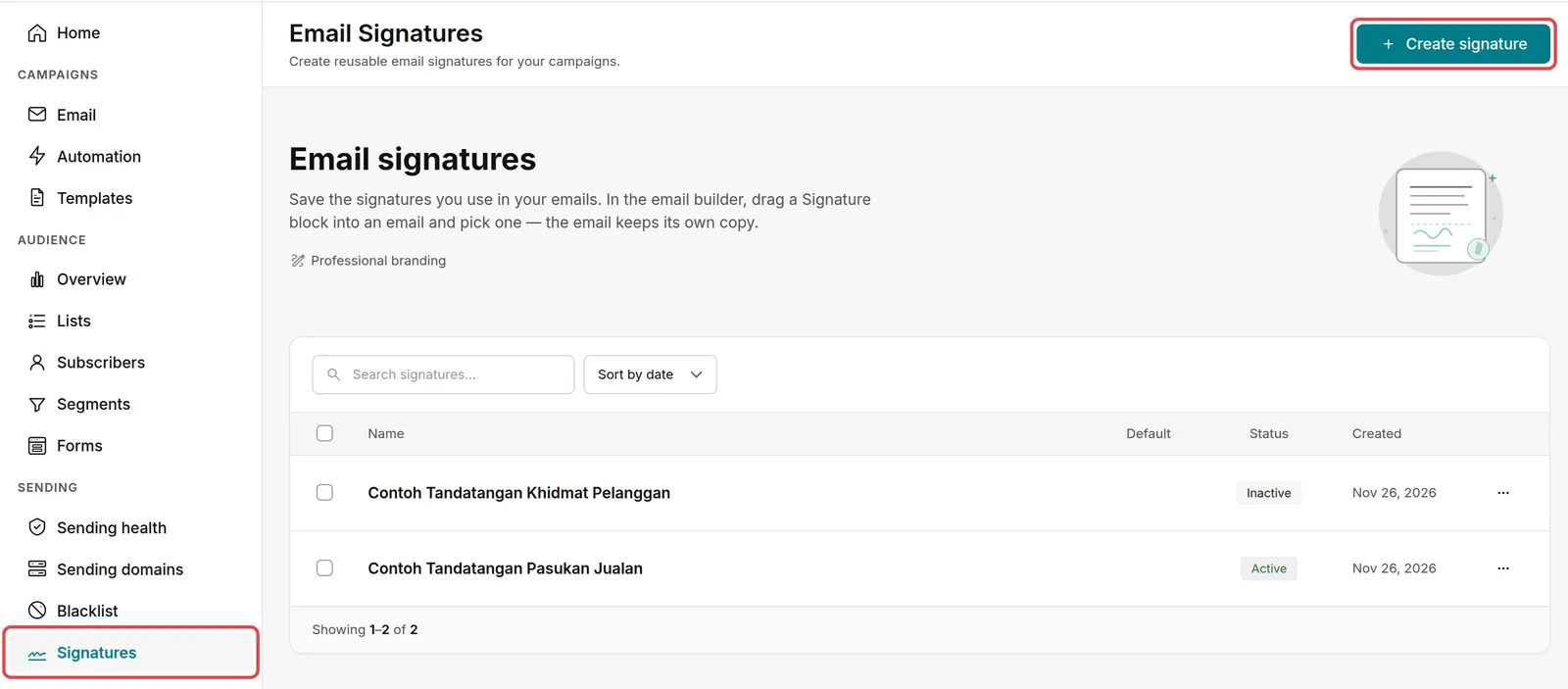
在侧边栏的Sending下面,点击Signatures。
-
点击Create signature。
-
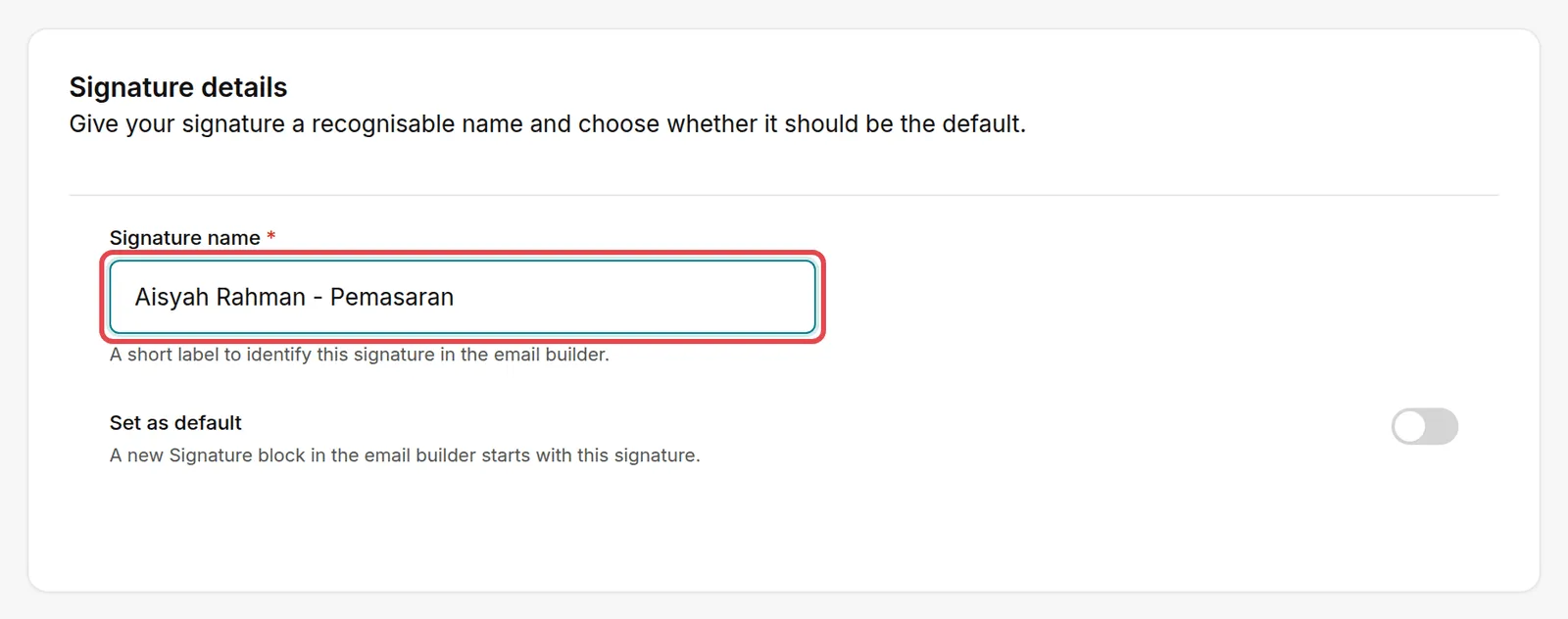
在Signature name输入一个容易认出的名称,例如你的名字和部门。
-
开启Set as default开关,让这个签名成为每个新Signature区块的首选。
-
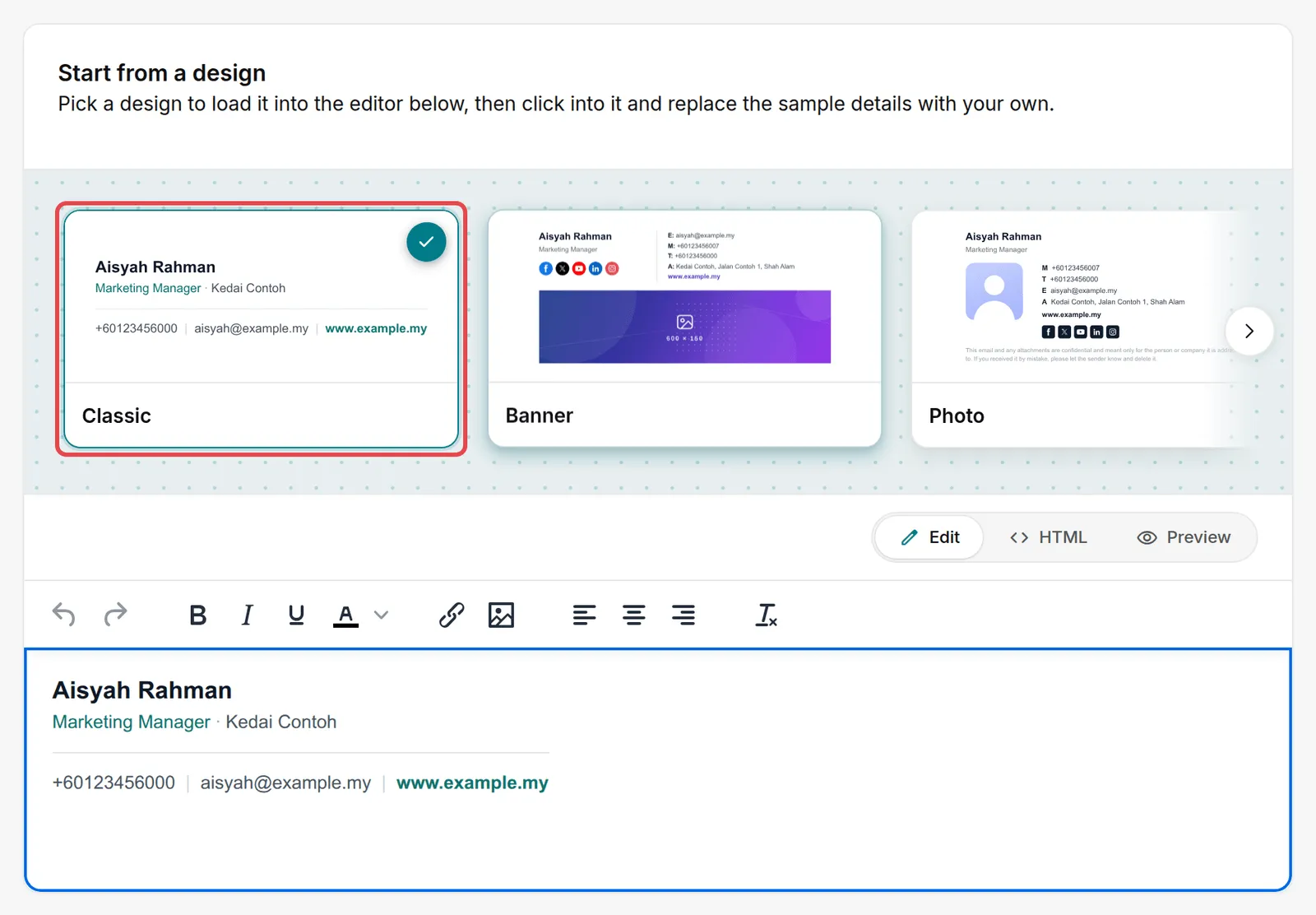
在Start from a design点击一个设计。设计会加载到下面的编辑器。
-
在Edit标签页,点击示例文字,把它改成你的资料。
-
点击Preview,看看签名在收件箱里的样子。
-
点击Create signature。
如果你修改签名后再点击另一个设计,Mail Niaga会要求你确认。新设计会取代编辑器里的内容。
Start from a design有九个设计:Classic、Banner、Photo、Photo & banner、Monogram、Side by side、Call to action、Elegant和Card。点击两边的箭头,查看其他设计。每个设计都使用示例资料,所以请把所有文字改成你自己的资料。
如果你想完全掌控,可以在HTML标签页修改签名的代码。
管理你的签名
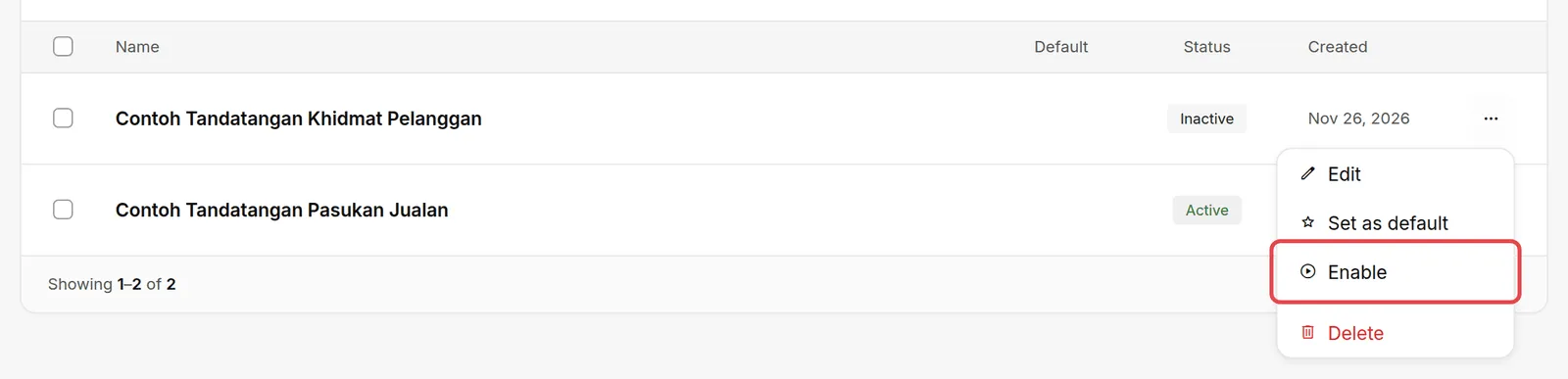
Section titled “管理你的签名”Signatures页面显示你所有的签名,有Default和Status栏。每一行都有一个…菜单,有以下选项:
| 选项 | 结果 |
|---|---|
| Edit | 打开签名,让你修改名称、内容或默认设置。修改后点击Save。 |
| Set as default | 控制台会在每个新Signature区块首先选择这个签名。在弹窗确认。 |
| Disable / Enable | Inactive的签名不会在电邮编辑器显示。Inactive的签名有Enable选项。 |
| Delete | 删除签名。弹窗会要求你确认,并告诉你这个动作无法复原。 |
把签名放进电邮
Section titled “把签名放进电邮”在电邮编辑器按照以下步骤操作:
-
在区块面板的Basic下面,找到Signature区块。
-
把Signature区块拖进电邮。
-
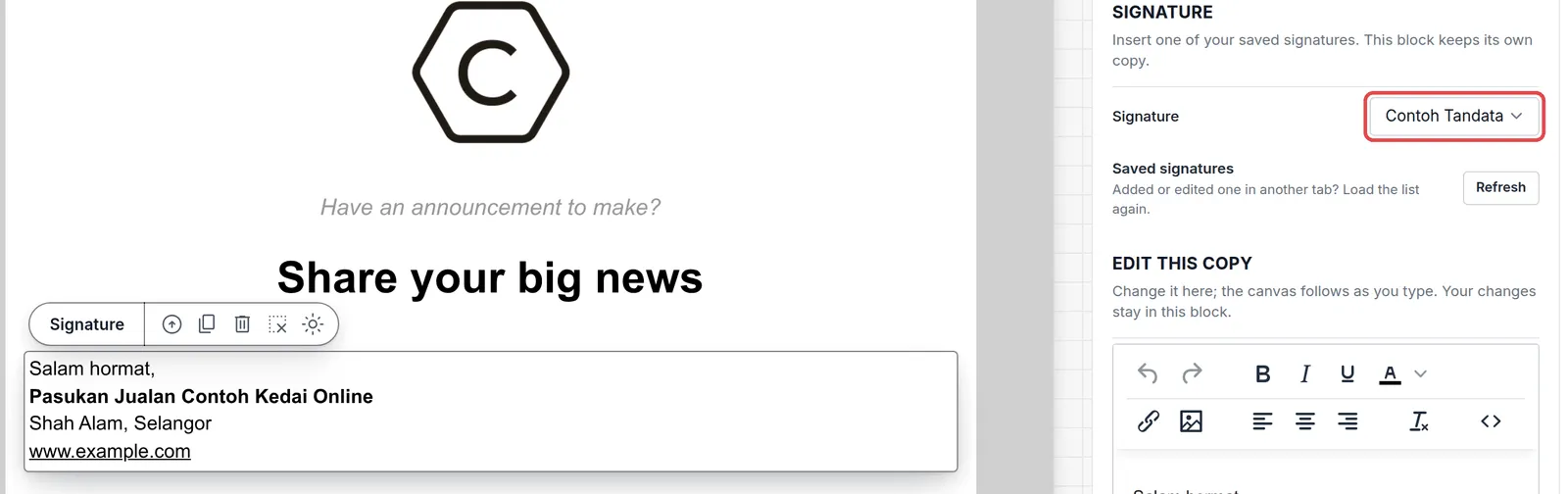
在右边的设置面板,从Signature列表选择你的签名。
-
如果只要为这封电邮修改文字,就在Edit this copy部分修改。
区块会保存自己的签名副本。如果你以后修改签名,旧电邮会保留旧版本,直到你在电邮编辑器里重新选择签名。如果新签名不在列表里,点击Saved signatures下面的Refresh。
- 在所有签名里使用相同的资料。你的顾客会在每封电邮认出你的品牌。
- 保存签名前,先看Preview标签页。有大图片的签名在手机收件箱里可能看起来不一样。
常见问题
为什么我改了签名后,旧电邮还是用旧版本?
每封电邮都保存自己的签名副本。在电邮编辑器打开电邮,然后在Signature区块重新选择签名。
为什么我的签名不在Signature区块里?
只有Active的签名才会显示。点击Sending → Signatures,点击签名那一行的...菜单,然后点击Enable。
为什么我刚在另一个标签页创建的签名不在电邮编辑器里?
Signature区块里的列表在电邮编辑器打开时加载。点击Saved signatures下面的Refresh,重新加载列表。