
 ChatGPT
 Claude
 Perplexity
 Google AI Mode
 Microsoft Copilot
 Grok
 Mistral Le Chat
认识Mail Niaga仪表板
Home页面是Mail Niaga控制台的仪表板。这个页面简短地总结你的账户,显示配套的配额、最近7天的电邮表现和发送活动。它也显示最近的营销活动,以及所有名单里订阅者的状态。
登录后,控制台会打开这个页面。要从其他页面回到这里,点击侧边栏最上面的Home。想认识控制台里的其他菜单和按钮,请看Mail Niaga控制台的菜单和导航。
欢迎信息和更新时间
Section titled “欢迎信息和更新时间”页面顶部显示“Welcome back”和你的账户名称。下面那一行告诉你控制台什么时候更新了仪表板的资料,例如“updated 3 minutes ago”。点击那一行末端的刷新图标,让控制台重新计算资料。
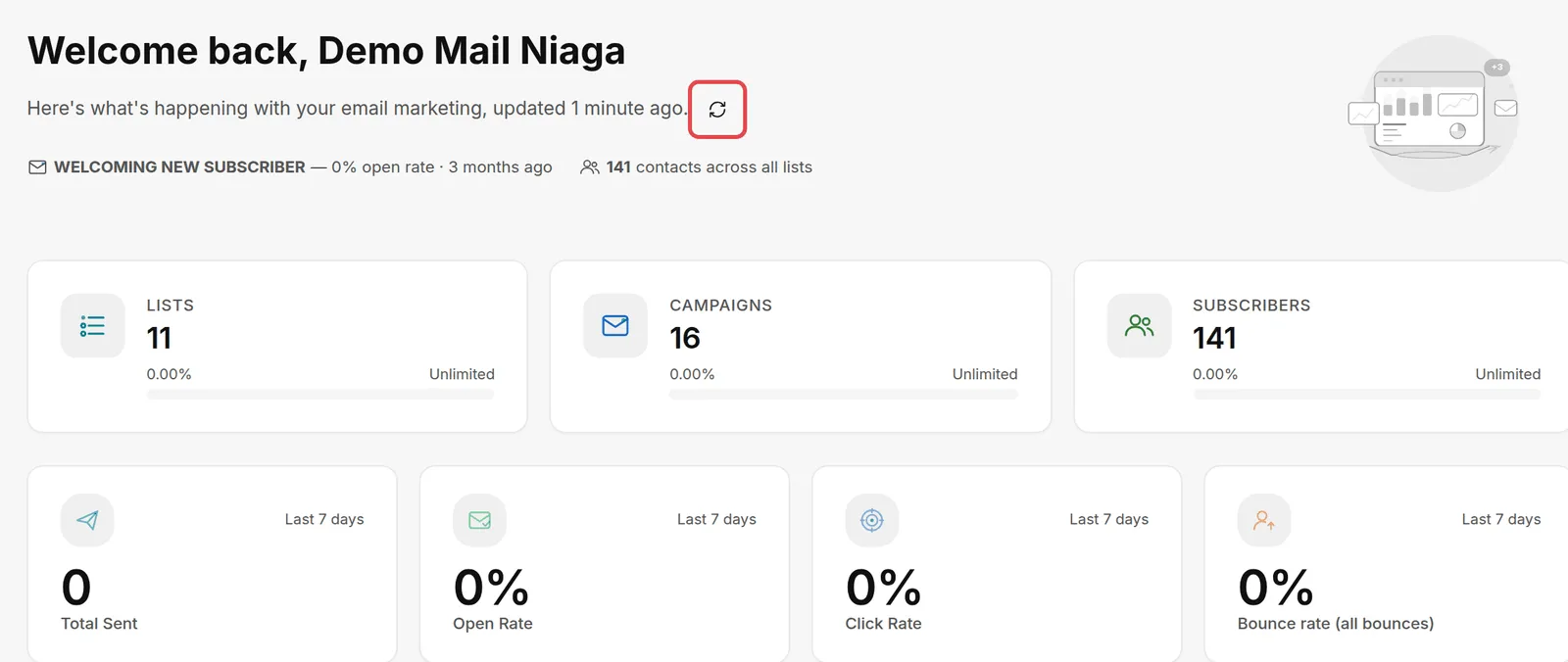
在欢迎信息下方,控制台会显示你最后一个营销活动和它的打开率,以及所有名单里的联系人总数。
配额卡片和7天表现
Section titled “配额卡片和7天表现”三张配额卡片显示你用了多少配套额度:
| 卡片 | 计算什么 |
|---|---|
| LISTS | 你账户里名单的数量。 |
| CAMPAIGNS | 你账户里营销活动的数量。 |
| SUBSCRIBERS | 所有名单里订阅者的总数。 |
每张卡片显示你已用的百分比和配套上限。如果你的配套没有上限,卡片会显示Unlimited。当你用到上限的80%时,卡片上的进度条会变成红色。所有配套上限,请看查看用量和配套上限。
接下来的四张卡片显示Last 7 days(最近7天)的电邮表现:Total Sent、Open Rate、Click Rate和Bounce rate (all bounces)。
Sending health和Sending Activity
Section titled “Sending health和Sending Activity”Sending health卡片显示你最近电邮的硬退信率(Hard bounces)和投诉率(Complaints)。在资料足够之前,这张卡片显示Collecting data。点击Details打开完整的Sending health页面。
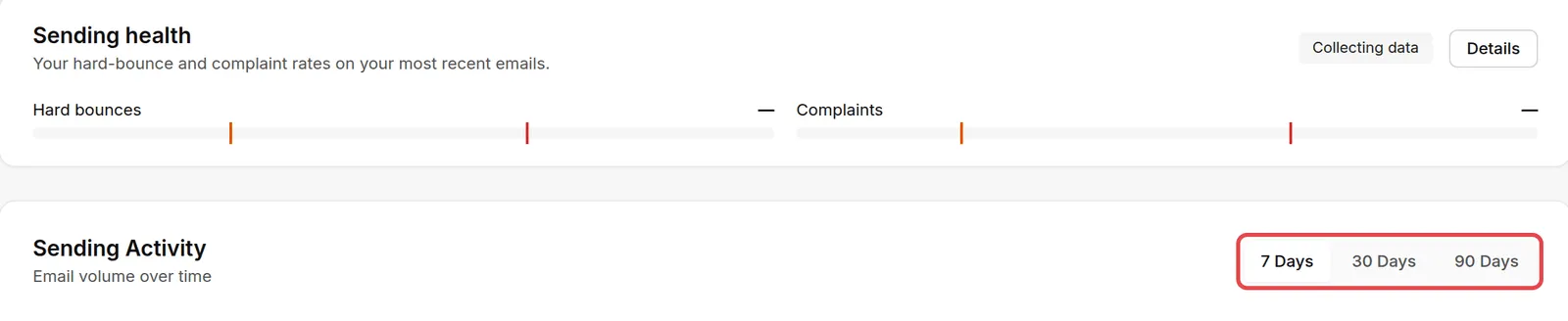
Sending Activity卡片用图表显示你每天发送的电邮数量。用7 Days、30 Days或90 Days标签页选择图表的时段。如果你在那段时间没有发送电邮,卡片会显示“No sending activity in this window”。请试试较长的时段。
快捷操作、最近的营销活动和活动记录
Section titled “快捷操作、最近的营销活动和活动记录”四张快捷操作卡片让你直接进入常用的工作:
| 卡片 | 打开什么 |
|---|---|
| New Campaign | 创建新的电邮营销活动。 |
| Import Contacts | Lists页面。选择一个名单,然后把订阅者导入那个名单。 |
| Create List | Lists页面,有Create list按钮。 |
| View Reports | 营销活动列表。你可以在那里查看每个营销活动的表现。 |
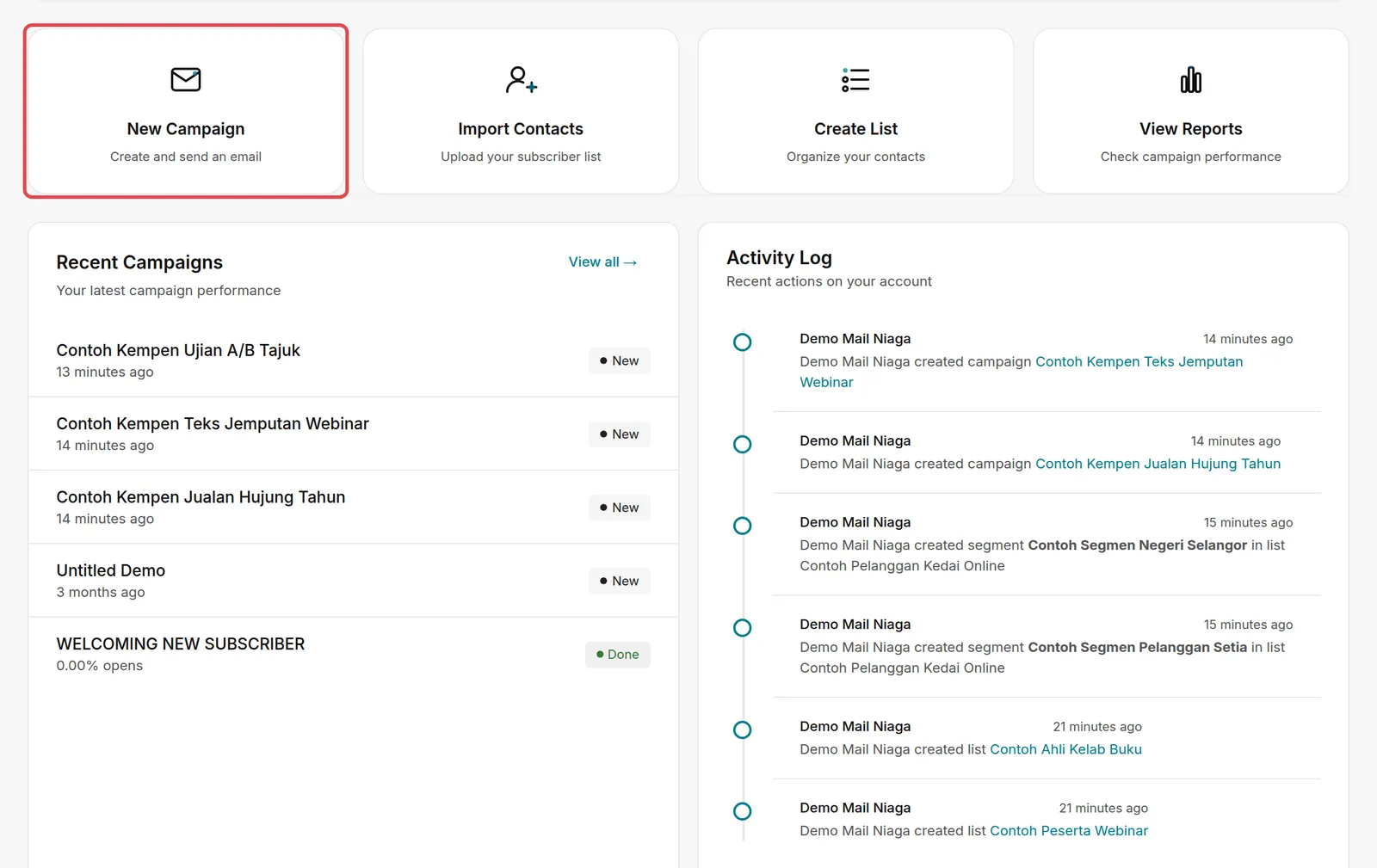
Recent Campaigns卡片显示最新的五个营销活动。还没发送的营销活动会显示创建的时间。已发送的营销活动会显示它的打开率。每个营销活动都有一个状态,例如New或Done。点击营销活动名称打开它,或点击View all →打开完整的营销活动列表。
Activity Log卡片显示你账户里最近的操作,例如“created campaign”或“created list”。每项操作都显示执行者的名字和时间。如果还没有任何操作,卡片会显示“No activity yet”。请看查看账户活动记录。
Top Campaigns、Top Countries和Subscriber Overview
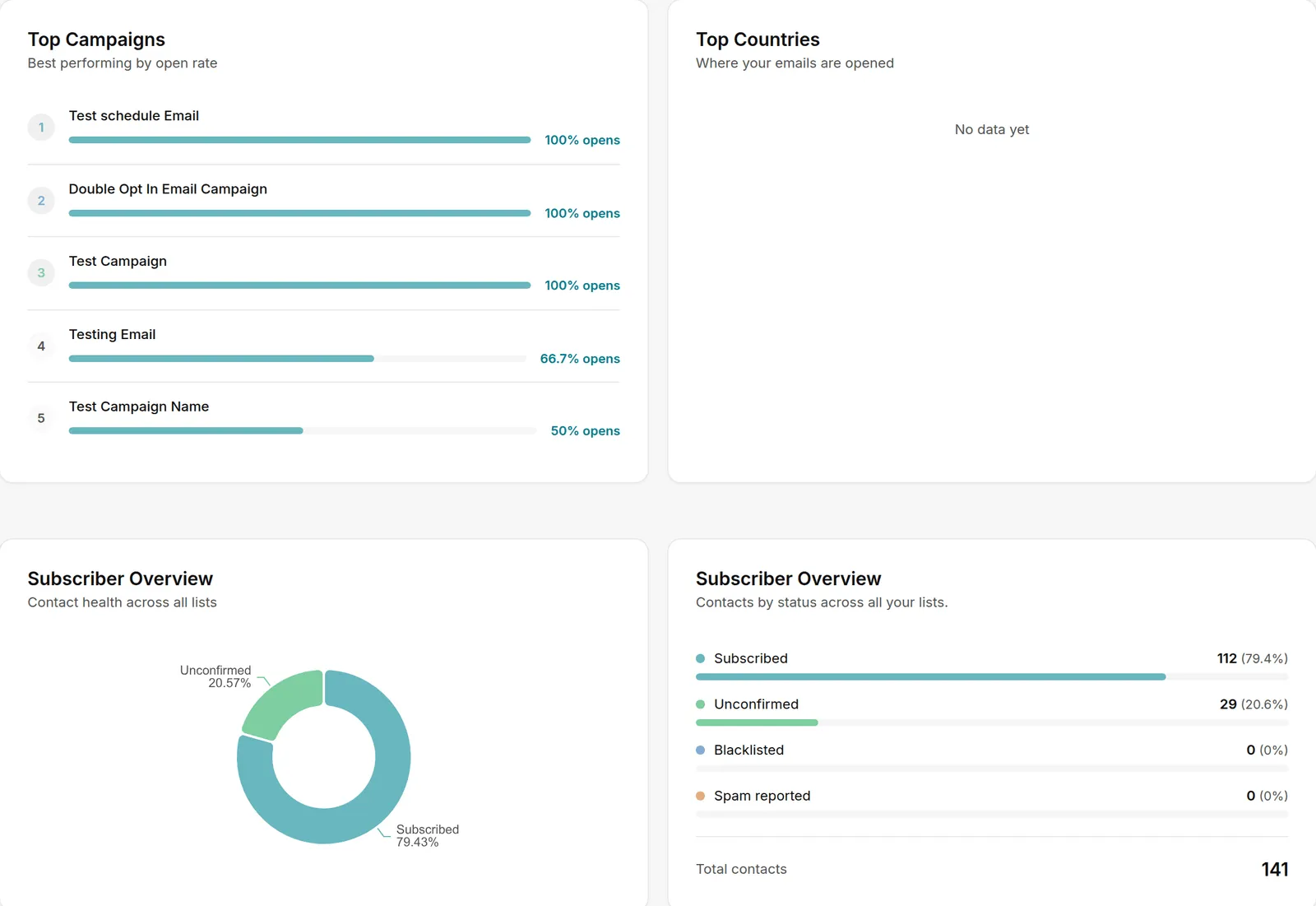
Section titled “Top Campaigns、Top Countries和Subscriber Overview”页面底部显示你受众的表现和状态:
| 卡片 | 显示什么 |
|---|---|
| Top Campaigns | 打开率最高的五个营销活动。 |
| Top Countries | 收件人打开你电邮的国家。如果没有资料,卡片会显示“No data yet”。 |
| Subscriber Overview(图表) | 所有名单里联系人状态的环形图。 |
| Subscriber Overview(列表) | Subscribed、Unconfirmed、Blacklisted、Spam reported和Total contacts的数量。 |
新账户的Get Started
Section titled “新账户的Get Started”新账户会在欢迎信息下方显示Get Started卡片。这张卡片显示完成了多少步骤,例如“1 of 4 done”,以及四个步骤:
- Create your first mailing list:点击Create List创建你的第一个名单。
- Add subscribers to your list:点击Import Contacts添加订阅者。
- Send your first campaign:点击Create Campaign创建你的第一个营销活动。
- Set up email delivery:如果你的配套包括电邮发送功能,这个步骤会自动完成。
已完成的步骤会显示Completed和View按钮。所有步骤完成后,这张卡片就会消失。
- 从Get Started开始。这张卡片里的步骤,正是发送第一个营销活动的正确顺序。
- 每次发送大型营销活动后,查看Sending health。 硬退信率或投诉率太高,会影响你之后营销活动的送达率。
- 使用30 Days或90 Days标签页。如果你不是每个星期都发送,7天的图表经常是空的。
常见问题
为什么发送营销活动后,仪表板上的数字没有改变?
控制台会每隔一段时间重新计算仪表板的数字。请看欢迎信息下面那一行的时间。点击那一行末端的刷新图标,几分钟后再打开页面。
为什么我看不到Get Started卡片?
Get Started卡片只在所有步骤完成之前显示。如果你的账户已经有名单、订阅者、营销活动和电邮发送功能,这张卡片就不会再显示。
为什么Top Countries显示No data yet?
这张卡片需要收件人打开过的电邮。收件人收到并打开你的第一个营销活动后,卡片就会显示他们的国家。