
 ChatGPT
 Claude
 Perplexity
 Google AI Mode
 Microsoft Copilot
 Grok
 Mistral Le Chat
每个已发送的营销活动都有报告。报告显示送达、被收件人打开和被收件人点击的电邮数量,也显示退信、取消订阅和垃圾邮件举报的数量。用这个报告评估营销活动,并规划下一个营销活动。
打开营销活动报告
Section titled “打开营销活动报告”Mail Niaga已经发送的营销活动才有报告。
- 点击Campaigns → Email。
- 在营销活动那一行点击View。你也可以在行菜单点击View report。

报告顶部显示营销活动名称、状态、发送时间和收件人数量。下面是报告的标签页:
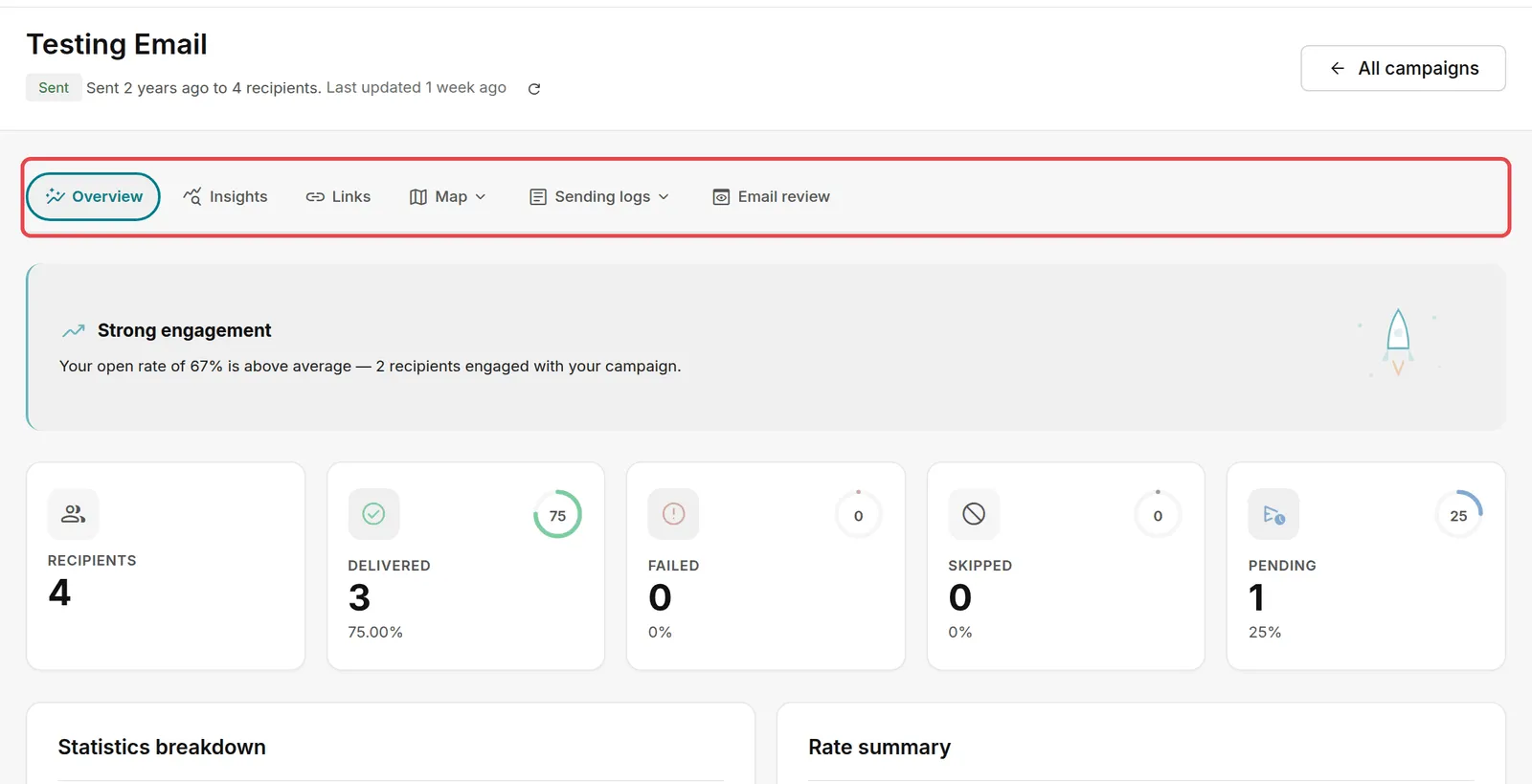
| 标签页 | 显示的内容 |
|---|---|
| Overview | 摘要:送达、打开率、点击率、图表和营销活动详情。 |
| Insights | 每个收件人的送达状态和活动。 |
| Links | 电邮里的链接,以及每个链接的点击次数。 |
| Map | Open map和Click map:按国家和城市显示打开和点击的位置。 |
| Sending logs | 每封电邮的详细记录。请看营销活动发送记录。 |
| Email review | 已发送电邮的预览。 |
Email review会打开一个预览弹窗,标题是“Preview:“和营销活动名称。在预览上方,选择桌面电脑、平板或手机图标。你也可以在HTML和Plain text之间切换。点击Close回到报告。
Overview
Section titled “Overview”在Overview顶部,有一个小框评估营销活动的打开率,例如“Strong engagement”。下面的卡片显示营销活动里每封电邮的状态:
| 卡片 | 意思 |
|---|---|
| Recipients | 营销活动收件人的总数。 |
| Delivered | 收件服务器没有错误地接受的电邮。 |
| Failed | 收件服务器拒绝的电邮。 |
| Skipped | 没有收到电邮的收件人,例如因为他们已取消订阅或没有确认。 |
| Pending | Mail Niaga还没发送的电邮,或在营销活动完成后才加入名单的收件人。 |
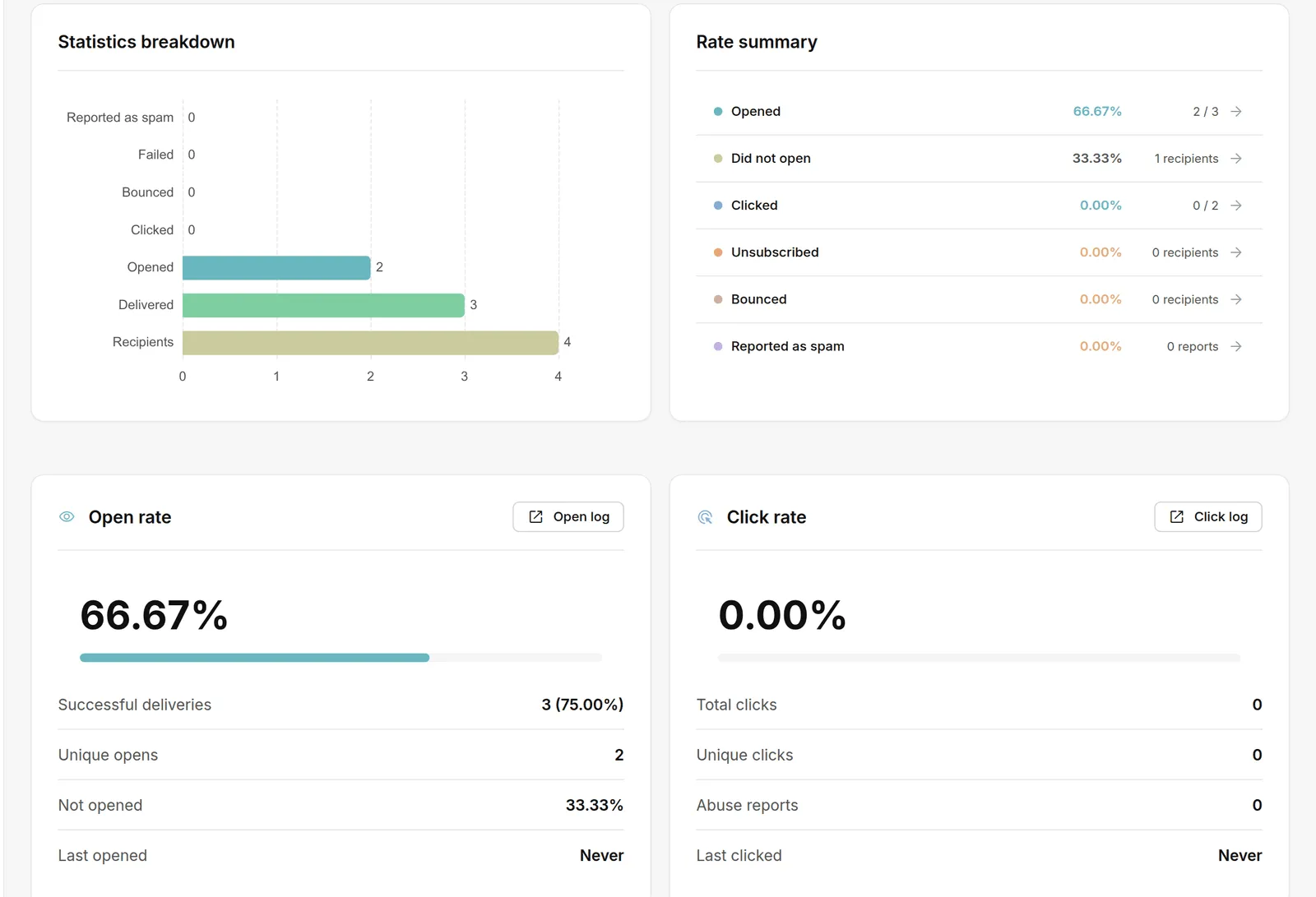
再下面,Statistics breakdown用图表显示同样的数字。Rate summary显示每个结果的百分比和数量。点击箭头可以看详情。
每个数字的意思
Section titled “每个数字的意思”这些数字在Rate summary,以及Open rate和Click rate卡片里。
| 数字 | 意思 |
|---|---|
| Opened(打开率) | 已送达的电邮中,被收件人打开一次或多次的百分比。Unique opens每个收件人只算一次。 |
| Did not open | 已送达的电邮中,收件人没有打开的百分比。 |
| Clicked(点击率) | 点击了一个或多个链接的收件人百分比。Total clicks计算每一次点击。Unique clicks每个收件人算一次。 |
| Unsubscribed | 收到这个营销活动之后取消订阅的收件人。 |
| Bounced | 被收件服务器退回的电邮,例如因为地址不存在或邮箱已满。 |
| Reported as spam | 把电邮标记为垃圾邮件的收件人。Click rate卡片把这个数字显示为Abuse reports。 |
只有在Track opens开启,而且收件人加载了电邮里的图片时,Mail Niaga才会算一次打开。只有在Track clicks开启时,Mail Niaga才会算一次点击。图表下面的营销活动详情会显示这个营销活动开启了哪些追踪。
Overview底部有Performance over time(按时间显示打开和点击)和Campaign details。这部分也显示点击最多的链接、前几名的国家和最活跃的订阅者。
保存的数字和刷新按钮
Section titled “保存的数字和刷新按钮”Mail Niaga会在后台计算并保存一些报告数字。报告的最上一行显示Mail Niaga更新数字的时间,例如“Last updated 1 week ago”。没有计算好数字的卡片会显示“Not available yet”。
- 点击“Last updated”旁边,或显示“Not available yet”的卡片上的刷新图标。
- 等几分钟。
- 再打开报告页面,查看新的数字。
Insights
Section titled “Insights”Insights显示营销活动的每个收件人。顶部的Delivery mix把收件人分成Delivered、Failed、Pending和Skipped。
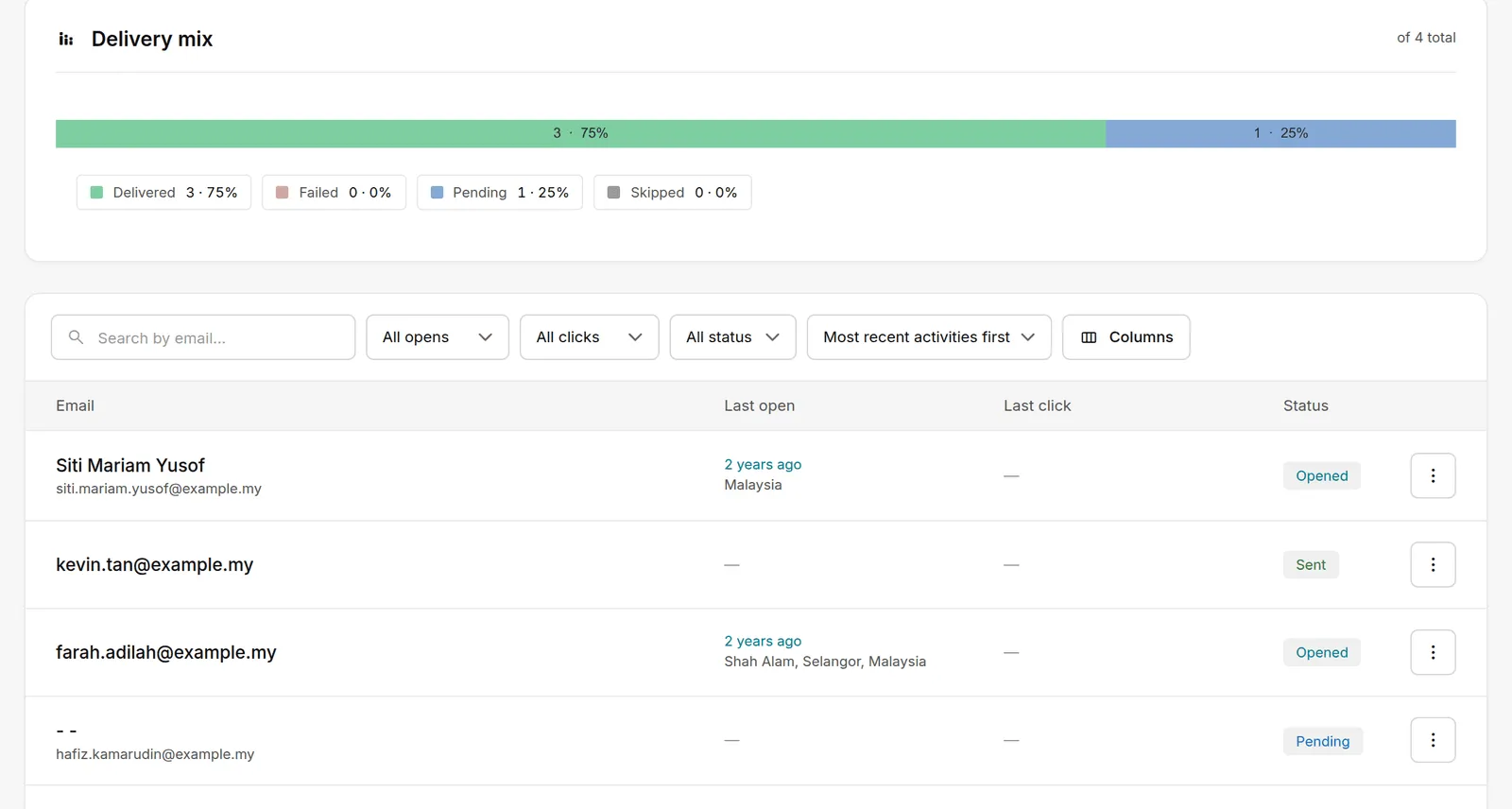
用All opens、All clicks和All status筛选器找一组收件人,例如Not opened的收件人。Columns可以更改显示的栏。Last open和Last click栏显示收件人什么时候、从哪里打开电邮或点击链接。
Links和Map
Section titled “Links和Map”Links列出电邮里的链接和点击次数。如果还没有点击,这个页面会显示“No links tracked yet”。
Map有两个选项:

- Open map显示收件人在哪里打开电邮。它显示位置、国家、总打开次数和城市的数量,以及一张地图。它也显示Opens by country、Clicks by country、Top locations by opens和Recent open activity(最近的打开,有位置和IP地址)。
- Click map显示位置、国家和总点击次数,以及点击位置的地图。它也显示Opens by country和Clicks by country。如果还没有点击,地图会显示“No click location data yet”。
Mail Niaga根据IP地址估计国家和城市,所以这些资料不一定正确。
- 不只看打开率,也要比较点击率。 有些电邮服务商会自动打开图片,所以点击率更准确地显示真正的兴趣。
- 每个营销活动之后,检查Bounced和Reported as spam。 如果数字上升,请在下一个营销活动之前清理你的名单。
- 用Insights做第二轮。 用Not opened筛选器看谁没有打开电邮,然后用新的主题Resend。
常见问题
为什么报告里的卡片显示Not available yet?
Mail Niaga会在后台计算并保存一些报告数字。点击卡片上的刷新图标,等几分钟,然后再打开页面。
为什么我的打开率看起来比真实的高?
电邮里的追踪图片加载时,Mail Niaga就会算一次打开。有些电邮服务商会自动加载图片,所以有些打开不是真人做的。请用点击率作为比较准确的衡量。
为什么Map里的国家和城市不正确?
电邮被打开或链接被点击时,Mail Niaga会根据IP地址估计位置。有时候电邮是通过电邮服务商的代理(proxy)服务器打开的。这时,位置是那个服务器的位置,不是订阅者的位置。