
 ChatGPT
 Claude
 Perplexity
 Google AI Mode
 Microsoft Copilot
 Grok
 Mistral Le Chat
设置营销活动名称、主题和发件人
Setup是营销活动向导(wizard)的第二个步骤。你在这里为营销活动取名、写电邮主题和设定电邮发件人。你也可以更改追踪和UTM设置。
填写基本资料
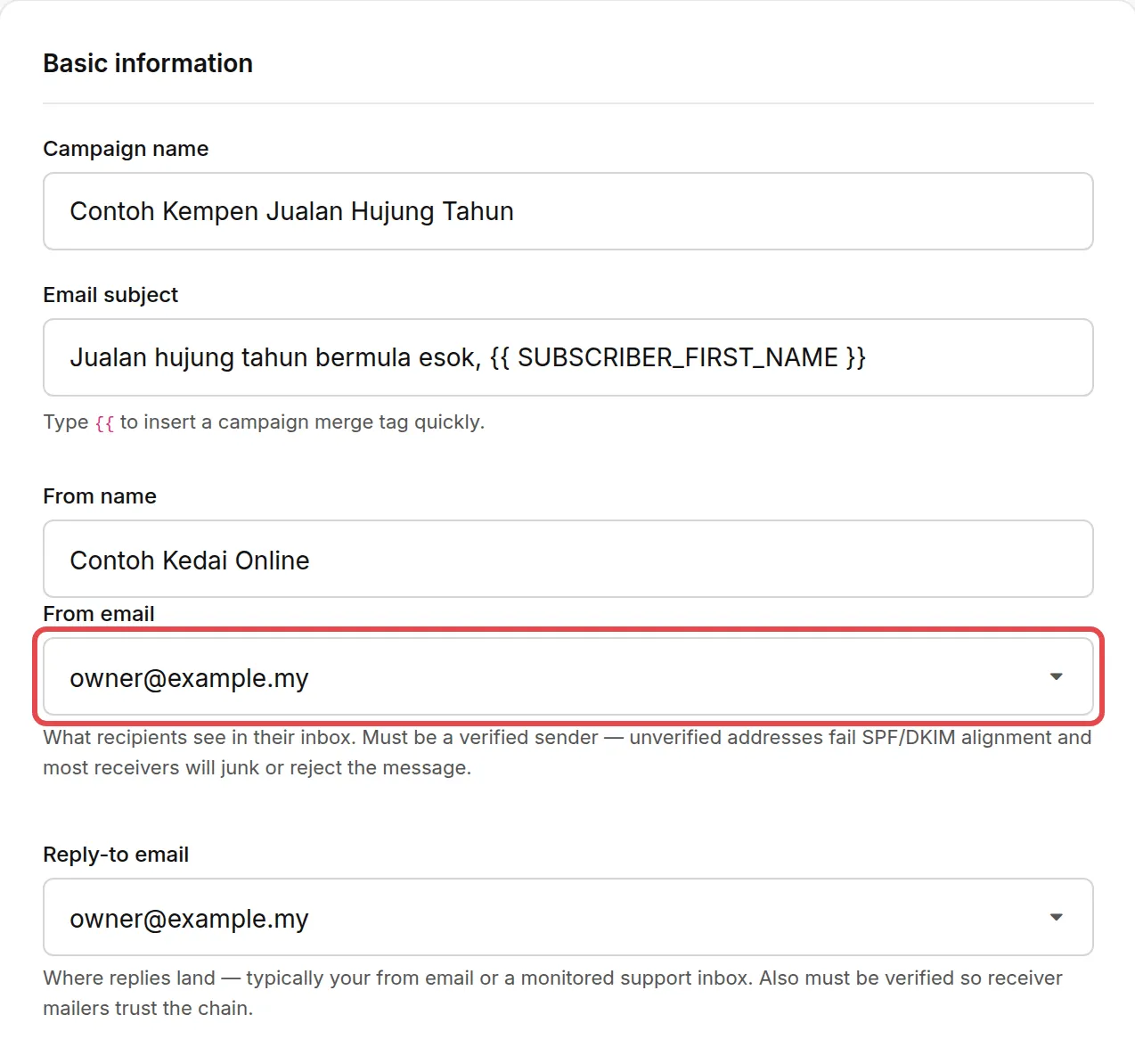
Section titled “填写基本资料”Basic information部分有五个栏位,请全部填写。
- 填写Campaign name。这个名称是让你在Mail Niaga控制台里参考用的。
- 填写Email subject。主题是订阅者在收件箱里看到的第一行。在这一栏输入
{{,就可以加入个性化标签。 - 填写From name,例如你的公司或品牌名称。
- 点击From email,从Verified senders列表选择一个地址。
- 选择一个Reply-to email地址。订阅者的回复会寄到这个地址。
- 点击Save & Continue。
选择已验证的发件地址
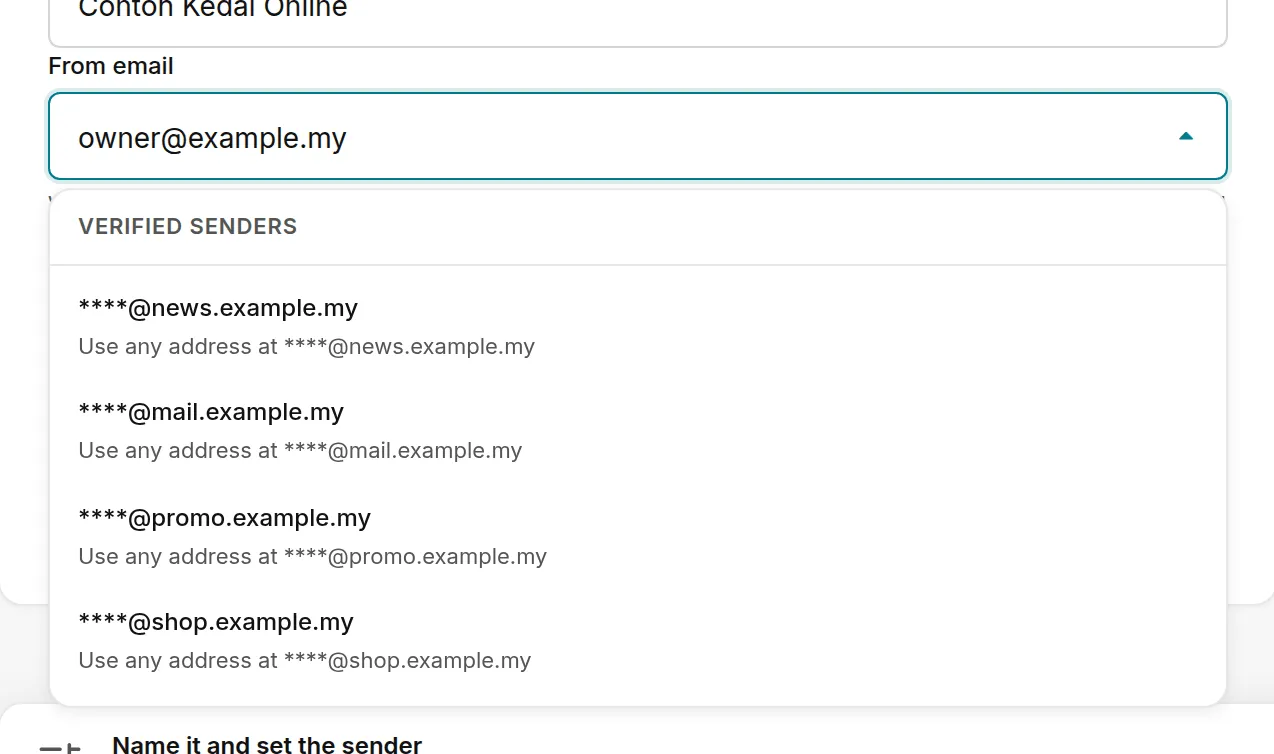
Section titled “选择已验证的发件地址”From email和Reply-to email必须来自已验证的发件域名。未验证的地址无法通过SPF和DKIM检查。很多收件服务器会把那封电邮放进垃圾邮件文件夹,或拒收。
Verified senders列表显示你每个已验证的发件域名。使用Use any address at选项,你可以输入那个域名上的任何地址,例如promo@或info@。
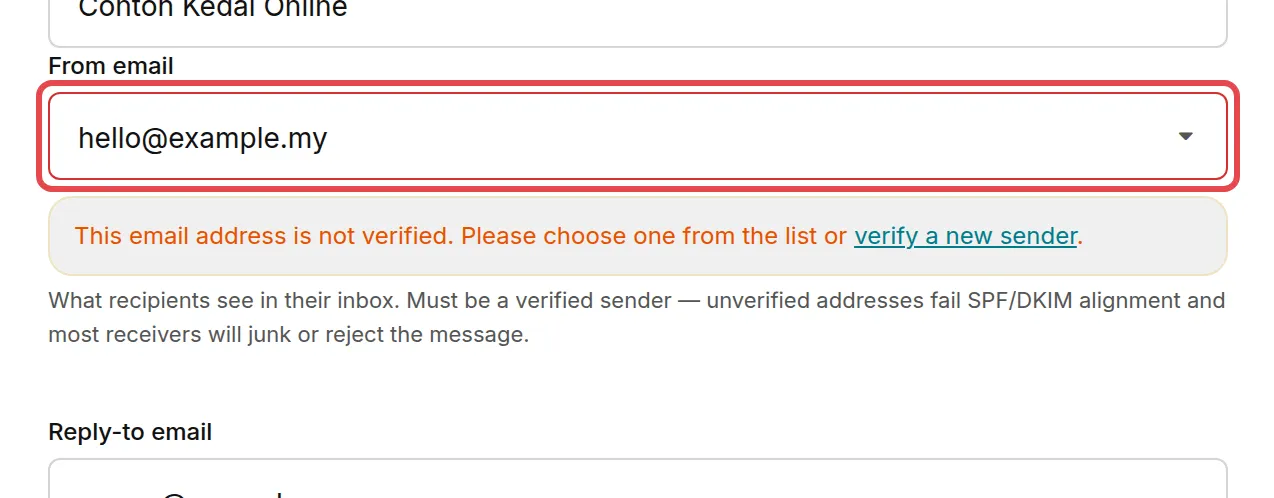
如果你输入的地址所属的域名还没验证,栏位下方会显示“This email address is not verified. Please choose one from the list or verify a new sender.”信息。请从列表选择一个地址,或点击verify a new sender验证你的域名。
追踪和DKIM设置
Section titled “追踪和DKIM设置”点击Advanced Settings打开这些设置。勾选你要的设置,取消勾选其他设置。然后点击Save & Continue。
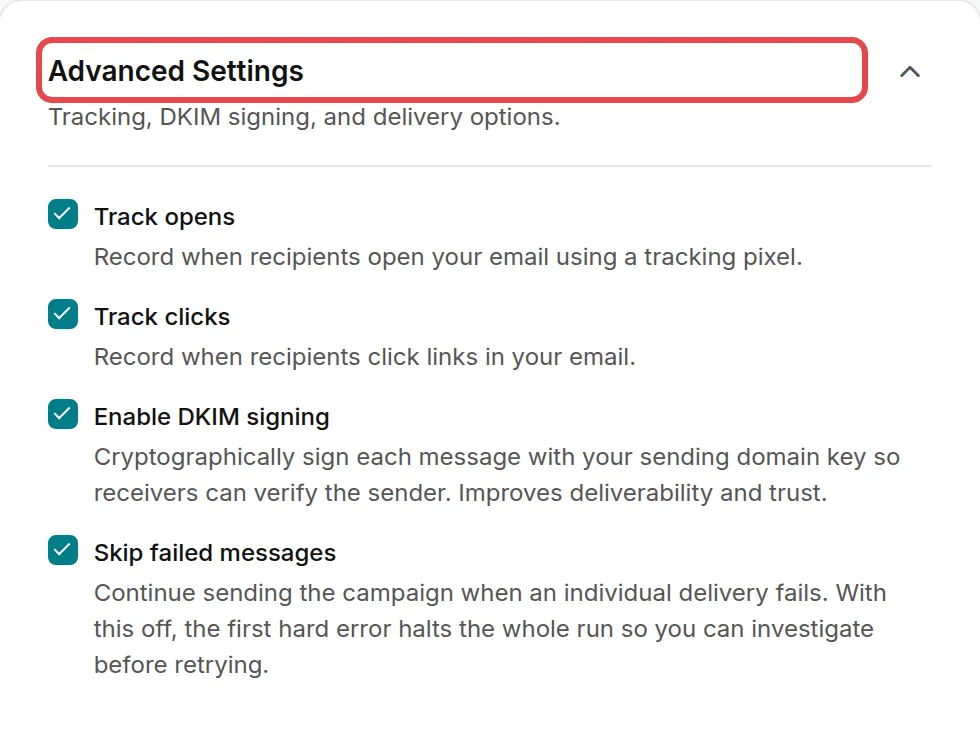
下表列出每个设置:
| 设置 | 功能 |
|---|---|
| Track opens | 用追踪像素(tracking pixel)记录订阅者何时打开电邮。 |
| Track clicks | 记录订阅者何时点击电邮里的链接。 |
| Enable DKIM signing | 用你发件域名的DKIM key为每封电邮签名。有了这个签名,收件方就能验证发件人。 |
| Skip failed messages | 即使有一封电邮发送失败,营销活动也会继续。如果关闭这个设置,第一个hard error就会停止整个营销活动。 |
Sending servers部分显示这个营销活动使用的发送服务器,例如Mail Niaga SMTP Server。这些服务器由Mail Niaga管理员管理,包含在你的配套里。同一配套的其他客户也共用这些服务器。每封电邮,营销活动都会随机选择其中一个服务器。
为链接加入UTM
Section titled “为链接加入UTM”UTM是加在链接上的一组参数。这些参数帮助分析工具(例如Google Analytics)识别来自这个营销活动的流量。
- 点击UTM tracking。
- 开启Enable UTM tracking。
- 填写Source(例如
newsletter)、Medium(通常是email)和Campaign name(例如year_end_promo)。 - 如有需要,填写Term和Content。
- 点击Save & Continue。
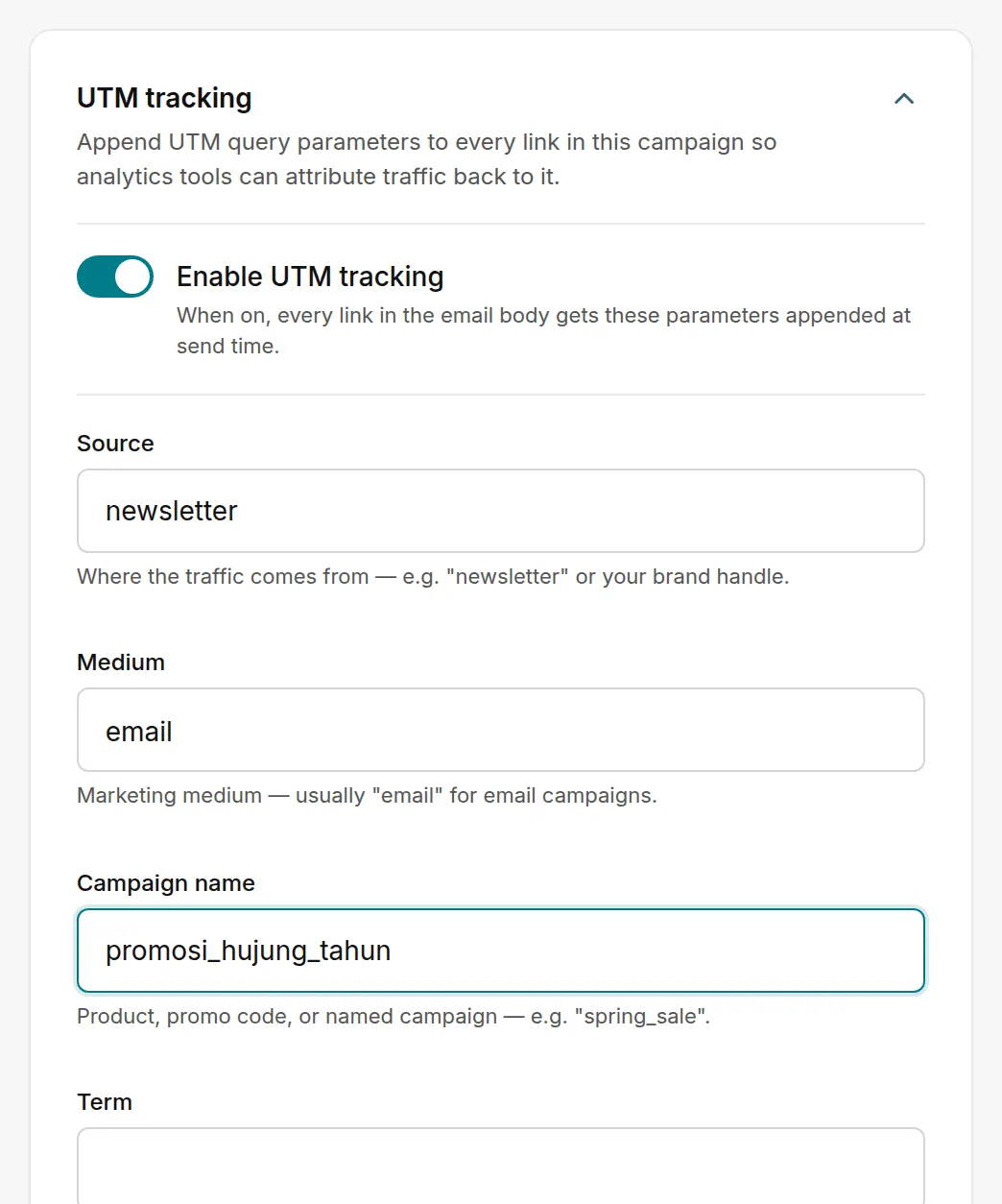
营销活动启动时,Mail Niaga会把这些参数加到电邮里的每个链接。
- 创建营销活动之前,先验证你的发件域名。Verified senders列表只显示已验证的域名。
- 使用你有在查看的Reply-to地址。回复你电邮的订阅者会期待得到答复。
常见问题
为什么我看到This email address is not verified信息?
From email里的地址不是来自已验证的发件域名。请从Verified senders列表选择一个地址,或点击verify a new sender验证你的域名。
如果我的电邮地址不在Verified senders列表里,该怎么办?
那个列表只显示你账户里已验证的发件域名。请先在Sending → Sending domains加入并验证你的域名。
一定要勾选Track opens和Track clicks吗?
是的,如果你想在营销活动报告里看到打开率和点击率。