
 ChatGPT
 Claude
 Perplexity
 Google AI Mode
 Microsoft Copilot
 Grok
 Mistral Le Chat
黑名单是一份电邮地址名单,这些地址不会收到你Mail Niaga账户的任何营销活动。把黑名单用于退信的地址、提出投诉的地址,或你想从所有名单排除的任何人。
打开Blacklist页面
Section titled “打开Blacklist页面”Blacklist页面在侧边栏的Sending下面。
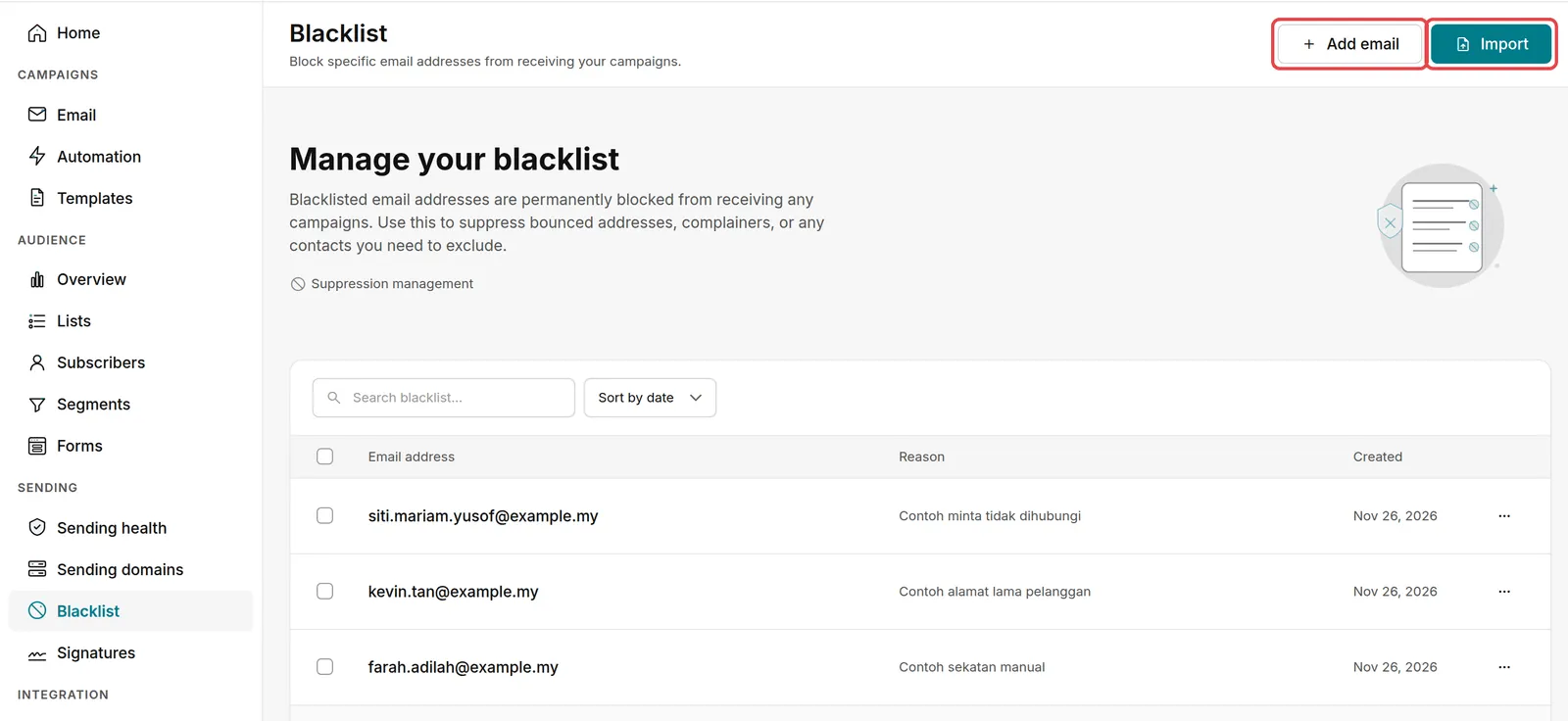
表格显示你自己封锁的每个地址的Email address、Reason和Created日期。硬退信或提出投诉的地址会进入Mail Niaga系统黑名单。这些地址不在这个页面,但订阅者的状态仍然是Blacklisted。
添加一个地址
Section titled “添加一个地址”按照以下步骤封锁一个地址:
- 点击Sending → Blacklist。
- 点击Add email。
- 在Email address输入电邮地址。
- 如有需要,在Reason (optional)写下原因,例如“Manual”。
- 点击Add email。
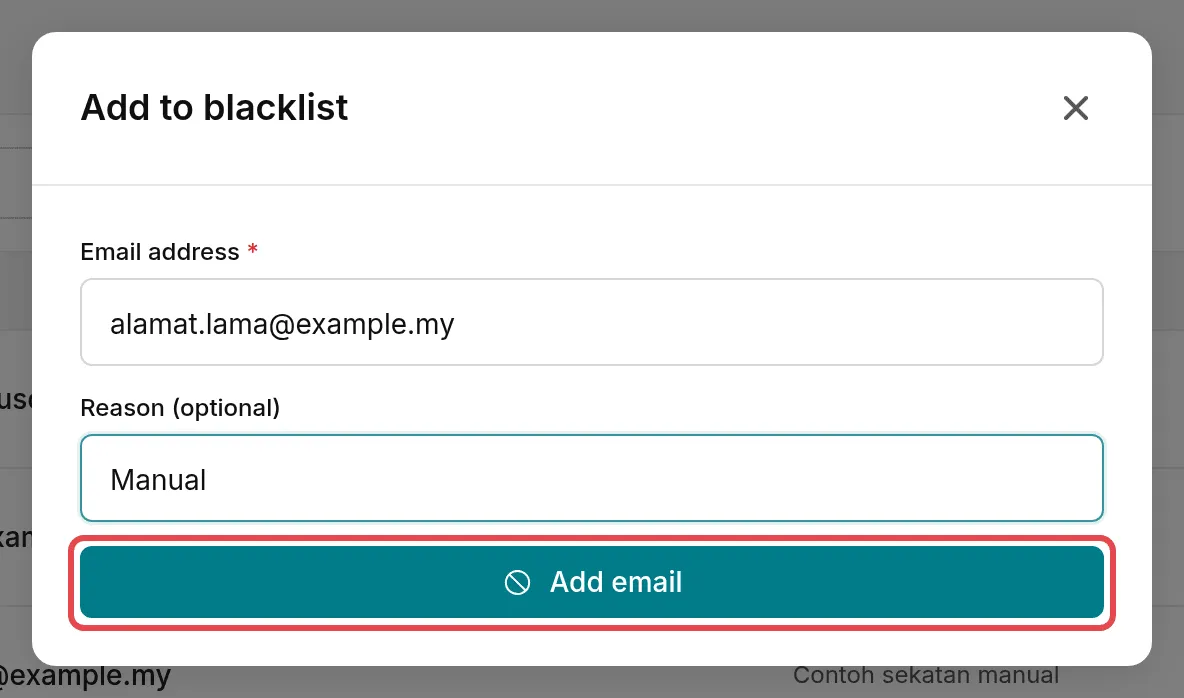
这个地址不会再收到任何营销活动。
导入地址文件
Section titled “导入地址文件”要一次封锁很多地址,就导入CSV或TXT文件:
- 点击Sending → Blacklist。
- 点击Import。
- 在Select CSV file选择你的文件。每行放一个地址,或把地址放在第一栏。
- 点击Start import。
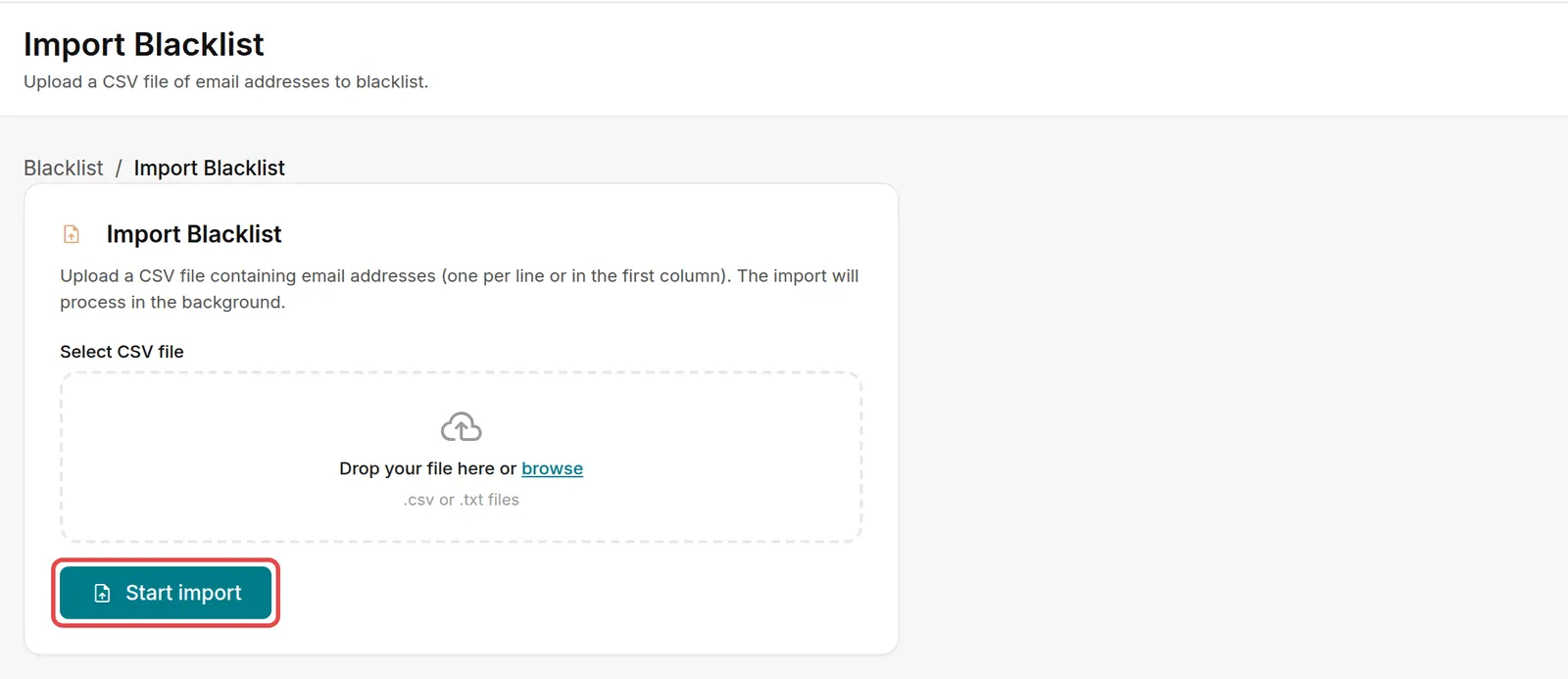
控制台会在后台进行这次导入。
从黑名单移除地址
Section titled “从黑名单移除地址”如果你不小心封锁了某个地址,就把它移除:
-
点击Sending → Blacklist。
-
用搜索框找到这个地址。
-
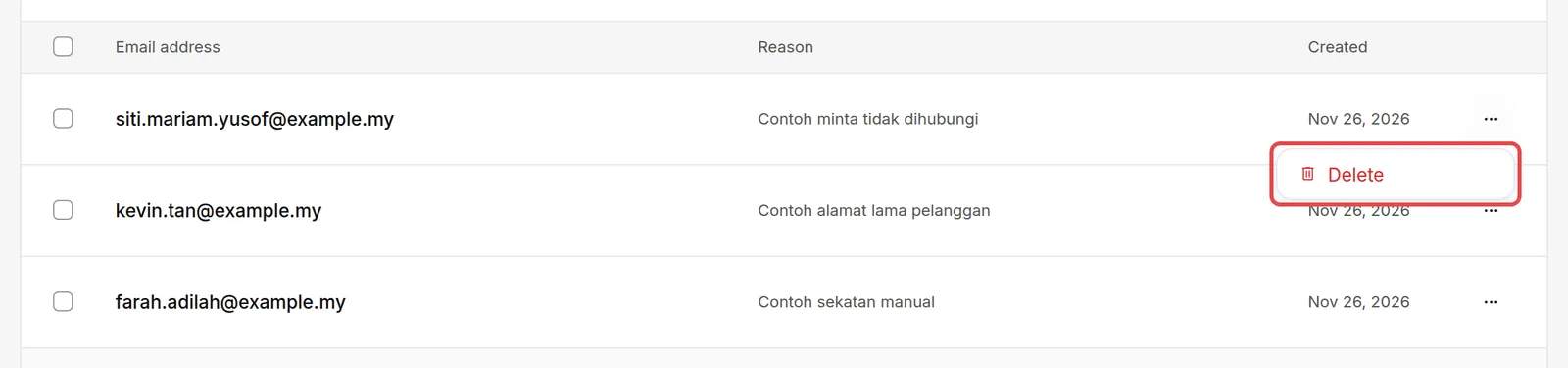
点击地址那一行的…菜单,然后点击Delete。
-
在弹窗点击Delete。
要移除很多地址,就勾选它们那几行的复选框,然后点击表格上方的Delete。在弹窗点击Confirm。这个动作无法复原。
直接从名单封锁订阅者
Section titled “直接从名单封锁订阅者”你也可以在名单的Subscribers标签页封锁订阅者。选择订阅者,然后点击Actions → Blacklist。请看订阅者的批量操作。订阅者的状态会变成Blacklisted,地址会进入你的黑名单,原因是“Manually by user”。
- 不要再添加已经硬退信的地址。 那个地址不存在,每次退信都会提高Sending health里的退信率。
- 自己封锁地址时,填写Reason。 这样你的团队就会知道为什么封锁这个地址。
常见问题
要怎样再寄电邮给状态是Blacklisted的订阅者?
在Sending → Blacklist移除这个地址。你也可以打开这个订阅者,然后点击Remove from blacklist and resubscribe。这个地址会回到你所有的名单。
为什么订阅者的状态是Blacklisted,但地址不在我的黑名单里?
硬退信或提出投诉的地址会进入系统黑名单,不会进入你的黑名单。只有Mail Niaga管理员能更改系统黑名单。如有需要,请联系我们。