
 ChatGPT
 Claude
 Perplexity
 Google AI Mode
 Microsoft Copilot
 Grok
 Mistral Le Chat
Mail Niaga控制台的菜单和导航
Mail Niaga控制台有两个导航区域。左边的侧边栏带你到所有主要页面。顶部栏有搜索、主题、导览、通知和语言。账户菜单从侧边栏底部你的名字打开。
侧边栏把控制台的页面分组。组名以大写字母显示:
| 组 | 项目 |
|---|---|
| (没有组) | Home |
| CAMPAIGNS | Email、Automation、Templates |
| AUDIENCE | Overview、Lists、Subscribers、Segments、Forms |
| SENDING | Sending health、Sending domains、Blacklist、Signatures |
| INTEGRATION | Websites、Connect AI |
| (没有标题,在Connect AI下面) | API |
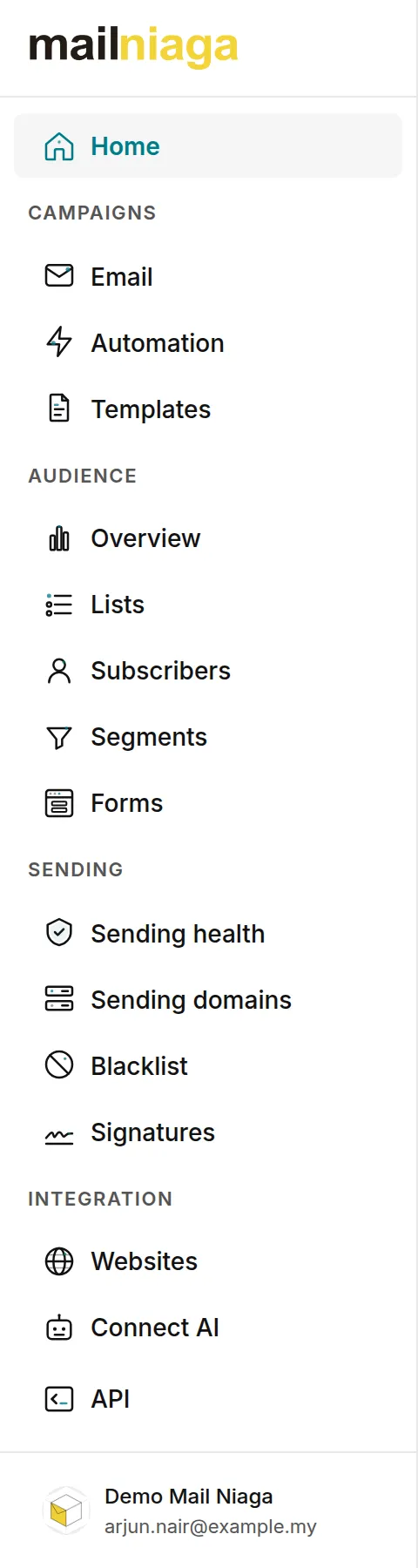
在这些指南里,菜单路径写成Audience → Lists。意思是:点击AUDIENCE组里的Lists项目。
Subscribers和Segments会打开你创建的第一个名单的订阅者和细分。那个名单不一定是Lists页面最上面的名单。要看其他名单,请在Audience → Lists选择那个名单。
有些菜单项目只在你的配套包括该功能时才显示,例如API。所以你的菜单项目可能比上图多或少。Resource Usage会显示你配套的功能。请看查看用量和配套上限。
要让页面有更多空间,点击左上角的Toggle sidebar按钮。侧边栏会变窄,只显示图标。再点击一次,菜单名称就会再显示出来。
控制台的每个页面都有顶部栏:

| 按钮 | 功能 |
|---|---|
| Toggle sidebar | 把侧边栏变窄只显示图标,或再变宽。 |
| 搜索框(“Navigate your workspace instantly…”) | 打开控制台搜索。快捷键:Ctrl+K。 |
| Theme(太阳或月亮图标) | 选择Light、Dark或System。 |
| Color Scheme(四方格图标) | 选择控制台的配色。 |
| Take a Tour(问号图标) | 开始控制台的逐步导览。 |
| Welcome Tour(火箭图标) | 再次打开欢迎幻灯片。 |
| Notifications(铃铛图标) | 打开账户通知。 |
| English(地球图标) | 更改控制台的语言。 |
用Ctrl+K找页面
Section titled “用Ctrl+K找页面”控制台搜索是前往任何页面最快的方法。按照以下步骤:
- 按Ctrl+K(Mac按⌘K),或点击顶部栏的搜索框。
- 输入页面或操作的名称,例如“list”或“template”。
- 用上下箭头键选择结果,然后按Enter。按Esc关闭搜索。
在你输入之前,搜索会显示QUICK ACTIONS列表,例如Create Campaign、Create List、Account Settings和Toggle Dark Mode。下面是PAGES列表。
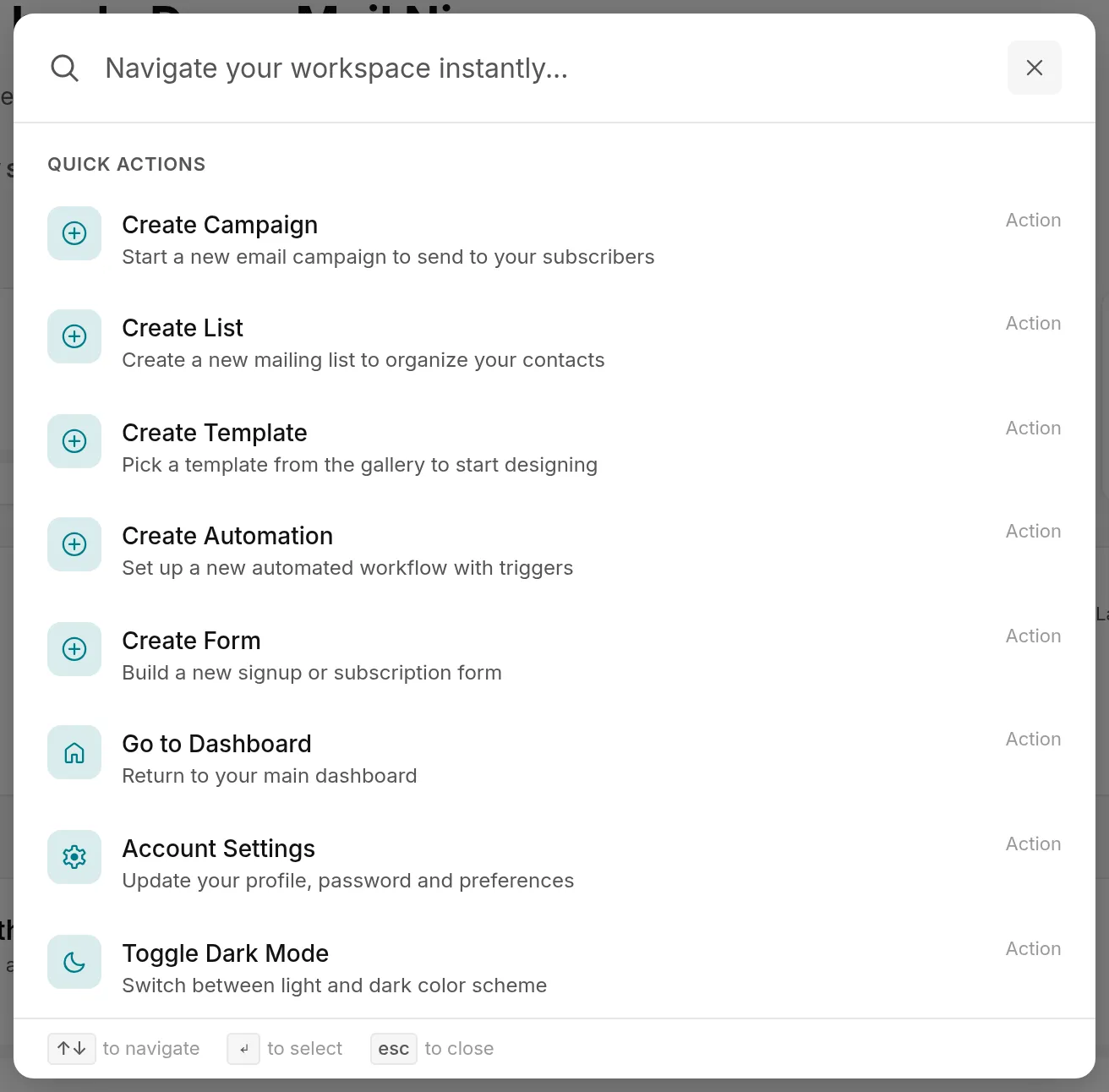
PAGES列表也可能显示不在你配套里的功能页面,例如Sending Servers。请以侧边栏为主要参考。
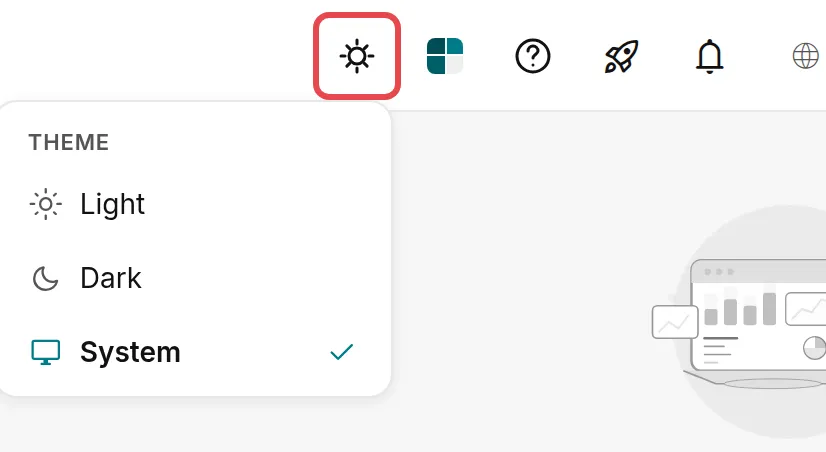
点击Theme选择控制台的外观:
- Light:浅色背景。
- Dark:深色背景,适合晚上使用。
- System:跟随你设备的设置。
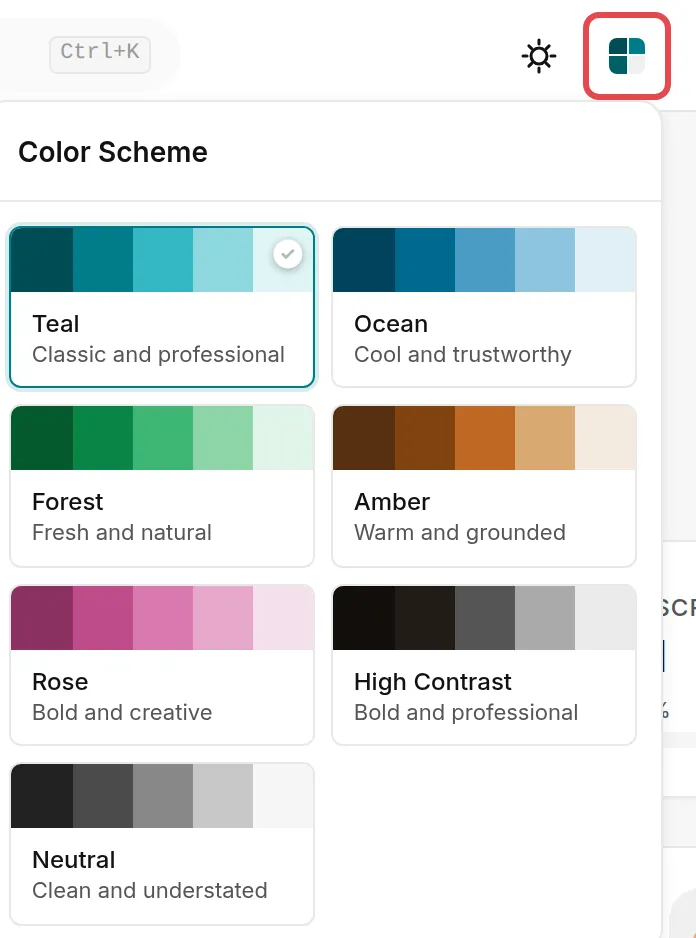
点击Color Scheme选择控制台的主色。选项有Teal、Ocean、Forest、Amber、Rose、High Contrast和Neutral。
导览、通知和语言
Section titled “导览、通知和语言”你开始使用控制台时,欢迎幻灯片会自动打开。幻灯片介绍营销活动、受众、自动化和报告。要再看幻灯片,点击Welcome Tour。
Take a Tour会在屏幕上逐一展示控制台的每个区域。点击Take a Tour,然后在每一步点击Next。点击Skip tour停止。
点击Notifications查看关于你账户和订阅的通知。如果没有新通知,面板会显示“You’re all caught up.”。点击View all打开所有通知。
语言按钮显示目前的语言,例如English。点击按钮,选择MS Bahasa Melayu或EN English。这些指南使用英文标签。
点击侧边栏底部你的名字和电邮地址。账户菜单会向上打开:
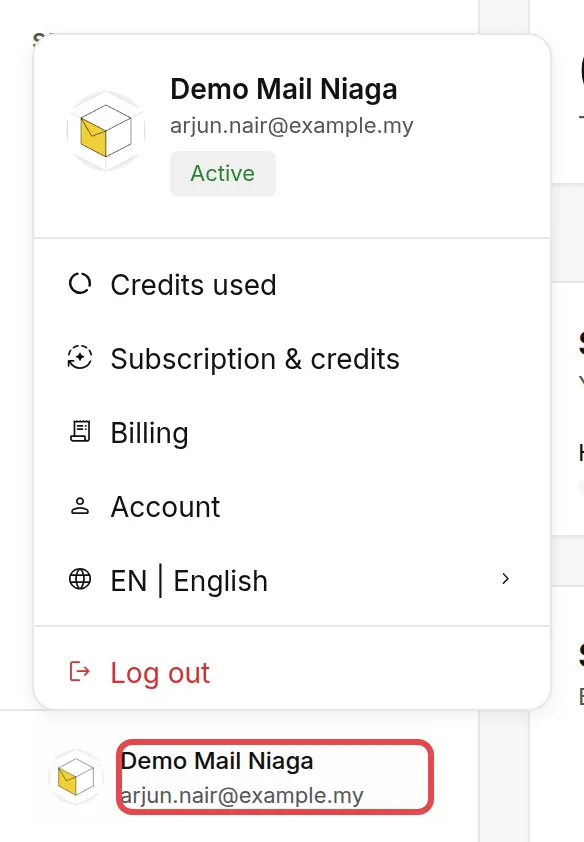
| 项目 | 功能 |
|---|---|
| Credits used | 打开Resource Usage:配套上限、额度和配套功能。 |
| Subscription & credits | 你的订阅配套和额度。 |
| Billing | 付款方式和账单地址。 |
| Account | 个人资料、密码和账户设置。 |
| EN | English | 更改控制台的语言。 |
| Log out | 离开控制台。 |
你账户的状态,例如Active,显示在这个菜单里你的名字下方。
- 用Ctrl+K快速移动。你不需要记住每个页面属于哪个菜单组。
- 在Theme选择System。控制台就会自动跟随你设备的浅色或深色模式。
常见问题
为什么我的菜单和同事的不一样?
有些菜单项目只在你的配套包括该功能时才显示。在Resource Usage查看你配套的功能。请看查看用量和配套上限。
Log out按钮在哪里?
点击侧边栏底部你的名字。Log out按钮在打开的账户菜单最下面。
侧边栏只显示图标,怎样让菜单名称再显示出来?
点击左上角、搜索框旁边的Toggle sidebar按钮。