
 ChatGPT
 Claude
 Perplexity
 Google AI Mode
 Microsoft Copilot
 Grok
 Mistral Le Chat
使用你自己的HTML(Custom HTML)
用Custom HTML,你可以使用自己的电邮HTML代码,例如你在其他App设计的电邮。Mail Niaga的模板没有上传按钮,你必须把HTML代码直接贴到编辑器里。
把电邮编辑器模板改成Custom HTML
Section titled “把电邮编辑器模板改成Custom HTML”以下步骤适用于你从模板库创建的模板。
-
在左边的侧边栏,点击Campaigns → Templates。
-
在模板卡片上点击…,然后点击Edit as Custom HTML。
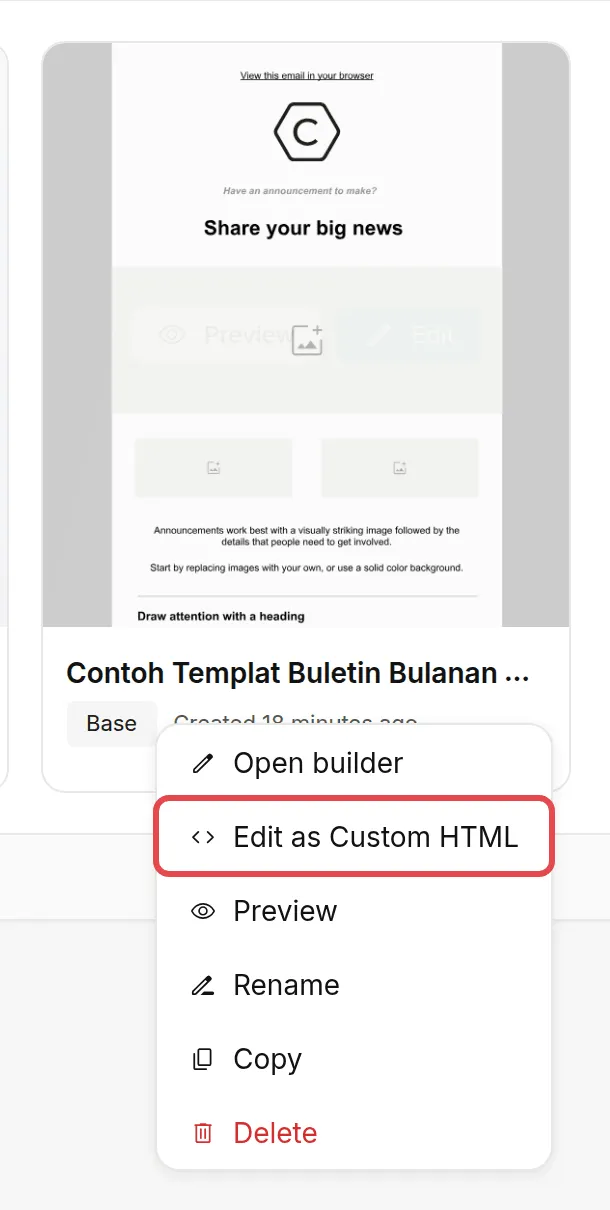
-
Custom HTML页面会打开,编辑器是空的。贴上你的HTML代码(请看下面的步骤)。
-
点击Save HTML。
-
Mail Niaga会问“Switch to Custom HTML?”。点击Switch to Custom HTML继续,或点击Cancel停止。
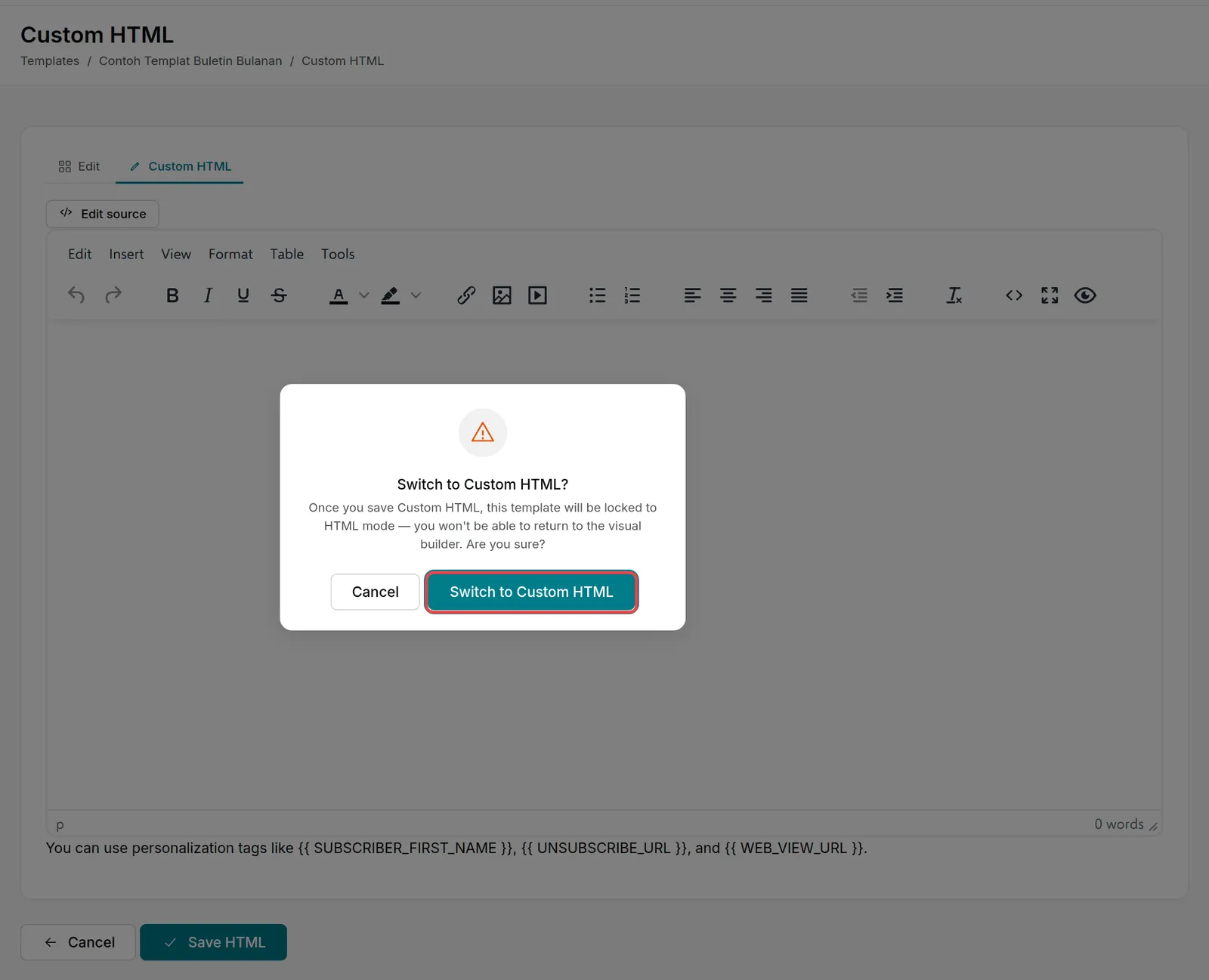
如果你要保留电邮编辑器版本,请先在模板上点击Copy,然后把副本改成Custom HTML。请看电邮模板:概览。
编辑Custom HTML模板
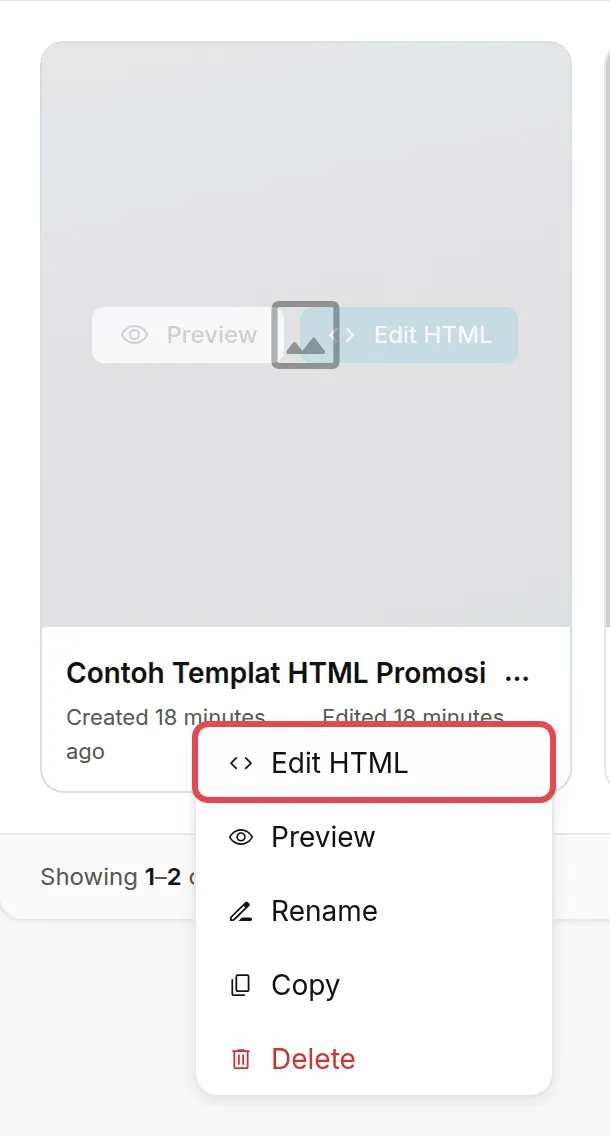
Section titled “编辑Custom HTML模板”Custom HTML模板的卡片上和…菜单里都有Edit HTML按钮。
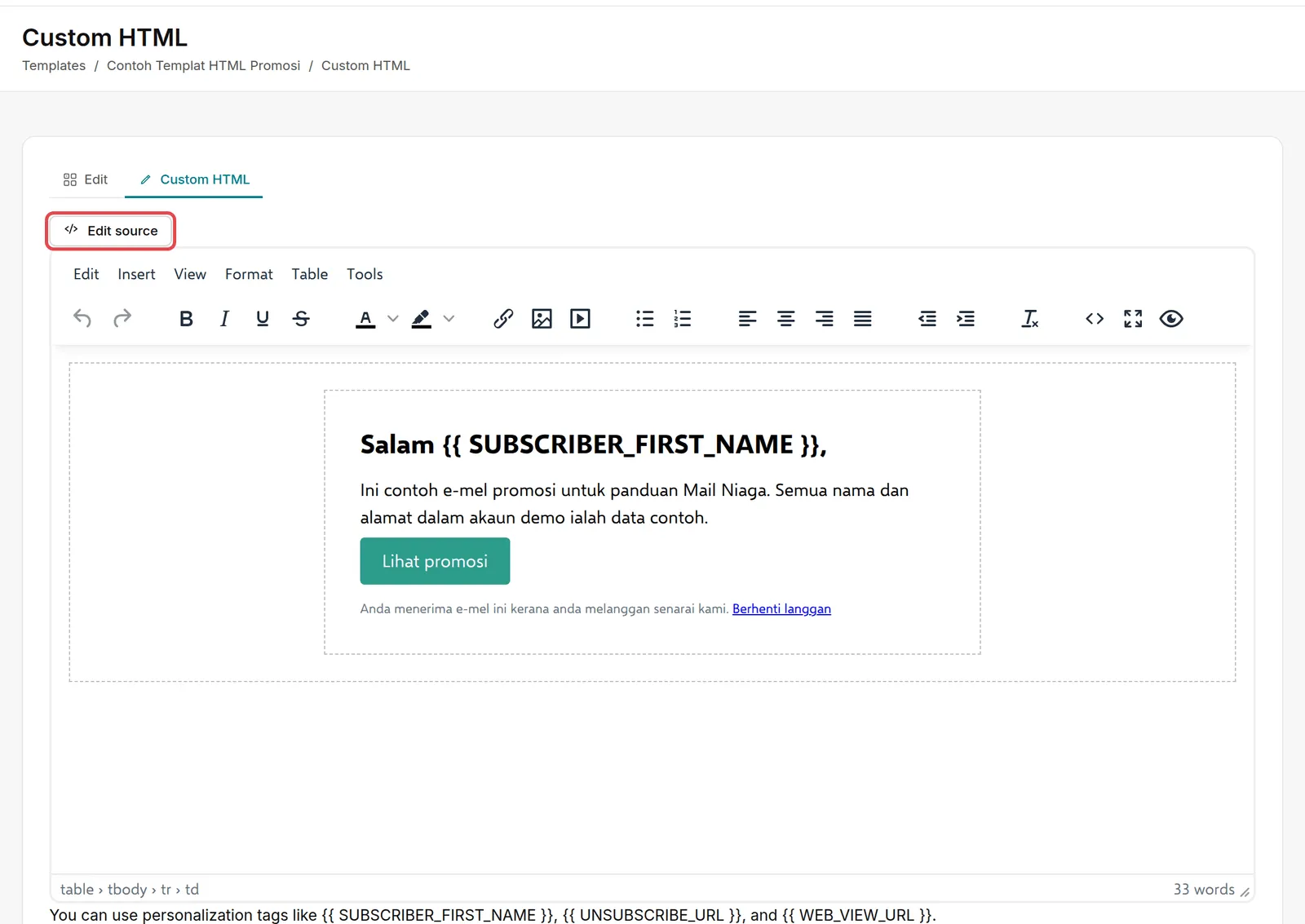
Custom HTML页面有一个可视化编辑器,菜单有Edit、Insert、View、Format、Table和Tools。你可以直接在这里修改文字、链接和图片。
贴上其他App的HTML
Section titled “贴上其他App的HTML”如果你有来自其他App或设计师的完整HTML,请使用代码模式。
- 在Custom HTML页面,点击Edit source。
- 删除原有的代码,然后贴上你的HTML代码。
- 点击Visual editor查看电邮。Dark或Light按钮只会改变代码编辑器的颜色。
- 点击Save HTML。
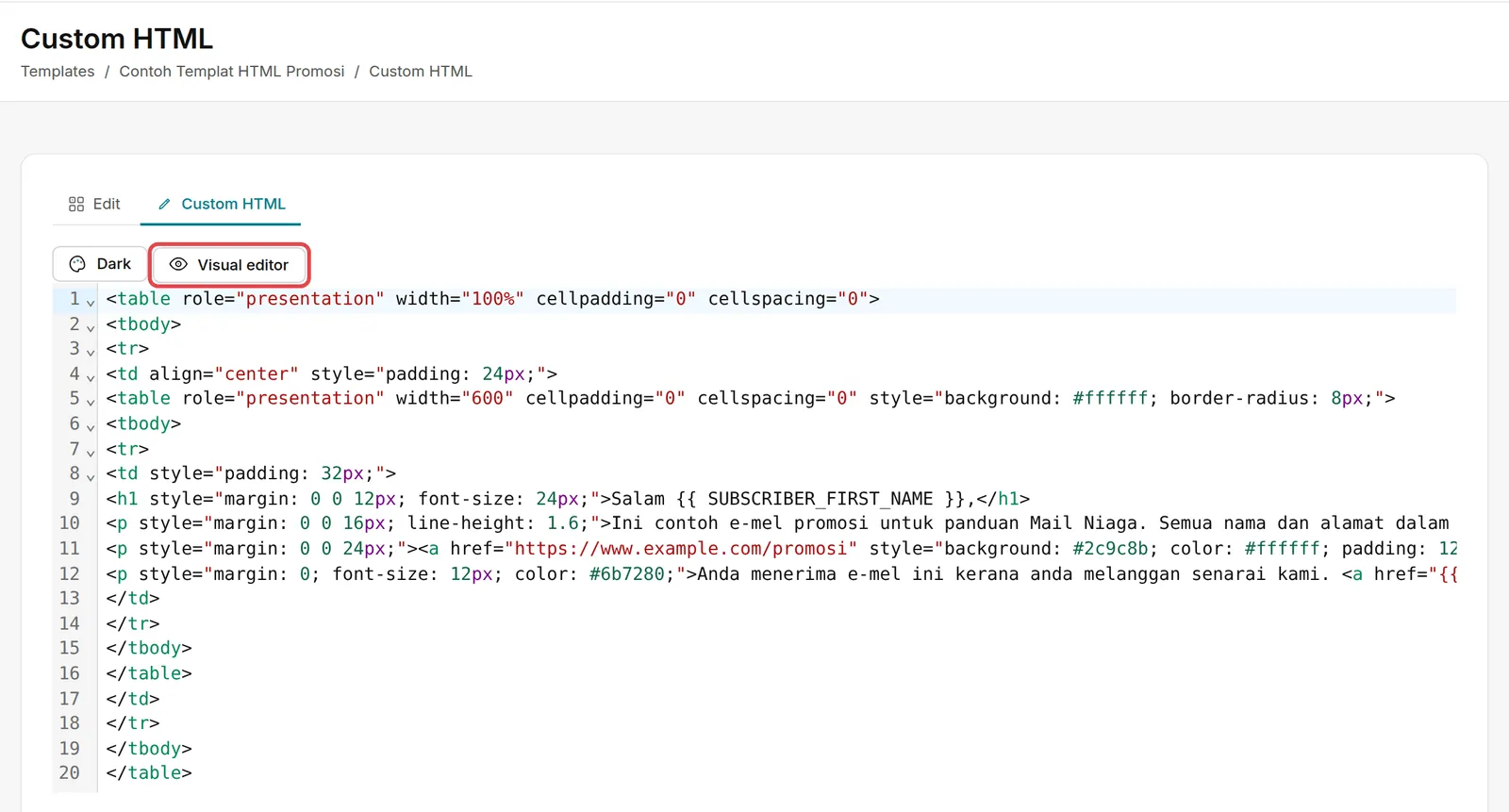
如果不保存就离开,请点击Cancel。

HTML里的个性化标签
Section titled “HTML里的个性化标签”你可以在HTML代码里放标签。Mail Niaga发送电邮时会替换这些标签。
| 标签 | 作用 |
|---|---|
{{ SUBSCRIBER_FIRST_NAME }} |
订阅者的名字。 |
{{ UNSUBSCRIBE_URL }} |
取消订阅链接。 |
{{ WEB_VIEW_URL }} |
在浏览器打开电邮的链接。 |
Mail Niaga还有其他标签,例如订阅者的电邮地址和营销活动名称。请看在电邮里使用个性化标签。
- 每封电邮都要放取消订阅链接。 使用
{{ UNSUBSCRIBE_URL }}。有了这个链接,收件人可以取消订阅,不必把你的电邮举报为垃圾邮件。请看在电邮里放取消订阅链接。 - 使用为电邮而做的HTML。 大部分电邮App显示表格排版的效果比较好,显示每个元素上的CSS样式(inline CSS)的效果也比较好。
- 在Mail Niaga以外保留一份HTML副本。 如果要做很多修改,请编辑原始文件,然后再贴一次。
常见问题
Custom HTML模板可以改回电邮编辑器吗?
不可以。保存Custom HTML之后,这个模板会一直是HTML模板。如果你要保留电邮编辑器版本,请先用Copy复制模板。
为什么我点击Edit标签页时,页面又回到Custom HTML?
这个模板是Custom HTML模板。这类模板无法在电邮编辑器打开,所以Edit会把你带回Custom HTML页面。
怎样上传其他App做的HTML文件?
模板没有上传按钮。用文本编辑器打开HTML文件,复制所有代码。然后在Edit source模式贴上代码,点击Save HTML。